
YouTubeなどのオンラインビデオ共有プラットフォームの出現は、ゲームをプレイする人々(ゲームを生き生きとさせ、反応を捉え、コンテンツ共有サイトにアップロードする人々)への道を開きました。
ただし、特定のOSTをオンラインで見つけることができないため、ゲームのオーディオのみを録音したい場合は、VideoPower YELLOWを使用することを選択できます。このソフトウェアを使用すると、ゲームのオーディオを記録することができます。
直感的なインターフェースと豊富な機能を備えています。これは、コンピュータのサウンドカード、マイク、またはその両方から任意のオーディオを録音するためにサポートしています。
だから、ゲームのオーディオと音声を記録しても例外ではありません。さらに、組み込みのID3タグ識別子は、自動的にタイトル、アルバム、アーティスト、年で録音にタグを付けるのに役立ちます。
プログラムをインストールするには、以下のリンクをクリックして、まずソフトウェアをダウンロードする必要があります。ス
テップ:
1。プログラムを
実行する プログラムを実行すると、自動的に記録インターフェイスに移動します。それは次のようにする必要があります。

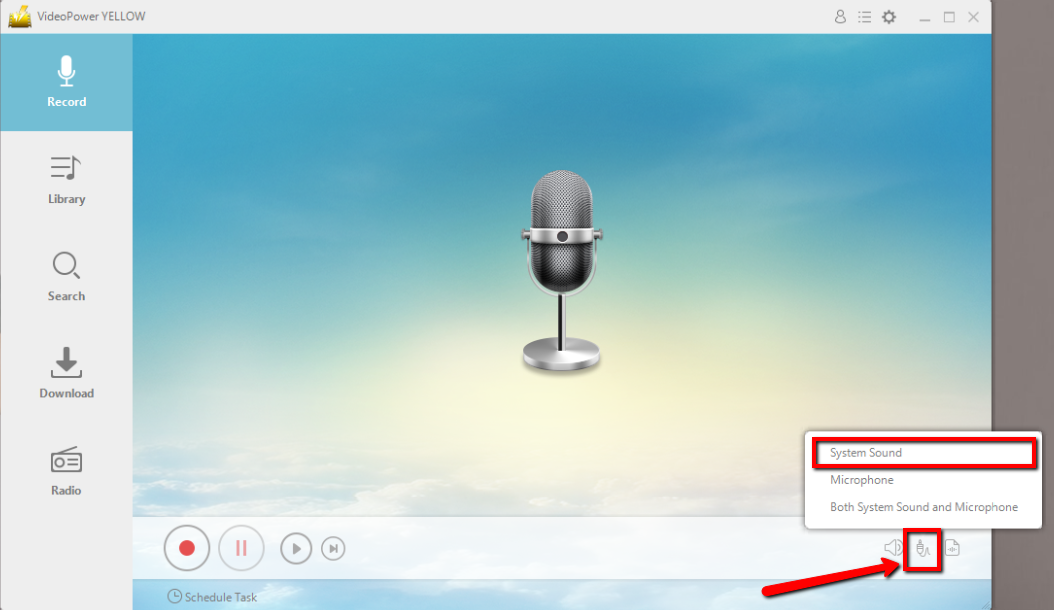
2. 音源を設定する Ga
ana トラックを録音する前に、サウンドソースが「システムサウンド」に設定されていることを確認します。これは、レコーダーがコンピュータからの内部音を確実に検出できるようにするためです。
3. ファイル形式を設定
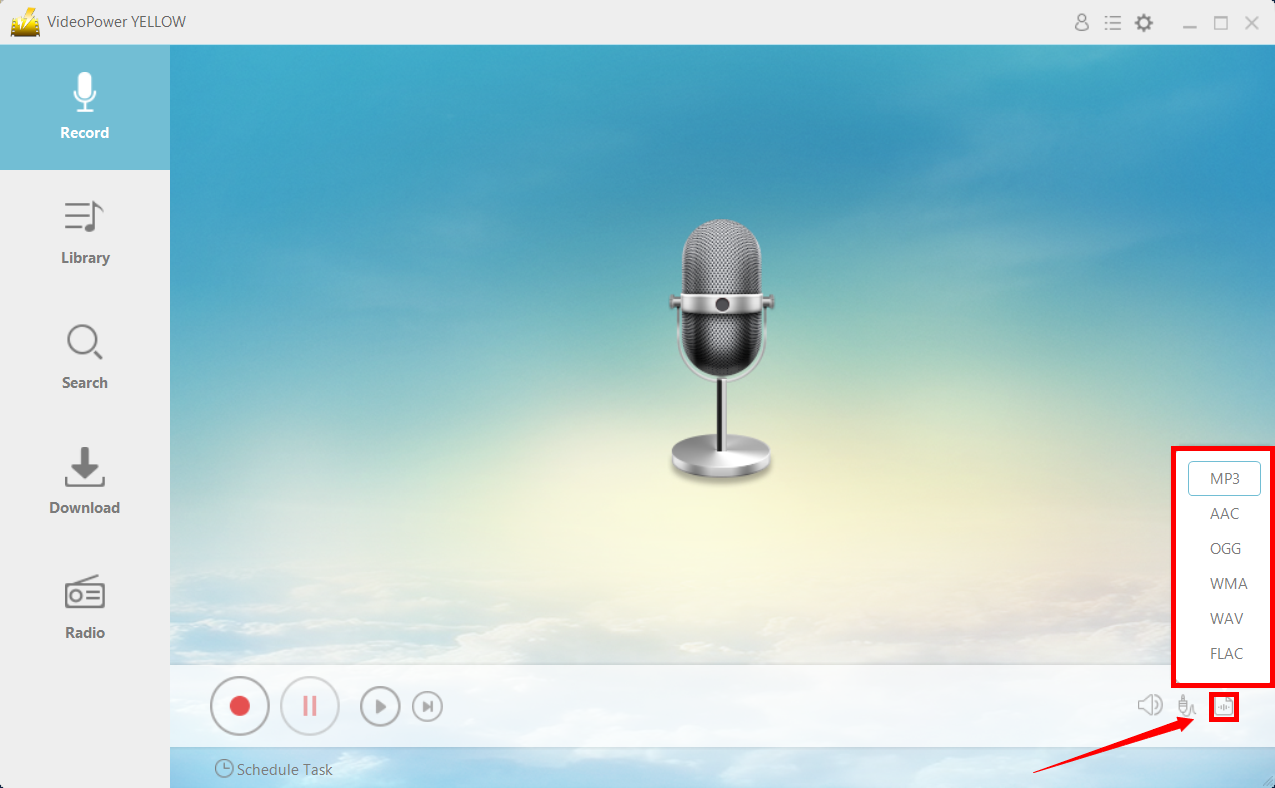
する録音が"MP3" の形式で設定されているか、または適切と思われる形式に設定されていることを確認します。
4. 録音を
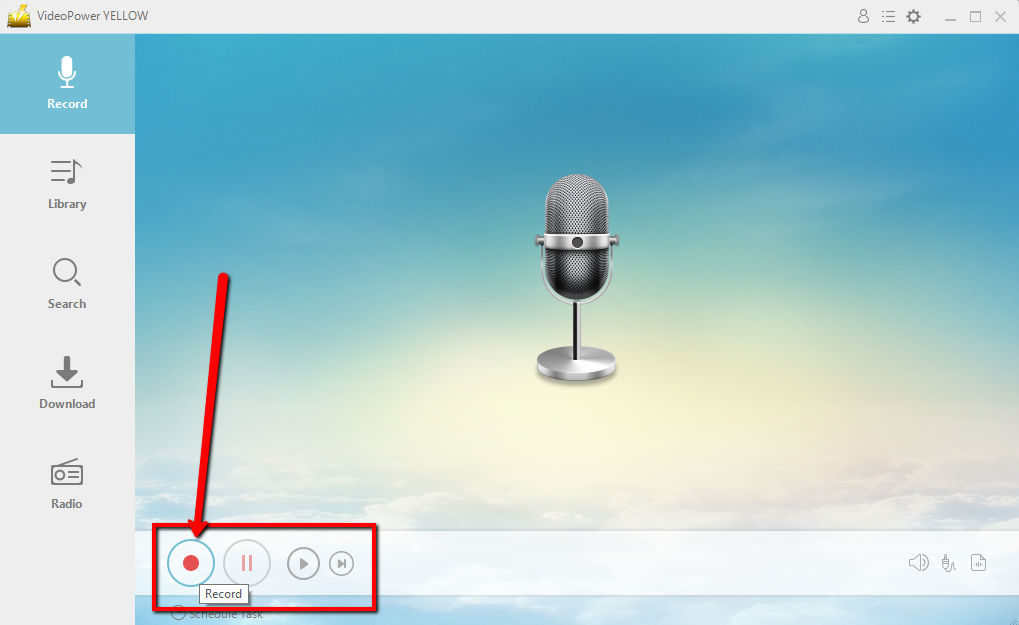
開始するには、[録音]ボタンをクリックします。
5. ゲームプレ
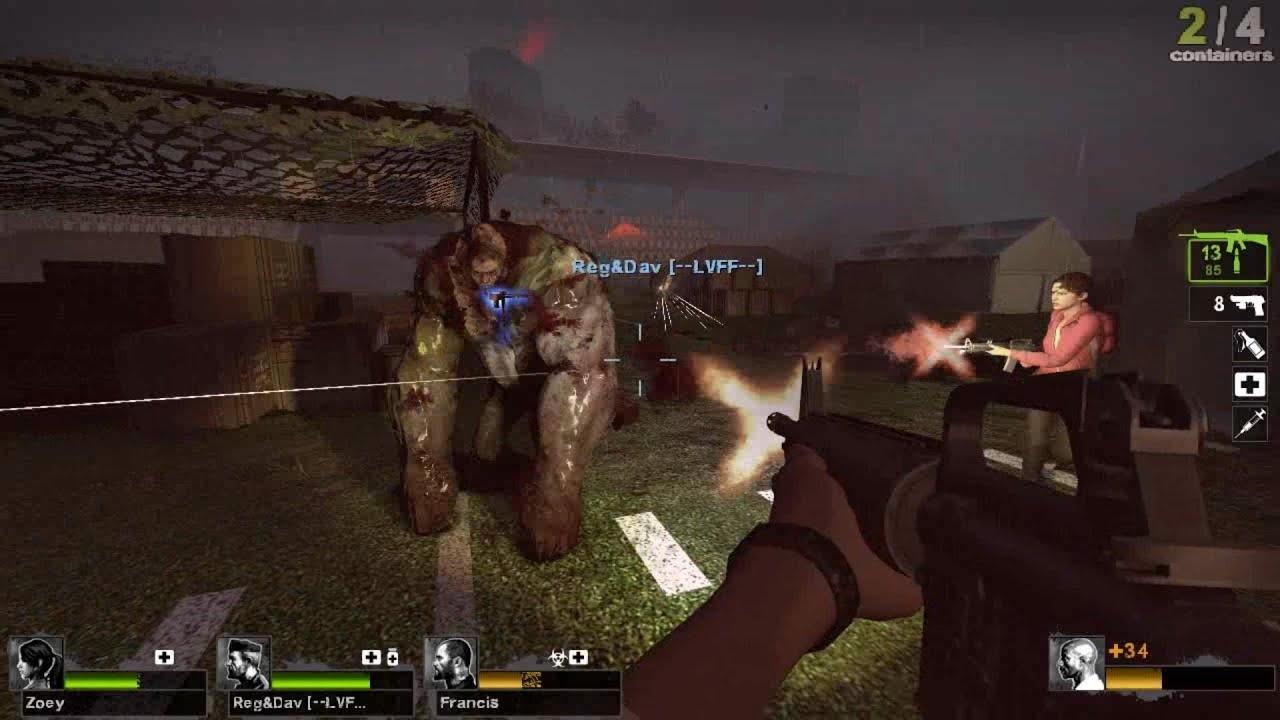
イを再生するゲームのオーディオの特定の部分を記録します。
6. ファイルの場
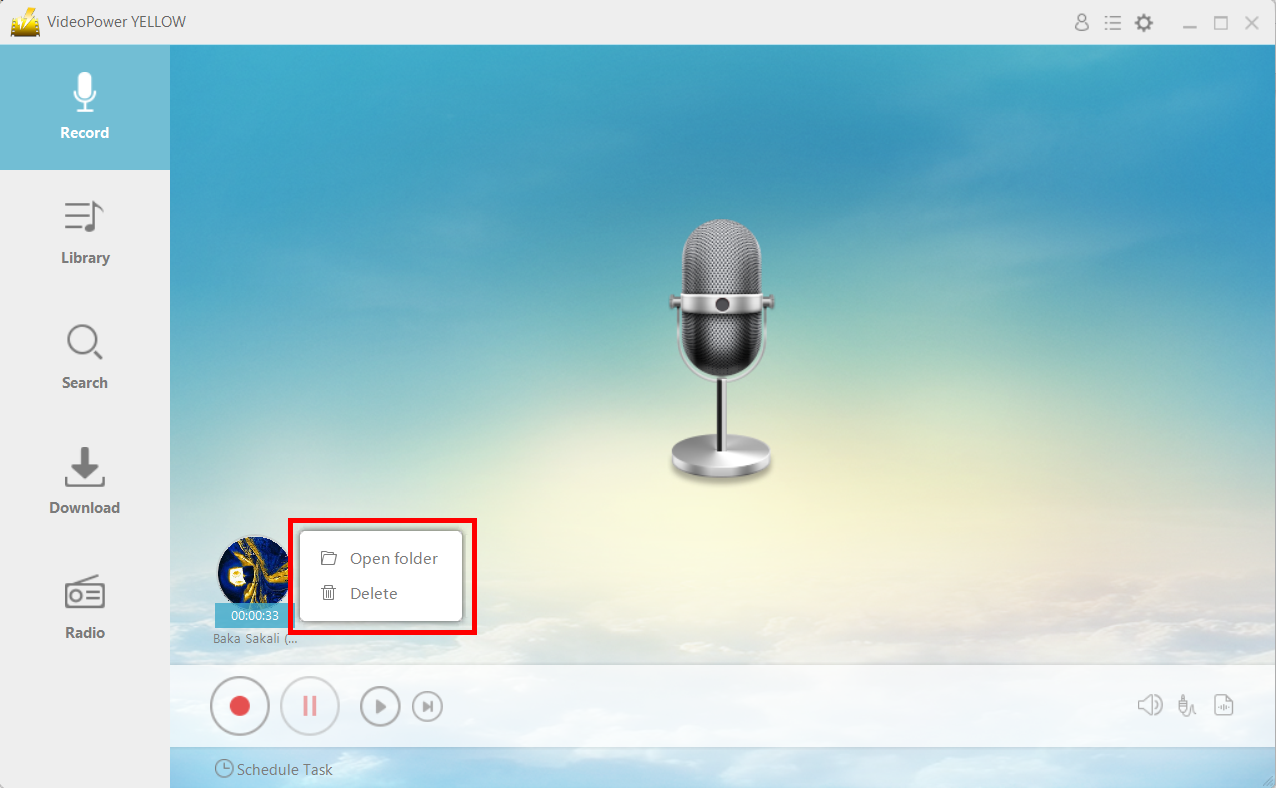
所 録音後、録音したトラックアイコンを右クリックし、「フォルダを開く」をクリックして、録音したオーディオファイルの保存場所を開くか、ファイルを削除して再度録音したい場合は「削除」をクリックします。
結論:
今楽しんでゲームからお気に入りのOSTを記録すると、VideoPower YELLOWで簡単になります。
録音したら、次のステップの前に内蔵プレーヤーで聴くことで音楽の品質を確認できます。結果に満足している場合は、ハードドライブに保存するか、新しい記録をやり直してください。
ファイルをチェックするか、PC上のオーディオを瞬時に見つけるために、宛先フォルダを開くのは簡単です。また、オーディオを聴いて、望ましくないファイルを削除することもできます。





コメントする