
YouTube などのオンライン動画ストリーミング プラットフォームには、オフラインでの視聴用のダウンロード機能はありません。また、ストレージ容量を節約するために、ビデオからオーディオを保存する方がはるかに簡単です。ビデオパワーイエローを使用すると、MP4またはYouTubeの動画からオーディオを抽出することができます。
ビデオパワーイエローは、オーディオコンバータに無料で強力なビデオです。この方法を使用すると、次のような他の多くの操作を実行できます。
- ダウンロードまたは録音によってオーディオを取得します。
- カット、ミックス、削除、ペーストサウンドトラックなどのオーディオを編集します。
- オーディオを互換性のある形式に変換します。
- iTunes に音楽を追加します。
- ビデオをオーディオファイルに変換します。
- 自動的にID3タグを取得し、音楽情報を編集します。
- CD を取り込むか、独自の音楽 CD を作成します。
今この素晴らしいソフトウェアを取得し、MP4やYouTubeの動画からオーディオを抽出し始めます。ステ
ップ 1: プログラムを起動する
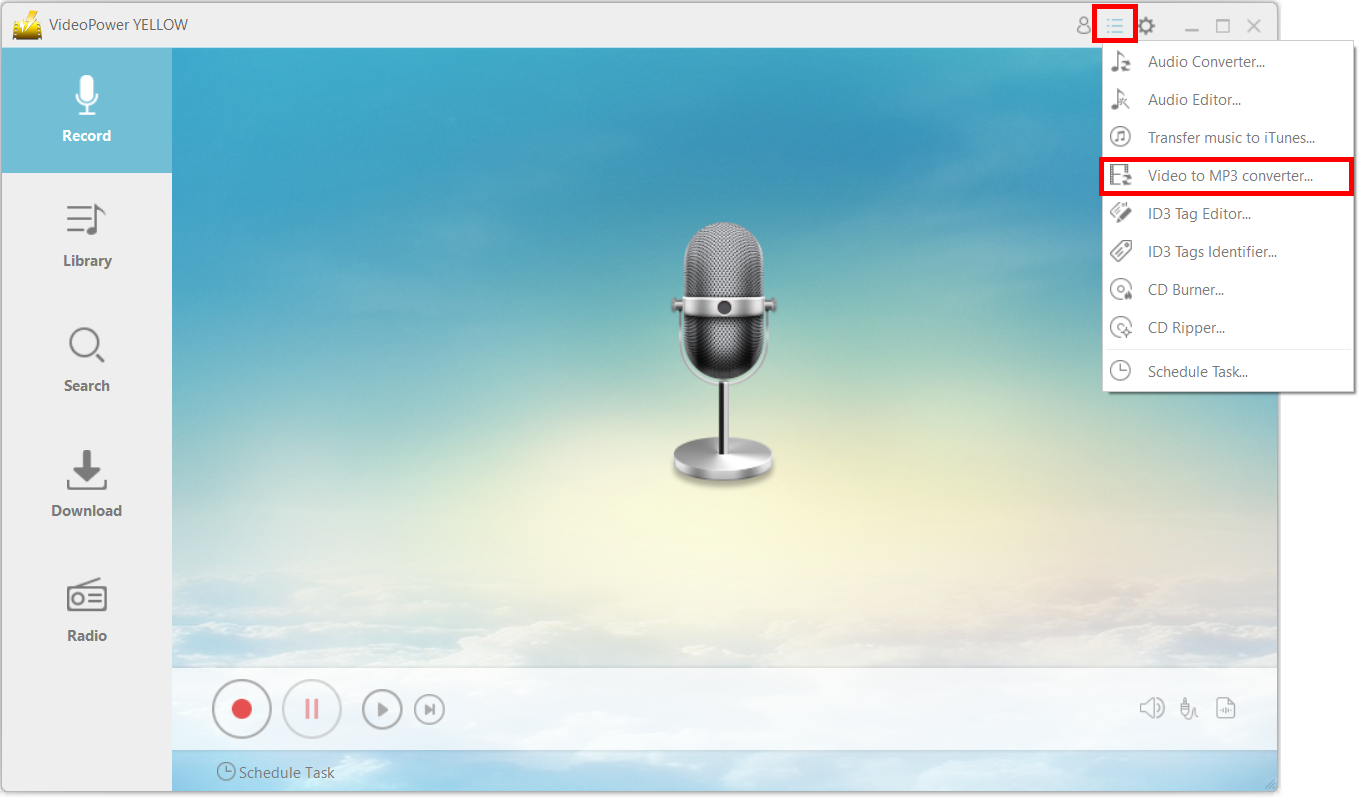
メインメニューアイコンをクリックし、「MP3コンバータへのビデオ」を選択します。
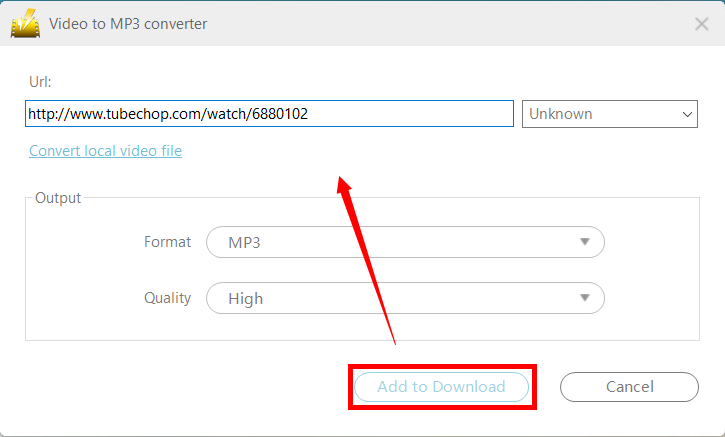
手順 2: MP3 ファイルにミュージック ビ
デオを変換するコピーし、新しいウィンドウに変換するビデオの URL を貼り付けます。「出力」の形式を「MP3」に設定していることを確認してください。
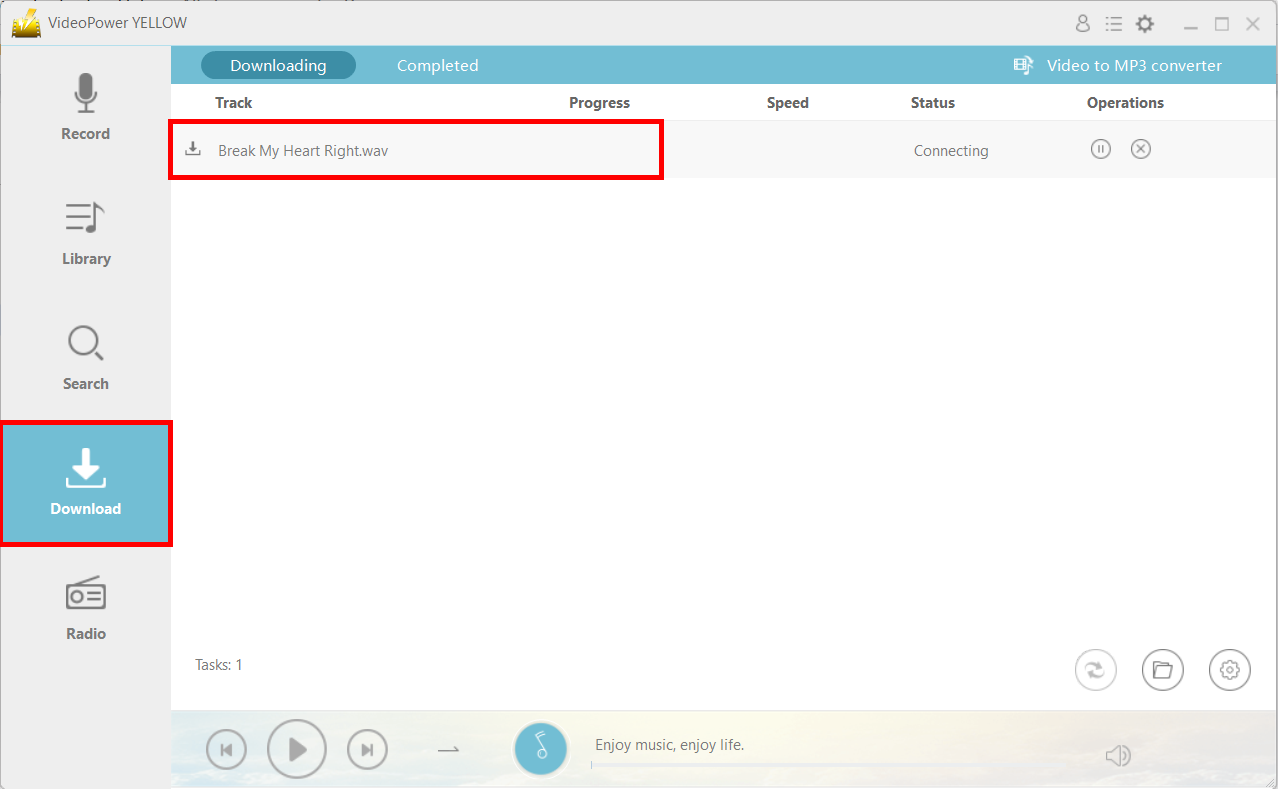
「ダウンロード」機能に移動すると、ファイルが「ダウンロード中」タブに表示されます。
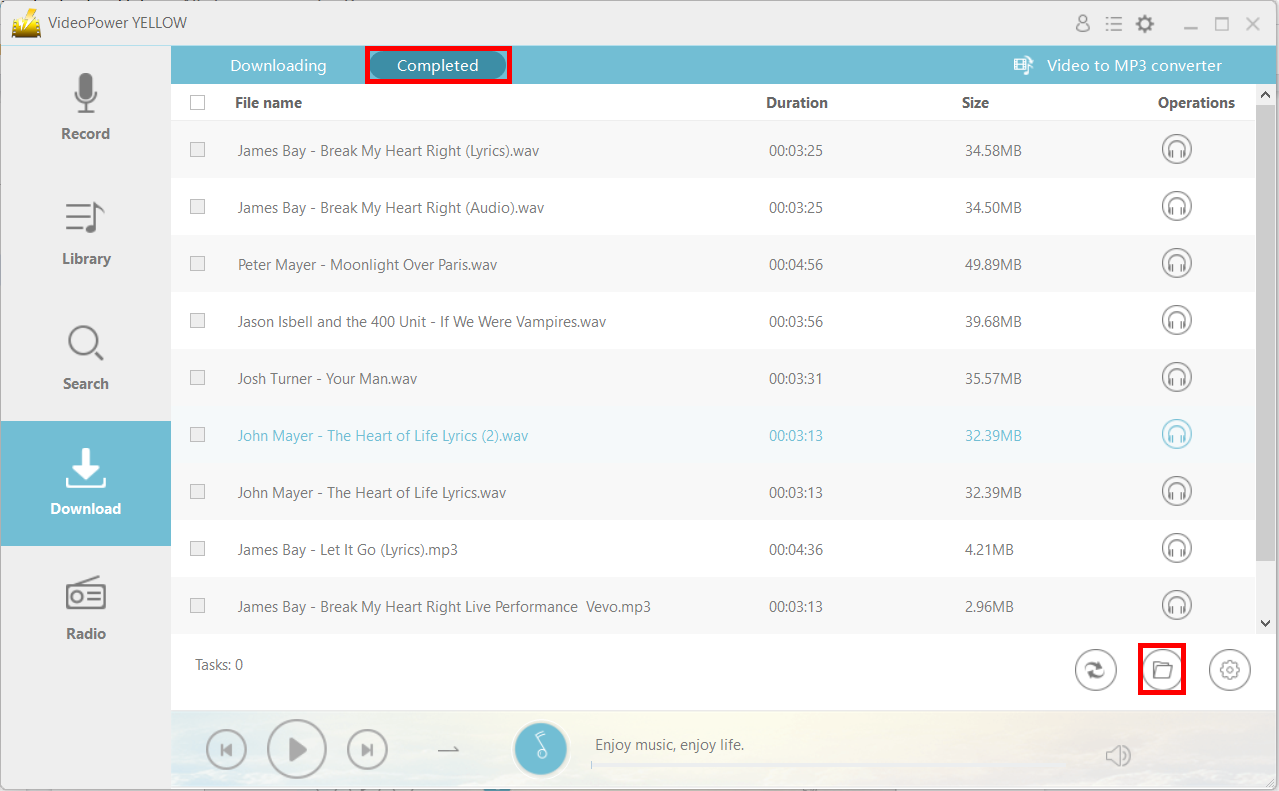
ダウンロード後、ファイルは「完了」タブに表示されます。ファイルの場所を開くには、右下のフォルダアイコンをクリックします。

コメントする