
SoundCloudは、ユーザーまたはサイトのメンバーによってアップロードされた音楽を提供するオンラインベースの音楽共有ウェブサイトです。
ユーザーは、オンラインまたはソフトウェアクライアントを介して音楽をアップロードできます。ファイルサイズの制限はありませんが、無料版ではアップロードされたオーディオの合計長が2時間を超えることはできません。
オーディオをオンラインで録音またはアップロードして、他のユーザーと共有することができます。それは、FLAC、OGG、MP3、MP2、AAC、AIFF、およびWAVEなどの様々なオーディオフォーマットをサポートしています。
ただし、SoundCloud 上の音楽ファイルは、許可なくダウンロードできます。それらのほとんどは、著作権の制限を持っているので、あなたがそれを望む方法に関係なく、あなたの意志で音をダウンロードすることはできません。
このために適切なツールが必要です。サウンドクラウドフォアフリーから音をダウンロードする最良の方法は、ビデオパワーイエローです。このソフトウェアは、ユーザーフレンドリーなインターフェイスを備えており、最も滑らかな高品質のオーディオ出力を提供します。オリジナルのオーディオストリームを持っているようなものです。
ビデオパワーイエローを使用すると、簡単にサウンドクラウドからオーディオをダウンロードすることができます。
プログラムをインストールするには、以下のリンクをクリックして、まずソフトウェアをダウンロードする必要があります。
ステップ 1: サウンドソースを設定する
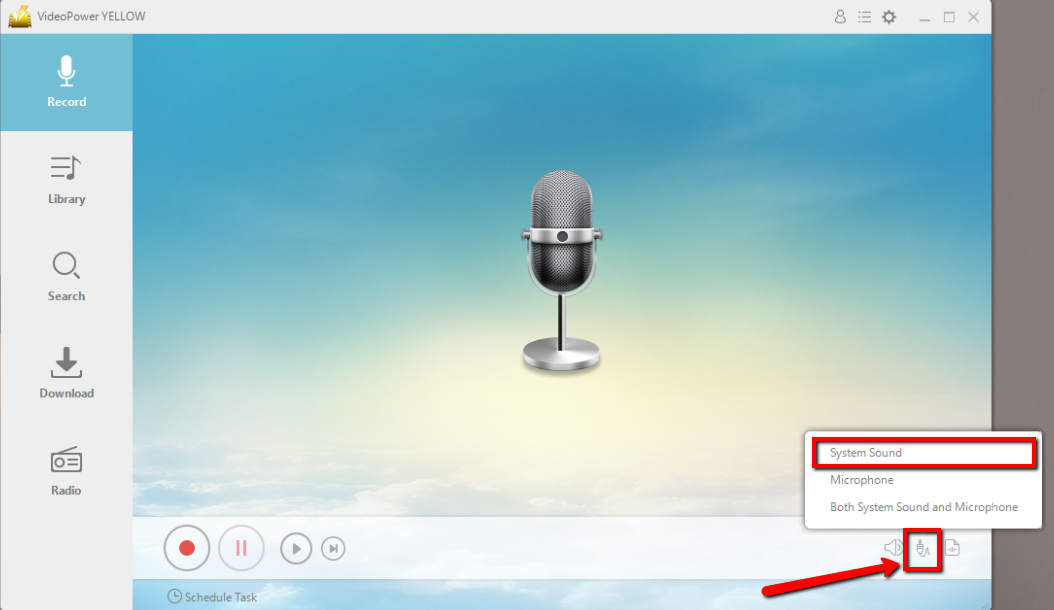
SoundCloud トラックを録音する前に、まずサウンドソースを設定します。オーディオジャックアイコンをクリックし、「システムサウンド」、「マイク」、「システムサウンドとマイク」などの音源から選択します。サウンドクラウドトラックの録音では、「システムサウンド」をお勧めします。
手順 2: ファイル形式を設定する
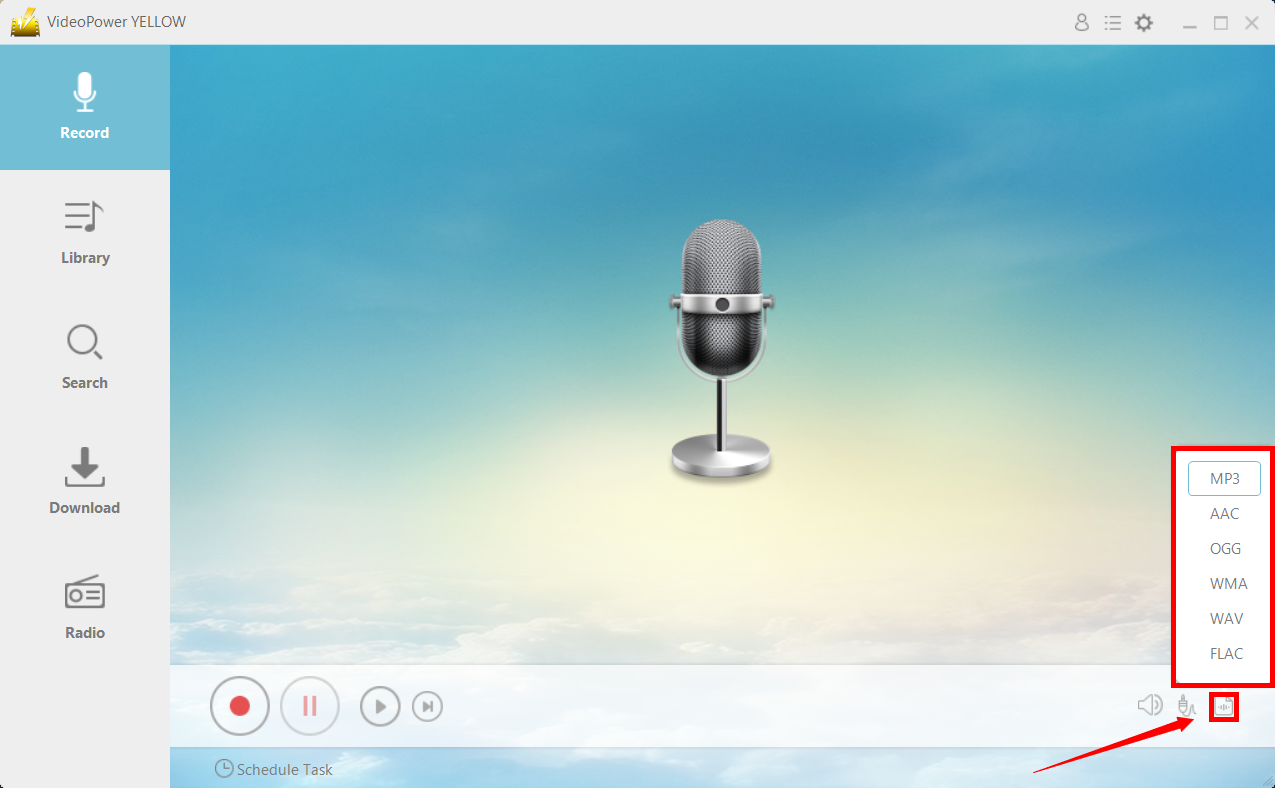
録画が「MP3」の形式または適切と思われる形式で設定されていることを確認してください。下のアイコンをクリックして、必要な形式を設定します。
ステップ 3: サウンドクラウドを録音する
録音を開始するには、「録音」ボタンをクリックします。

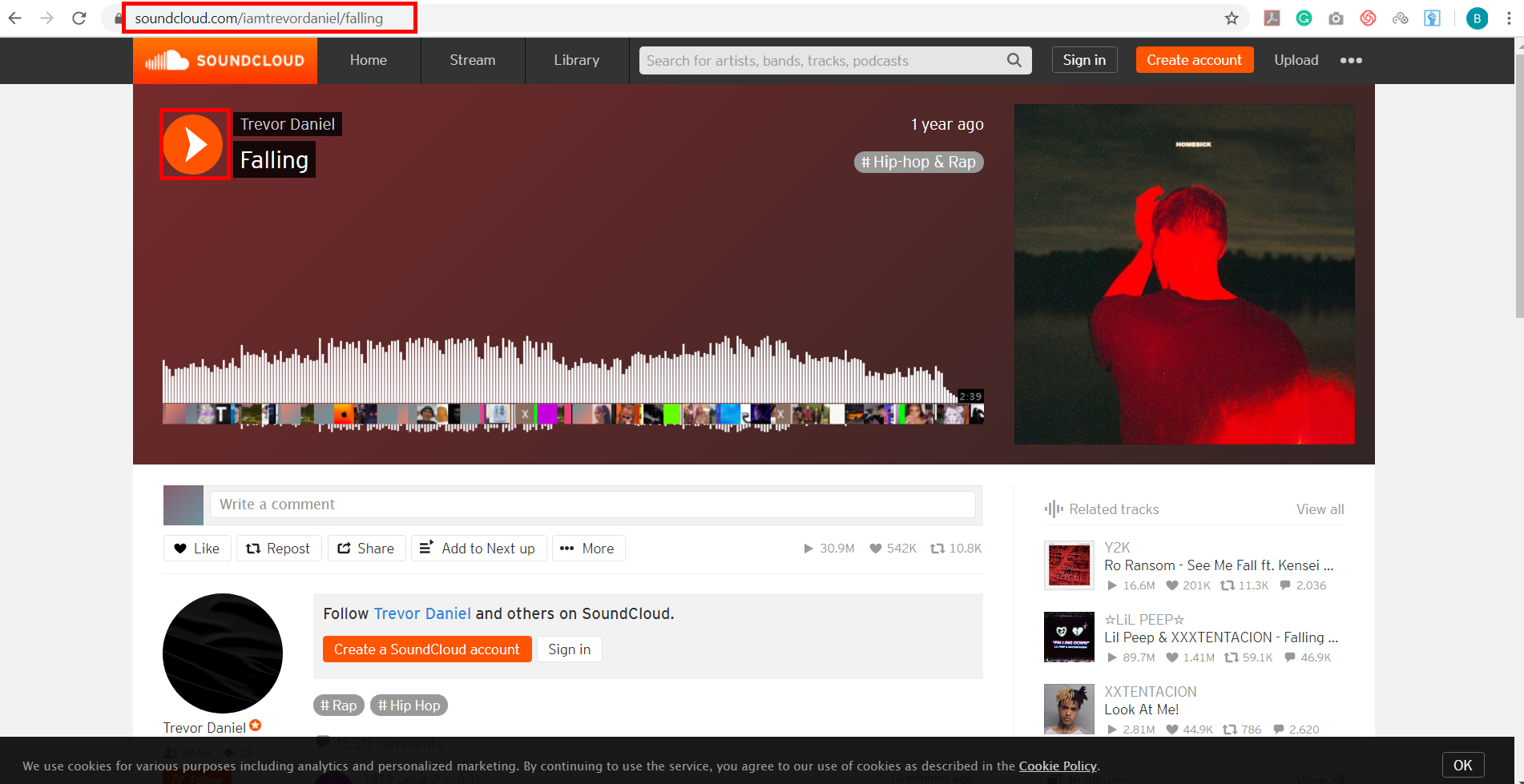
録音して再生する SoundCloud トラックに移動します。
ステップ 4: 出力場所にリダイレクトする
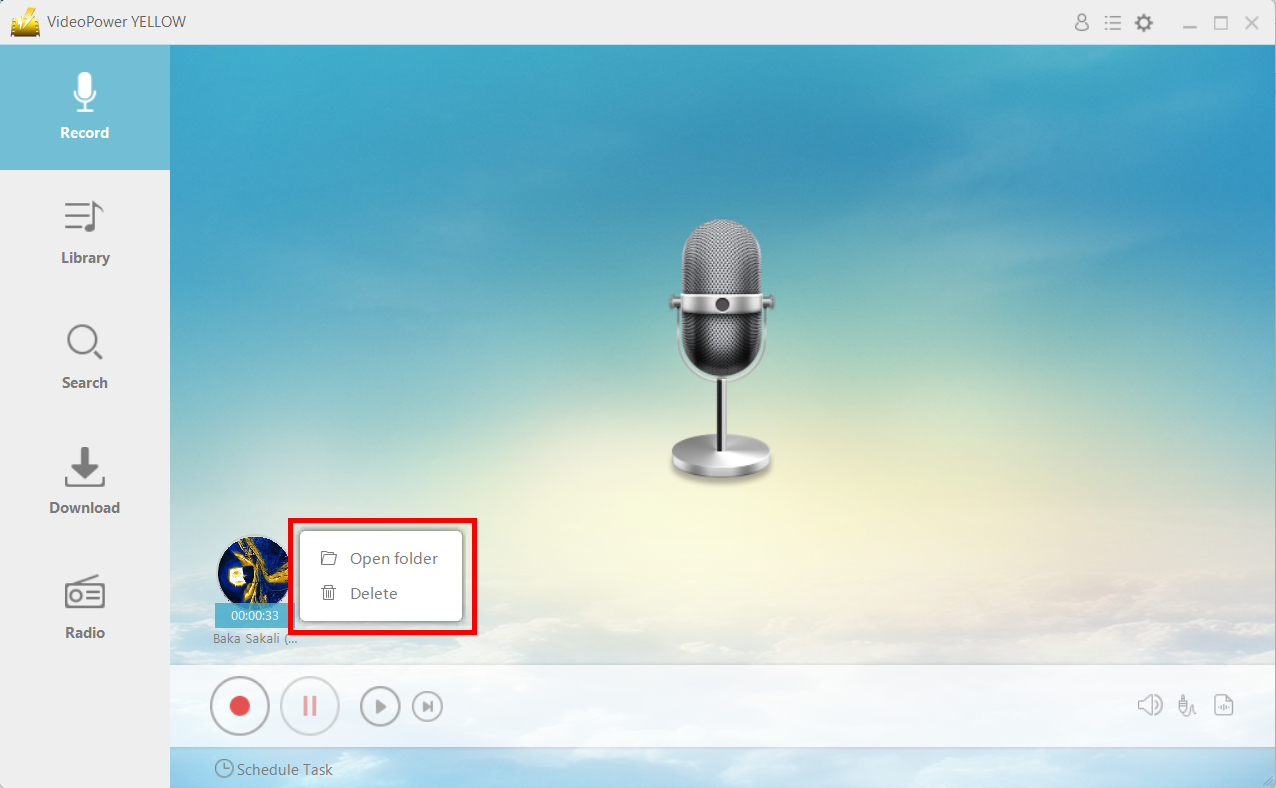
録音後、録音したトラックアイコンを右クリックし、「フォルダを開く」をクリックして、録音したオーディオファイルの保存場所を開くか、ファイルを削除して再度録音したい場合は「削除」をクリックします。
結論:
ほとんどのオンラインオーディオストリーミングプラットフォームはダウンロード機能を提供していないため、音楽をオフラインで聴くのはかなり面倒です。ビデオパワーイエローを使用すると、簡単にサウンドクラウドから無制限のオーディオを保存することができます。
録音したら、次のステップの前に内蔵プレーヤーで聴くことで音楽の品質を確認できます。結果に満足している場合は、ハードドライブに保存するか、新しい記録をやり直してください。





コメントする