
時々、インターネット上で閲覧していて、ビデオで美しい曲を見つけたとき。あなたはビデオの説明やエンドクレジットを見て、まだ彼はそれを含んでいません。お仕事は何をなさっていますか。あなたはオーディオレコーダーを探しますよね?
VideoPower YELLOW は、音声をすばやく簡単に録音できるオーディオ録音プログラムです。それは面倒なしで任意のオーディオを録音することができ、ほぼ完璧な品質で任意のデバイスで再生する準備ができています。音楽録音はまた、あなたの曲のタイトル、アルバム、年、ジャンル、およびアーティストを認識することができます。
カバーアートも認識できます。シンプルさと堅牢性のために設計され、バックグラウンド記録とタイムリーなスケジュール記録とフォーマットをサポートしています。サウンドウェーブを編集、カット、結合する機能があります。VideoPower Yellow には自動命名機能があるため、手動で名前を変更することを避けることができ、複数回録画する必要がある場合にファイルを誤って上書きすることがなくなります。
VideoPower YELLOWは最高の音楽レコーダーですので、下のダウンロードボタンを押して試してみてください!
レコード
この方法を使用すると、任意のオーディオを録音することができます、オンラインまたはオフライン
の場合があります。ステップ1:フォーマット
とサウンドソースを設定1)プログラムを実行すると、自動的にレコードインターフェイスに誘導されます。
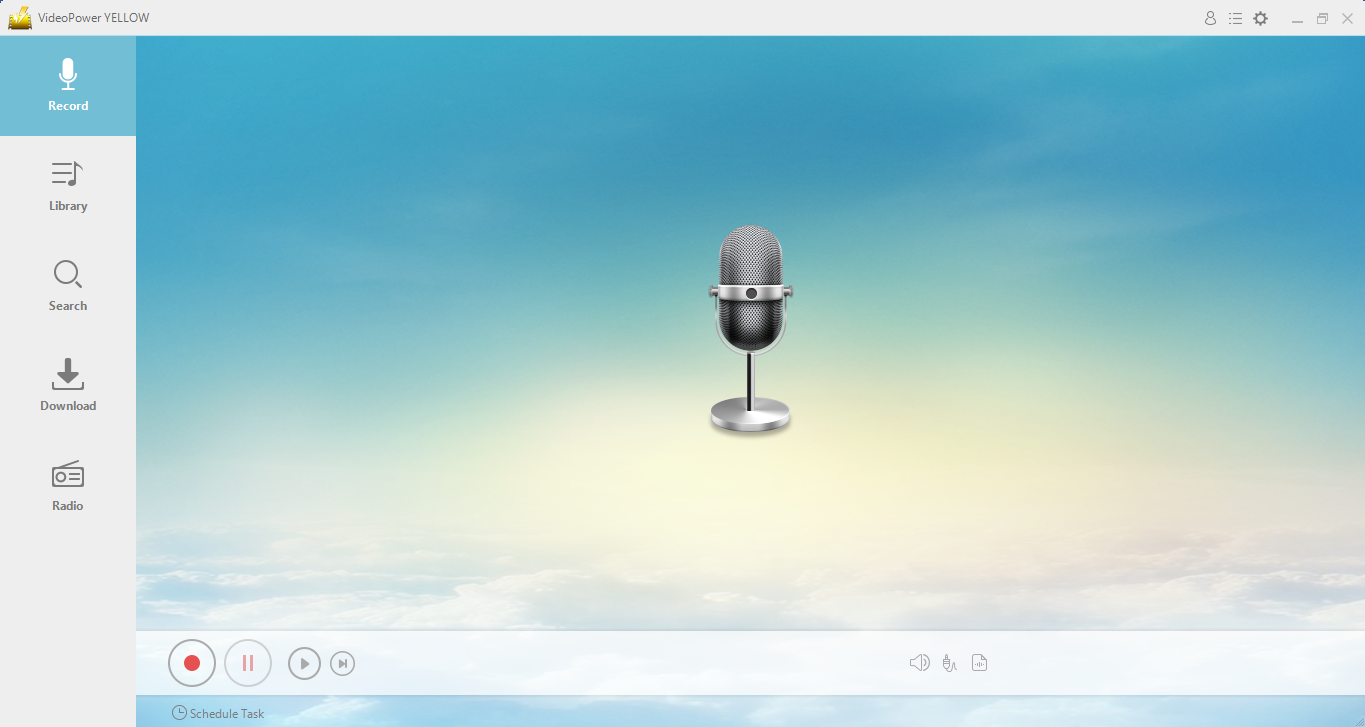
2) PC でオーディオストリーミングを録音するには、選択したサウンドリソースが「システムサウンド」であることを確認します。

3) 録音が「MP3」の形式、または適切と思われる形式で設定されていることを確認してください。
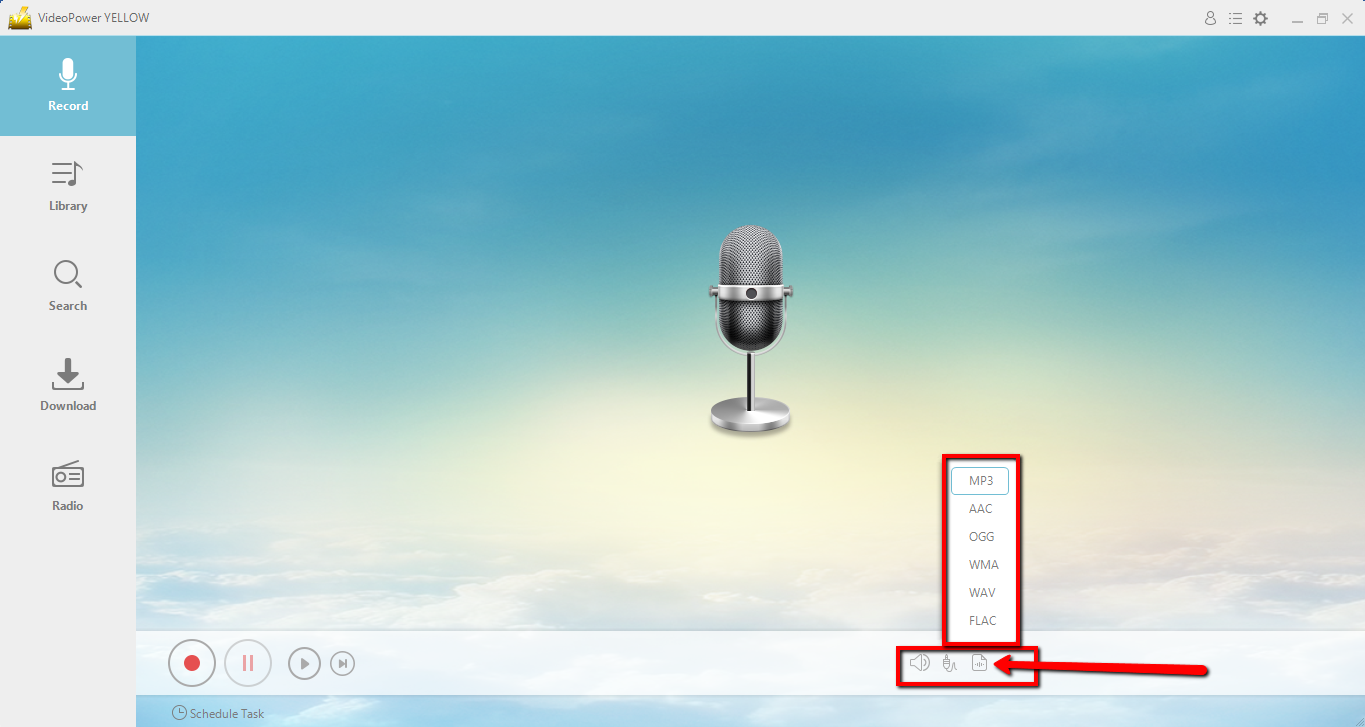
ステップ 2: 記録を開始する
2.1 録音を開始する
画面左下の録音開始ボタンをクリックします。
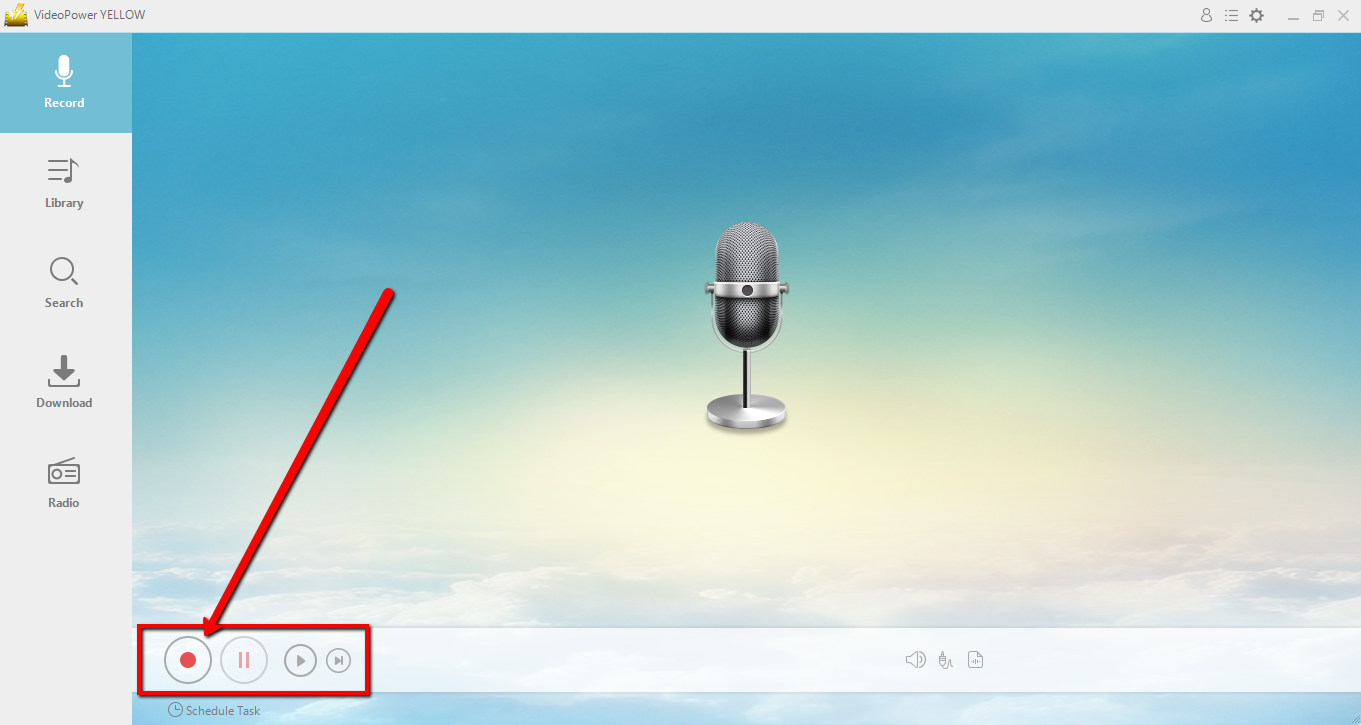
2.2 音楽やオーディオを再生する
保存したい音楽または任意のトラックを再生します。この例では、Spotify トラックを使用します。
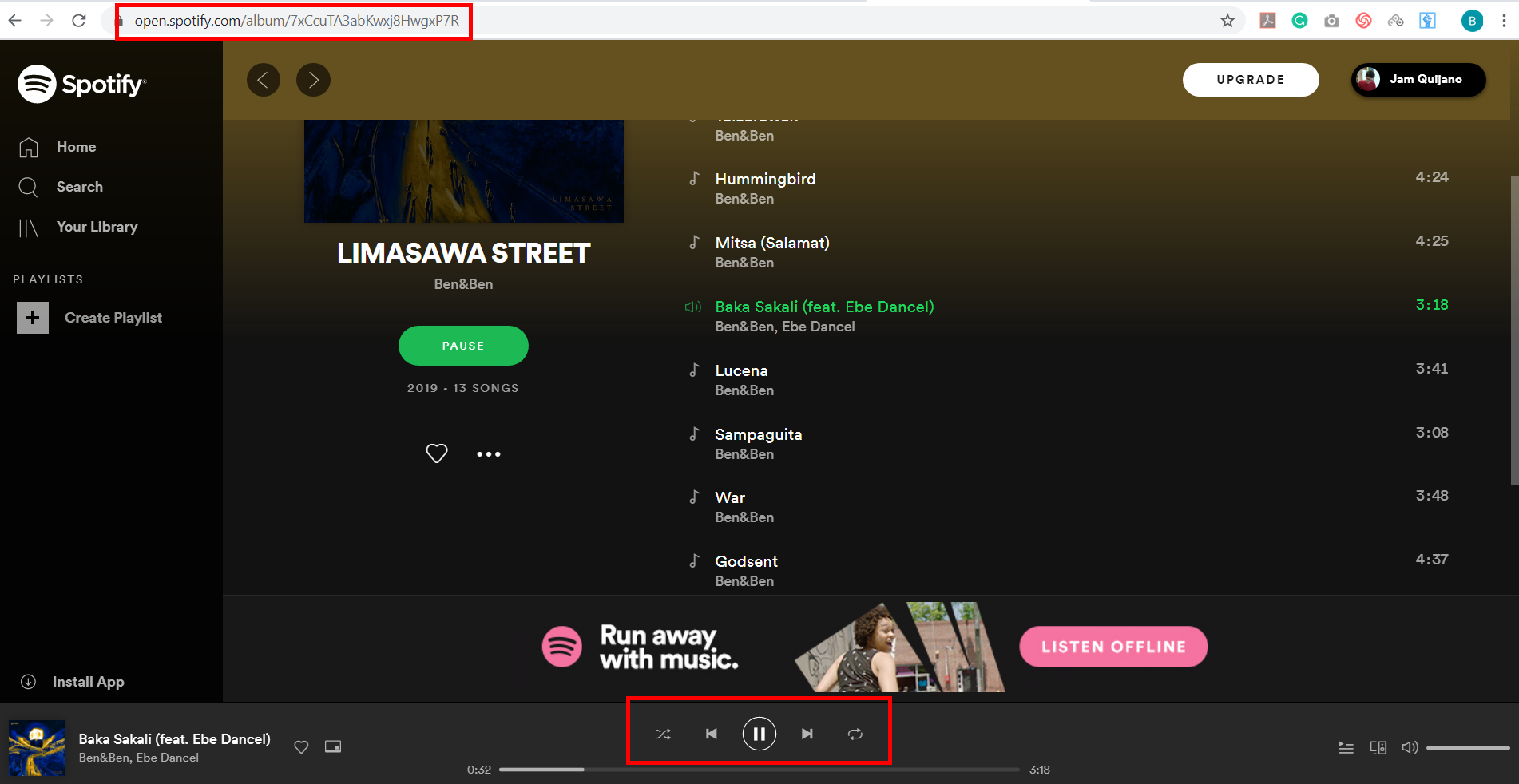
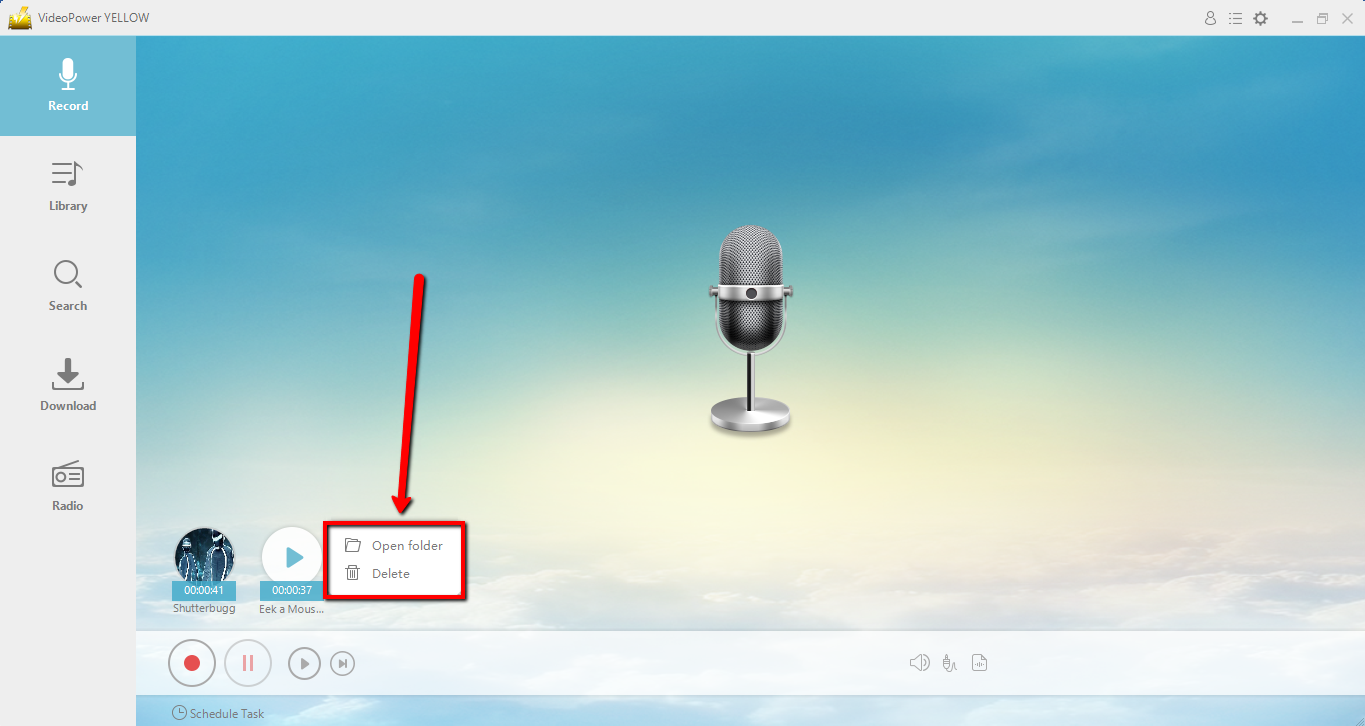
ステップ 3: ファイルの
場所を開く 録音後、録音したトラックアイコンを右クリックし、「フォルダを開く」をクリックして、録音したオーディオファイルの保存場所を開くか、ファイルを削除して再度録音したい場合は「削除」をクリックします。
結論:
ビデオパワーイエローを使用すると、サウンドレコーダーとして使用するのに最適なツールです。VideoPower YELLOW には、マイク録音などの優れた録音設定があり、外部マイクやコンピュータのマイクからの入力を録音したり、システムサウンドを録音したり、コンピュータ上でサウンドアクティビティを録音したり、両方の録音を行ったりします。





コメントする