
Microsoft Lync は、オンライン会議、インスタント メッセージング、音声通話、およびビデオ通話に人気のプラットフォームです。Lync は、主に個人のニーズを超えたパーソナル チャット サービスであり、視覚的な会議やワークフローのコミュニケーションを可能にします。
マイクロソフト Lync が多数のホワイト カラー ユーザーを獲得したことは驚くべきことではありません。一方、一部のユーザーは、後で表示するために Lync 会議を記録します。
この場合、VideoPower GREENと呼ばれる最適で使いやすい画面録画ソフトウェアを使用することを強くお勧めします。今、あなたはプロの結果を自分の方法で自分の方法で画面上の活動を記録することができます。
以下の試用版をダウンロードして、無料でソフトウェアを使用することができます。
手順 1: Lync 画面の活動を記録します。
あなたのPCにインストールされている場合は、ビデオパワーグリーンを実行します。
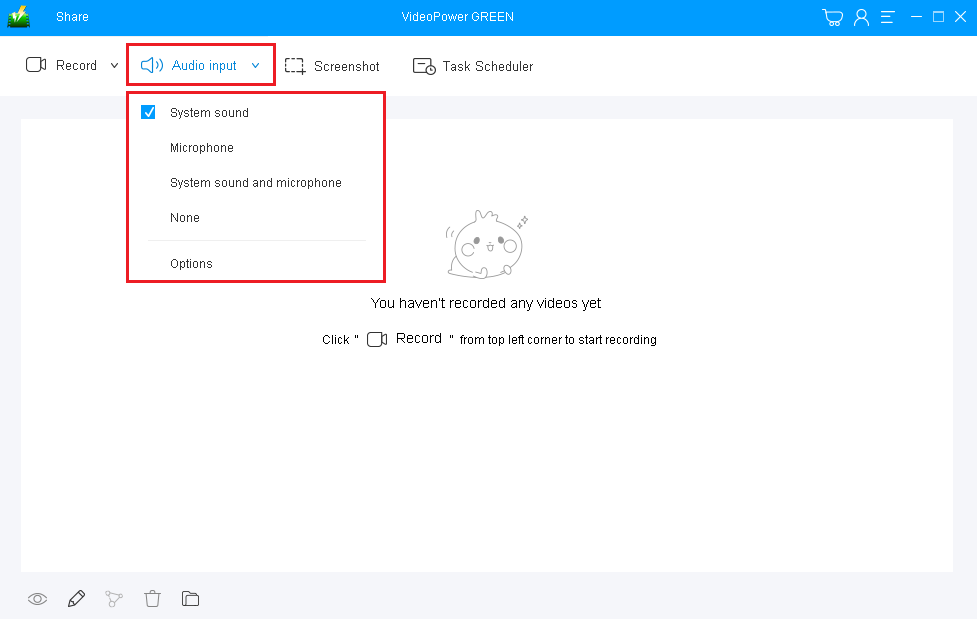
1)音源を選択します。
「システムサウンド、マイク、システムサウンドとマイク」または「なし」を選択できます。Lync 画面の活動を記録する場合は、「システム サウンド」または「システムサウンドとマイク」のいずれかを使用します。
2) 記録領域を選択します。
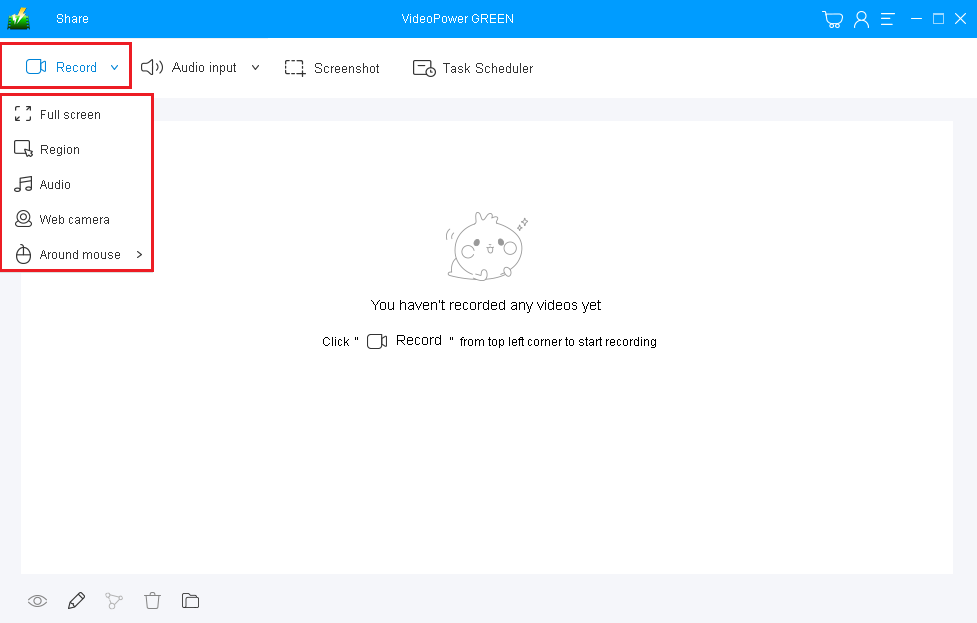
「録音」ボタンをクリックして、「全画面、地域、オーディオ、ウェブカメラ、マウスの周り」から録音モードを選択します。記録する領域を選択します。
ステップ 2: Lync アクティビティの記録を開始します。
ポップアップ ウィンドウに、録音を開始する準備ができているかどうかを確認するメッセージが表示されたら、[OK] をクリックして、記録の準備が完了したことを確認します。

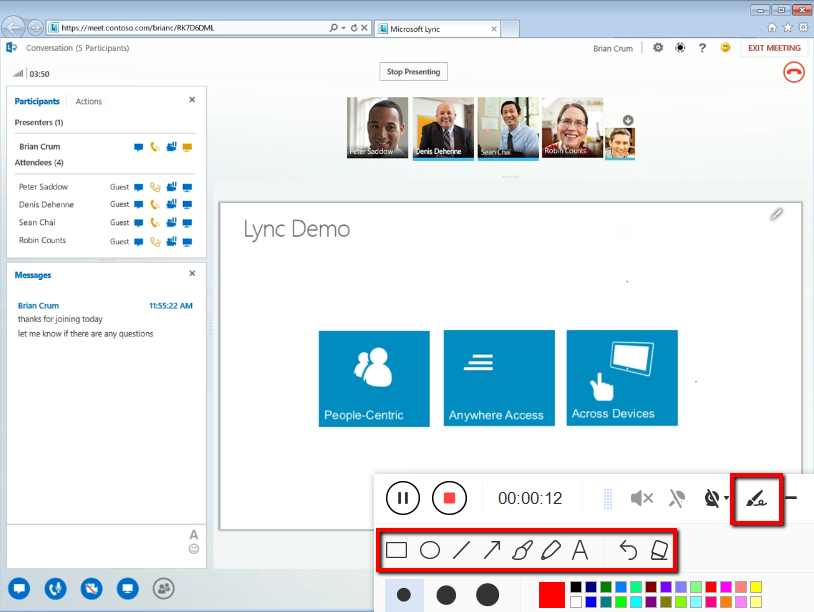
録画中にビデオにアセート:
録音中は、線、矢印、図形、テキスト、ハイライト、ぼかしなどを追加することができます。編集ボタンをクリックします。
ステップ 3: 録音を終了します。
録音を停止するには、「停止」ボタンをクリックします。

その後、記録されたファイルは出力フォルダに保存されます。
1)録音したファイルがメインインターフェースに表示されます。ファイルを右クリックして、必要に応じて操作を行うことができます。
2) フォルダアイコンをクリックすると、出力フォルダに表示されます。

結論:
デジタル技術やアプリケーションの誕生以来、オンライン通信が目立つようになりました。この開発は、特に離れた人を持つ人々のための人々の間のつながりの架け橋となりました。
オンライン通信に使用できるソフトウェアの 1 つに Microsoft Lync があります。これは、オンライン会議、インスタントメッセージング、オーディオとビデオ通話のための人気のプラットフォームです。
今日では、人々はまた、彼らのオンラインコミュニケーション活動を記録しますが、それらのいくつかは、使用される正確で適したソフトウェアが何であるかを知りません。したがって、ビデオパワーグリーンが答えです。


コメントする