
近年、動画に焦点を当てたソーシャルメディアサイトは増え続けています。Facebookでさえ、動画の収益化が登場し、ビデオ中心のソーシャルメディアプラットフォームに変わりました。彼らの中で最も人気のあるYouTubeは、今後数年間でまだ成長を続けています。
コンテンツクリエイターでも初心者でも、ソーシャルメディア上で表現ツールとしてビデオを使用する場合は、少なくとも基本的なビデオ編集ソフトウェアを手元に置く必要があります。
ビデオパワーブルーは、多くの機能を持つ多面的なソフトウェアです。これらの機能には、記録画面の動作、基本的なビデオ、オーディオ編集、ファイル形式の変換などがあります。機能の広い配列に、それはそこに最高のビデオエディタです。
ステップ 1: カットするビデオを追加する
PCにビデオパワーブルーを正常にインストールした場合は、プログラムを実行します。「ファイルを追加」ボタンをクリックするか、インターフェイスにドラッグアンドドロップして、カットしたいビデオを直接読み込むことができます。

ステップ 2: 編集機能を使用してビデオをカットする
インポートされたファイルが一覧に表示されます。
ファイルの右側にある[編集]ボタンをクリックします。

ビデオをカットするには、次の手順を実行します。
1)「トリムマーカーを追加」をクリックしてプログレスバーにトリムマーカーを追加し、このボタンを複数回クリックして複数のトリムマーカーを追加することもできます。
2) スライダーをドラッグして、保持する部分を選択します。
3) 上または下のボタンをクリックして、開始時刻と終了時刻を設定することもできます。
4)今、あなたは、選択したセクションを保持するか、削除することを選択することができます。

ビデオを調整するには、次の手順を実行します。
1)あなたのビデオの位置を回転させます。
2)クロップビデオ画面サイズ。
3)ビデオとオーディオを同期します。

すべての編集を終えたら、「変換」ボタンをクリックすると、ソフトウェアは、変換し、デフォルトの出力フォルダに編集したビデオを保存するために開始されます。
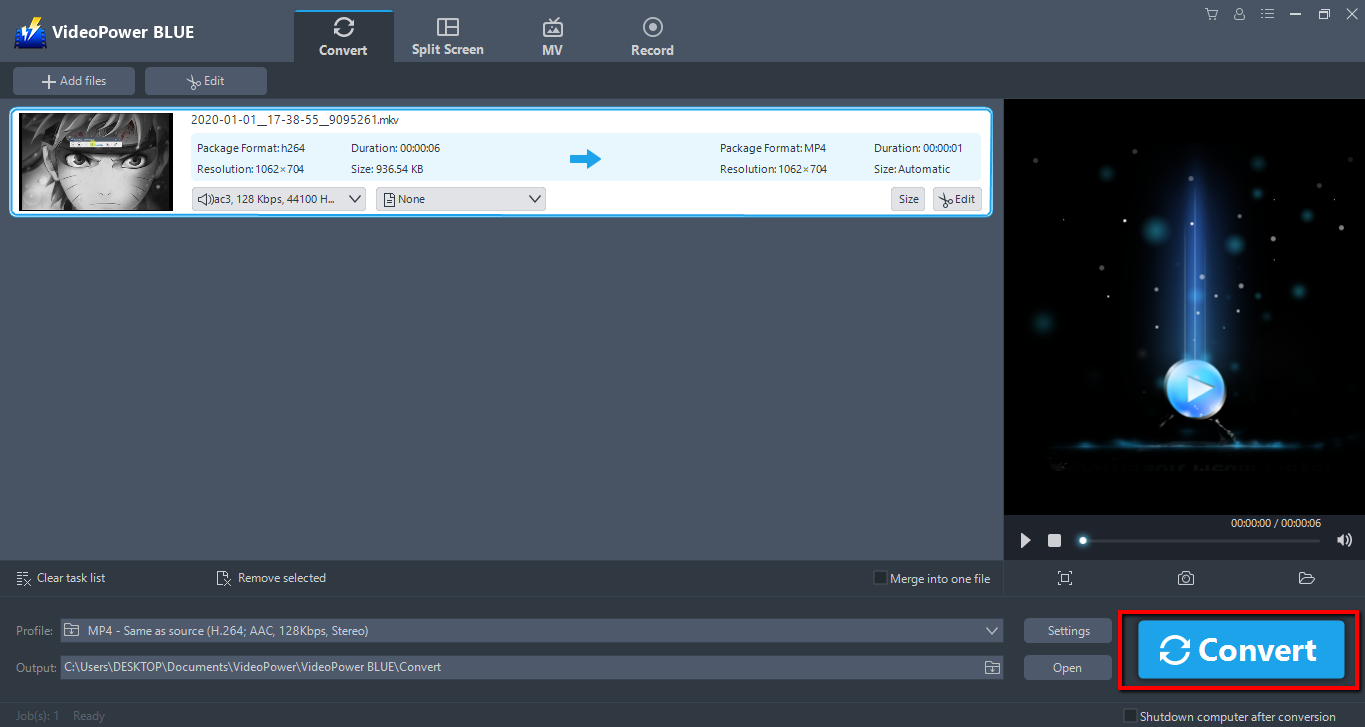
注: 編集したビデオは新しいファイルとして保存され、元のファイルは変更されずに存在します。
結論:
絶えず変化し発展する技術の世界では、信頼性が低く、ユーザーを混乱させるだけのソフトウェアがあります。今日最も人気があり、推奨されるビデオ切断ソフトウェアの1つはVideoPower BLUEであり、その評判はコンバータの否定的な第一印象を超えています。
それはコンソフトウェアではありません、それはその素晴らしい機能を持つ本物です。このツールの素晴らしいところは、強力なファイルコンバータであること以外に、他の場所にはない追加機能がインストールする価値があることです。
そのビデオ編集ツールを使用すると、カットしてトリミングし、あなたが好きなファイル形式に変換することができます。

コメントする