
Web ビデオは、最近のビデオ再生の便利な形式です。テレビ番組、映画、ビデオクリップ、ライブ放送、ゲームストリーミングなどのビデオをオンラインで見る ソフトウェアを使用せずに可能になりました。しかし、インターネット接続がない場合、これは完全に役に立ちません。
インターネットに接続していない地域で遅れることなくビデオを視聴し、事前にダウンロードすることはできません。この場合、画面記録ツールが最適なオプションです。後で視聴するために、事前に必要なビデオを録画することは、この種の問題に対する簡単な方法です。
VideoPower GREEN使いやすく、手間のかからず、信頼できるレコーディングアプリケーションソフトウェアは、この種の仕事に最適です。映画、ビデオチュートリアル、ゲーム、ライブストリーム、通話などを録画することができます。さらに、後で見る目的を改善するために画面録画機能を提供するだけでなく、遅れることなくスムーズに進むために記録活動を保証することもできます。ステップ 1: 画面の活動
を記録します。あなたのPCにインス
トールされている場合は、ビデオパワーグリーンを実行します。
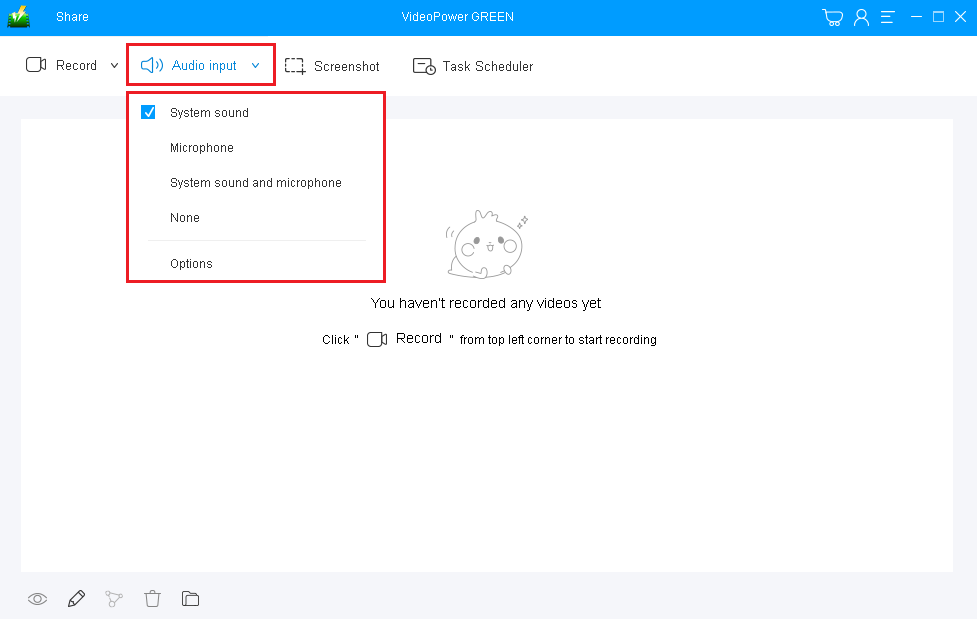
音源を選択します。
「システムサウンド、マイク、システムサウンド、マイク、またはなし」を選択できます。ストリーミングビデオを録画するには、「システムサウンド」を選択します。
記録領域を選択します。
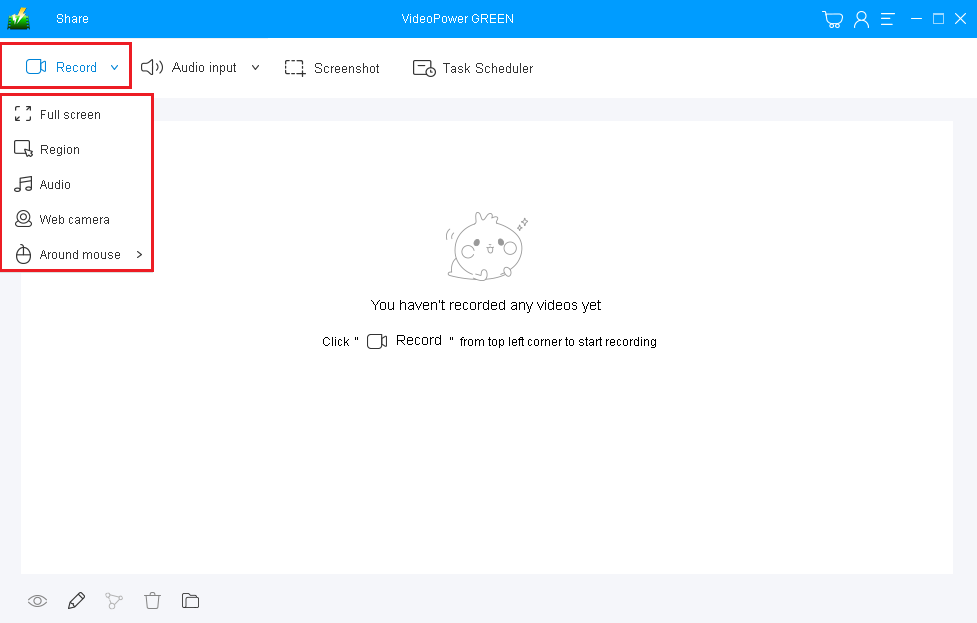
「録音」ボタンをクリックして、「全画面、地域、オーディオ、ウェブカメラ、マウスの周り」から録音モードを選択します。記録する領域を選択します。
ステップ 2: 記録を開始します
。ポップアップ ウィンドウに、録音を開始する準備ができているかどうかを確認するメッセージが表示されたら、[OK] をクリックして、記録の準備が完了したことを確認します。

録画中にビデオを編集する:
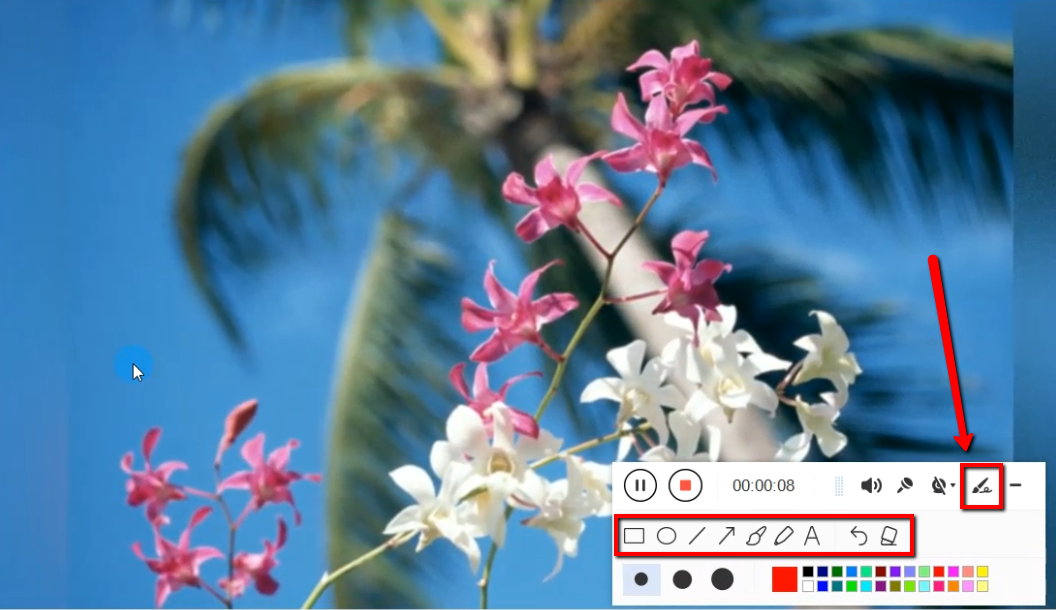
録音中は、線、矢印、図形、テキスト、ハイライト、ぼかしなどを追加することができます。編集ボタンをクリックします。
ステップ 3: 録音を終了しま
す。録音を終了するには、「停止」ボタンをクリックします。

その後、記録されたファイルは既に、出力先のフォルダーに保存されます。
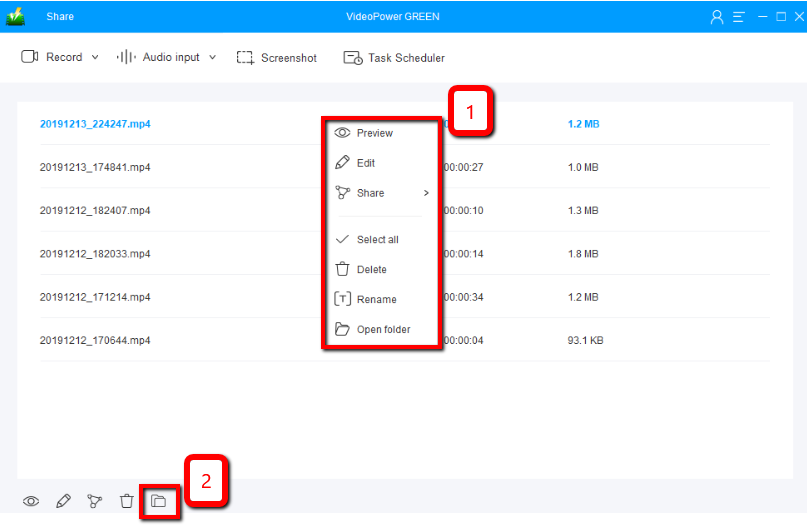
1)録音したファイルはメインインターフェースで見ることができます。ファイルを右クリックして、必要に応じて操作を行うことができます。
2) フォルダアイコンをクリックすると、ポインした出力フォルダに表示されます。
結論:
映画、ビデオクリップ、ゲームストリーミングなどは、現代の技術と共に生まれ育った人々のほとんどにとって幸せな薬です。
インターネット接続がないような理由で見続けることができないとイライラします。画面の記録は、この種の心配を扱う上で最高のツールであり、VideoPower Greenは使いやすく、手間のかからず、信頼でき、もちろん私たちのほとんどが夢見たもの、ラグフリーレコーダーなので、それのための最良のソフトウェアになるでしょう。
VideoPower GREENはまた、私たちの出力に美しさと強調を追加するのに役立つ編集機能と、時間と労力を節約するのに役立つタスクスケジューラ機能を備えています。


コメントする