
マイクロソフト社が製作したフリープレイヤーであるWindowsメディアプレーヤーは、通常「WMP」と呼ばれるマイクロソフトのWindowsシステムのコンポーネントです。
WMP は、これまでに作成された最も初期のメディア ライブラリの 1 つです。これは、マイクロソフトのWindows OSのデフォルトのメディアプレーヤーとして機能します。今までは、Microsoft プロセッサの多くのユーザーがオーディオ、ビデオ、およびイメージを再生するために使用されています。
ただし、WMP は WMV、MP4、AVI などの一般的なビデオ形式のみをサポートします。それ以外の場合、FLV、3GP などの形式は、Windows メディア プレーヤーではサポートされていません。
そのため、Windows Media Player でのプレイ時に互換性を持たないように、ビデオを上記の形式に変換する必要があります。
VideoPower BLUE は、さまざまなオプションと、スクリーン キャプチャ、録音、編集、音楽、変換などの機能を備えた素晴らしいソフトウェアです。このソフトウェアは、WMVに任意のビデオフォーマットを変換することができます。
この記事では、ビデオ ファイルを Windows Media Player で再生する互換性のある WMV に変換することに焦点を当てます。
以下の試用版をダウンロードして、無料でソフトウェアを使用することができます。ス
テップ 1: ビデオコンバータソフトウェアを
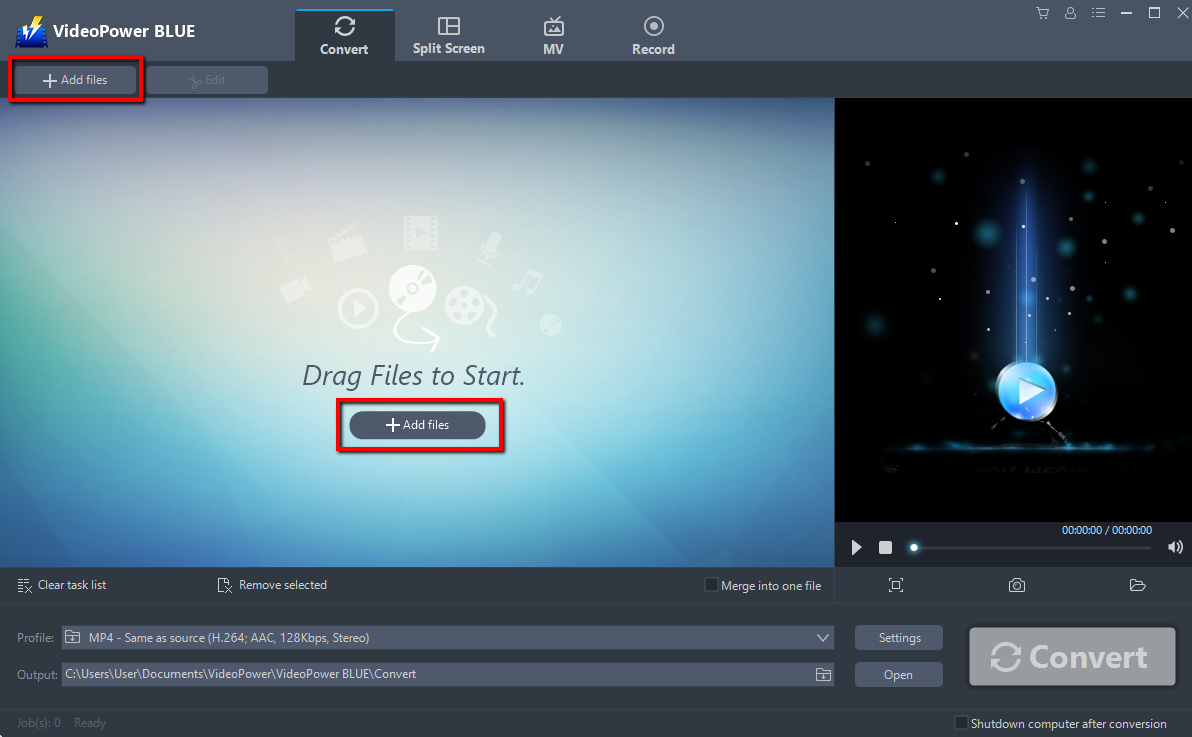
PCに正常にインストールした場合は、ビデオパワーBLUERunにビデオファイルを追加します。ビデオファイルを直接プログラムに読み込むには、「ファイルを追加」ボタンをクリックするか、ファイルをドラッグアンドドロップしてインターフェースにドロップします。
ステップ 2: 変換前にファイルを
編集変換する前にビデオファイルを編集する必要がある場合は、以下の手順に従ってください。
インポートされたファイルが一覧に表示されます。
ファイルの右側にある[編集]ボタンをクリックします。

内蔵のビデオエディタがポップアップします, その助けを借りて, あなたは完璧な映画を作ることができます. 速度と音量を調整,トリム,カット,トリミング,回転または反転ビデオ. 効果、字幕、透かしを追加しながら、編集が便利に簡単になる明るさ、コントラスト、彩度を調整します。
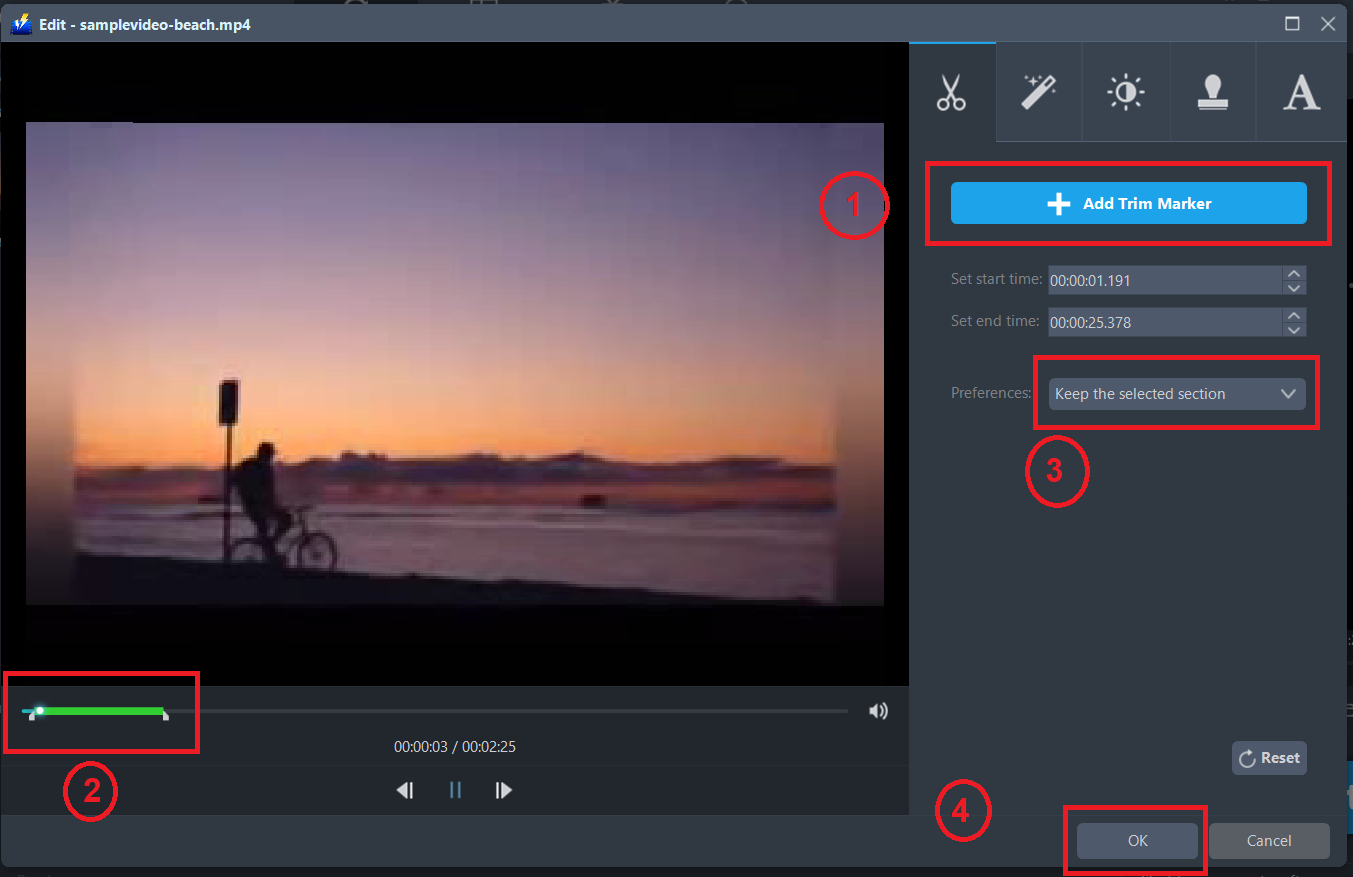
たとえば、次のようにビデオをトリミングできます。
1) 「トリムマーカーを追加」をクリックします。
2) 次に示すようにマークをドラッグして、切り取る部分を選択します。
3)「環境設定」から「選択したセクションを保持」または「選択したセクションを削除」を選択します。
4) 設定を保存するには「OK」をクリックします。
手順 3: WMV 形式にビデオを変換します。.
3.1 出力形式を設定します。
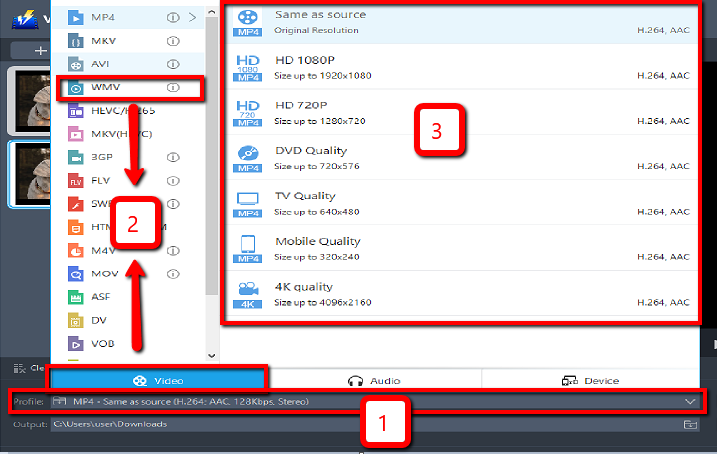
1) をクリックして「プロファイル」ドロップダウンメニューを開き、プロファイルリストから目的のフォーマットを選択します。
2) ここで「ビデオ」をクリックし、「WMV」をクリックすることができます。
3)あなたが好きな品質を選択することができます。
3.2 変換を開始する
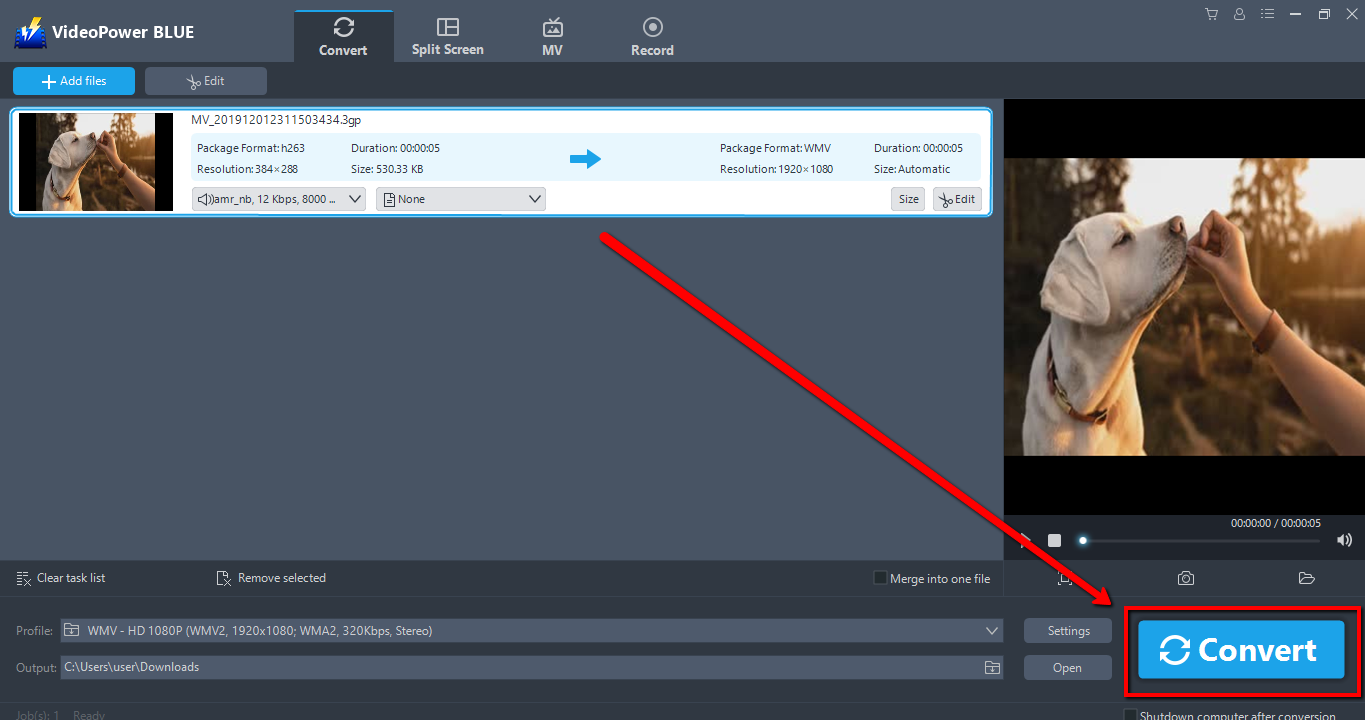
ファイルリストに戻ります。
「変換」ボタンをクリックすると、変換されたWMAファイルがデフォルトの出力フォルダに保存されます。
3.3 変換された WMV ファイルを検索する
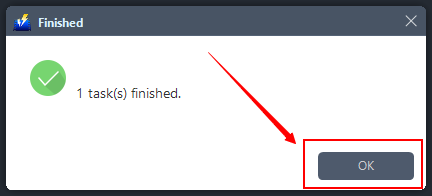
プログラムのポップアップ ウィンドウが表示され、変換が完了したことを通知します。「OK」をクリックして、変換したファイルを保存したファイルのフォルダを開きます。
結論:
Windows OS ユーザーには、ビデオを Windows メディア プレーヤーに変換できるビデオ コンバーターが必要です。インターネットには数え切れないほどのコンバータがありますが、これらの無料プログラムのすべてが実際のものではありません。そのうちのいくつかは、あなたの時間を無駄にし、ちょうどあなたのファイルを混乱させるクリックベイトアプリケーションです。だから、より良いビデオパワーブルーのような信頼性の高い、効率的なソフトウェアを使用する必要があります。
それは、優れた品質で出力を作成するコンバータが付属しています, さまざまな形式にオーディオやビデオファイルを変換, スライドショーやビデオを編集することができます内蔵ビデオエディタ, 透かしを適用します, 効果, トリミングやトリミングなどの他の基本的なビデオ編集オプション. 最後に、ソフトウェアは、あなたのコンピュータ上の任意の画面上の活動をキャプチャすることができますスクリーンレコーダーを持っています。

コメントする