
以前は4Kの動画を録画しましたが、今はパソコンや携帯電話が開けないので、ビデオ解像度を圧縮しようと考えていました。4Kビデオを1080pに圧縮するには?4Kビデオを1080p解像度に変換する場合も同じ需要がありますか?その後、あなたは正しい場所に来ました。
4Kは超高精細(UHD)として知られているが、1080Pは単に高精細とラベル付けされている。4Kは1080P HDビデオよりもかなり高い解像度を持っています。どんなに驚くべき4kビデオ品質に関係なく、一部の人々は、より少ないストレージを占有し、品質は、その明瞭さと世界中で使用されている標準的な高精細形式のために賞賛されているので、1080Pの高精細ビデオ品質に圧縮されたビデオを好みます。
私たちは、あなたが任意の手間をかけずに1080p解像度に4Kビデオを変換するのに役立つVideoPower BLUEと呼ばれる強力でプロフェッショナルな4Kビデオ変換ソフトウェアを導入するつもりです。
ユーザーは4Kビデオを1080p、720p HDに変換することができます。ビデオ解像度変換に加えて、このソフトウェアはまた、フォーマット変換機能を提供します。4K TVでサポートされているMP4、MKV、AVIフォーマットに4Kビデオを変換することができます。
ソフトウェアはまた、優れた内蔵ビデオエディタと4Kビデオの高速変換が付属しています。4Kビデオ変換の要件のほとんどを考えると、このソフトウェアがどのように動作するかを見てみましょう。
以下の試用版をダウンロードして、無料でソフトウェアを使用することができます。ステップ 1:
VideoPower BLUE にファ
イルを追加する「ファイルを追加」ボタンをクリックするか、ファイルをドラッグアンドドロップして、プログラムに 4k ビデオファイルを直接読み込むことができます。

ステップ 2: 変換前にファイルを
編集変換する前にビデオファイルを編集する必要がある場合は、以下の手順に従ってください。
2.1 動画の編集
インポートされたファイルが一覧に表示されます。
ファイルの右側にある[編集]ボタンをクリックします。
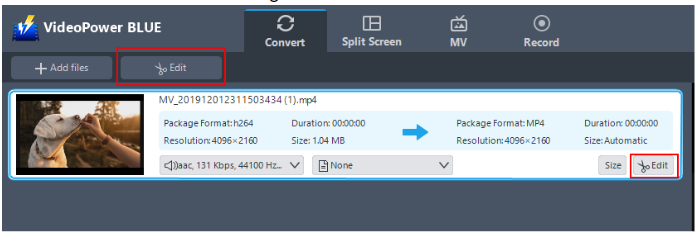
2.2 ビデオをトリミングする
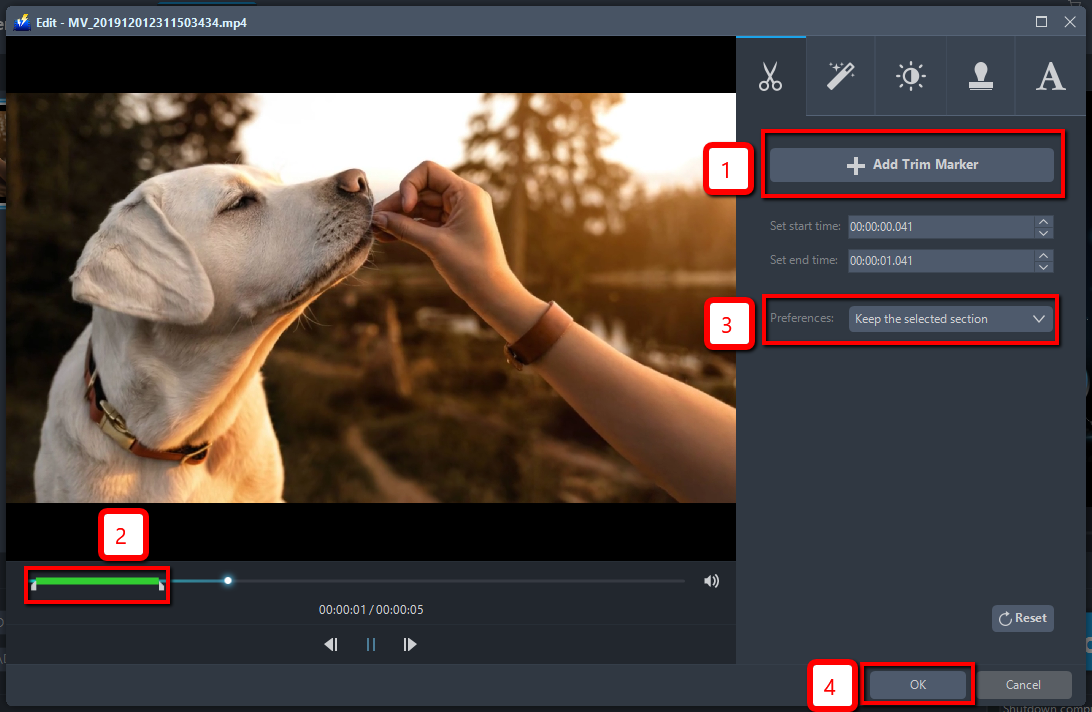
内蔵のビデオエディタがポップアップします, その助けを借りて, あなたは完璧な映画を作ることができます. 速度と音量を調整,トリム,カット,トリミング,回転または反転ビデオ. 効果、字幕、透かしを追加しながら、編集が便利に簡単になる明るさ、コントラスト、彩度を調整します。
たとえば、次のようにビデオをトリミングできます。
1) 「トリムマーカーを追加」をクリックします。
2) 次に示すようにマークをドラッグして、切り取る部分を選択します。複数セクションを選択する場合は、1 と 2 を繰り返してください。
3)「環境設定」から「選択したセクションを保持」または「選択したセクションを削除」を選択します。
4) 設定を保存するには「OK」をクリックします。
ステップ 3: 4K ビデオを 1080p 品質に変換する
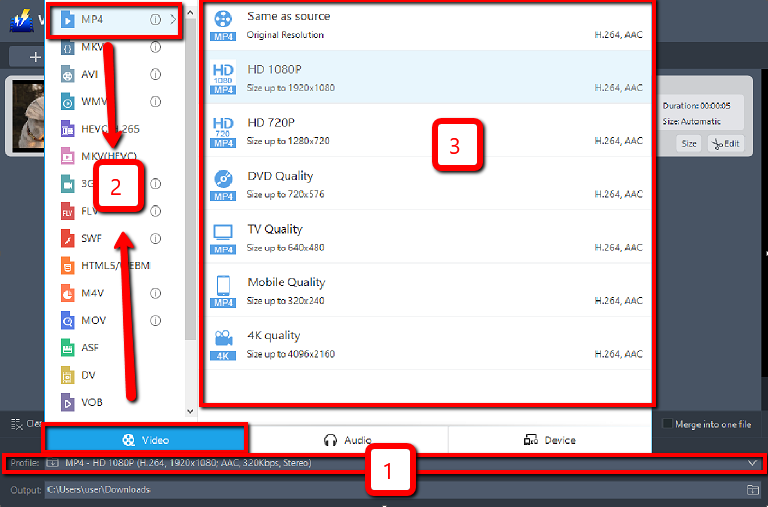
3.1 出力形式の設定
1) をクリックして「プロファイル」ドロップダウンメニューを開き、プロファイルリストから目的のフォーマットを選択します。
2)ここで「ビデオ」をクリックし、「MP4」をクリックすることができます。
3) リストから「HD 1080P」を選択します。
3.2 変換を開始する
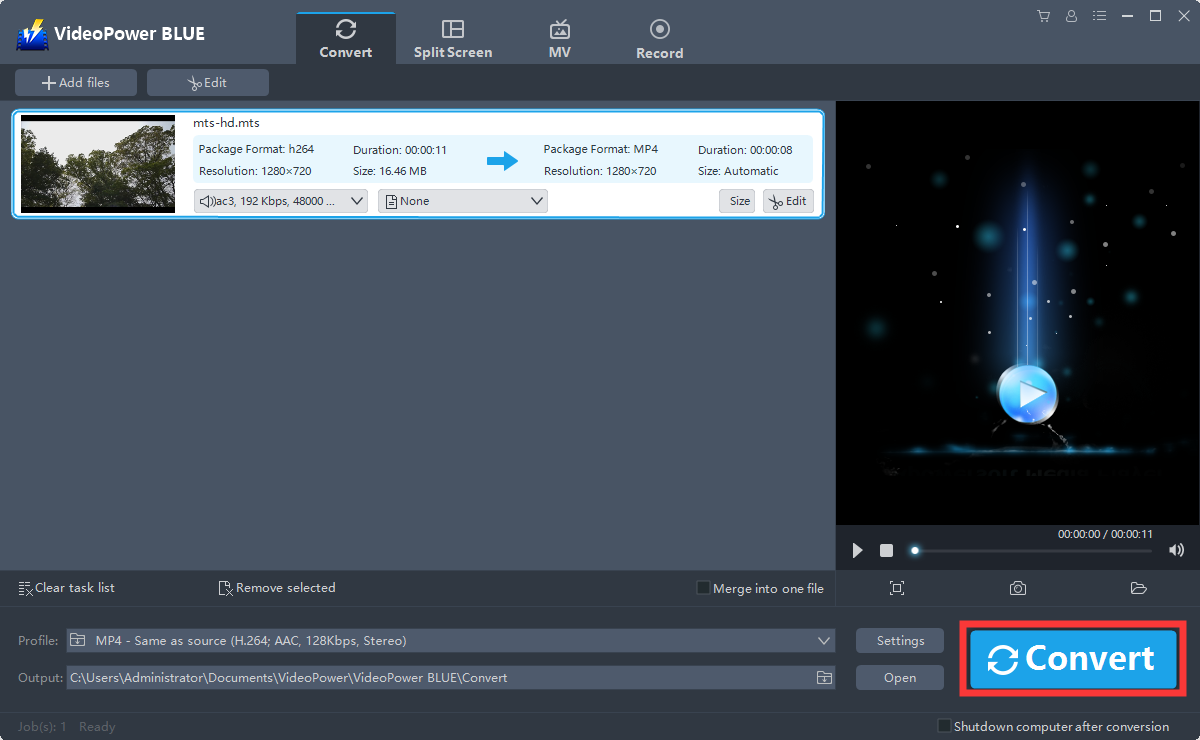
ファイルリストに戻ります。
「変換」ボタンをクリックすると、変換されたビデオファイルがデフォルトの出力フォルダに保存されます。
3.3 変換されたビデオファイルを見つける
プログラムのポップアップ ウィンドウが表示され、変換が完了したことを通知します。
「OK」をクリックして、変換したファイルを保存したファイルのフォルダを開きます。

結論:
これらの手順を使用すると、4Kから1080Pにファイルをトリミングして変換できるようになりました。4kビデオはあまりにも多くのスペースを占有するので、代わりにストリーミングビデオサイトで広く使用されている最も人気のある解像度である1080pに変換することです。だから、VideoPower BLUEを使用して4Kを1080pに変換すれば、一般的なモニターの品質を低下させることなく目を楽しませることができます。
さらに重要なことに、このソフトウェアは、シンプルで使いやすい、簡単なインターフェイスである多面的なソフトウェアです。これらの機能は、スライドショーやビデオの編集、透かし、エフェクト、トリミングやトリミングなどのその他の基本的なビデオ編集オプションを適用できる組み込みのビデオエディタです。さらに、それはあなたの写真やビデオのための分割画面ツールと、あなたのコンピュータ上の任意の画面上の活動をキャプチャすることを可能にするスクリーンレコーダーを持っています。

コメントする