
DVD、デジタルビデオディスクの略は、90年代に非常に人気がありました – ストリーミングがまだ利用できなかった時間の間に。しかし、今日の技術の発展に伴い、この種のストレージ形式は、すでに何らかの形で時代遅れになっています。
ユーザーのエンターテイメントニーズの増加に対応することはできません。技術機器が高度化するにつれて、外出先でデバイスを聴くという利便性が、DVDの使用に大きな影を落としています。
エンターテイメントのためにそれらを最大限に活用するためにあなたの古いDVDをどうしますか?最も速い方法は、これらの回転するビデオディスクをポータブルデバイスと互換性のある形式に変換して、手作業で再生することです。
ビデオパワーブルーは、複数の機能を行うことができますMP4プログラムに強力なDVDです。これらの機能には、画面の録画、キャプチャ、基本的なビデオ編集、および変換が含まれます。
次のリンクを使用してプログラムをダウンロードしてPCにインストールし、変換を開始します。
手順 1: DVD ファイルを追加する VideoP
ower BLUE をコンピューターに DVD を挿入し、ファイルの追加ボタンをクリックしてプログラムに DVD ファイルを読み込むか、DVD フォルダーから直接インターフェイスにファイルをドラッグします。

ステップ 2: 変換前に DVD ビデオを編集する
変換前に動画ファイルを編集する必要がある場合は、以下の手順に従ってください。
インポートした DVD ファイルが一覧に表示されます。
ファイルの右側にある[編集]ボタンをクリックします。

内蔵のビデオエディタがポップアップします, その助けを借りて, あなたは完璧な映画を作ることができます. 速度と音量を調整,トリム,カット,トリミング,回転または反転ビデオ. 効果、字幕、透かしを追加しながら、編集が便利に簡単になる明るさ、コントラスト、彩度を調整します。
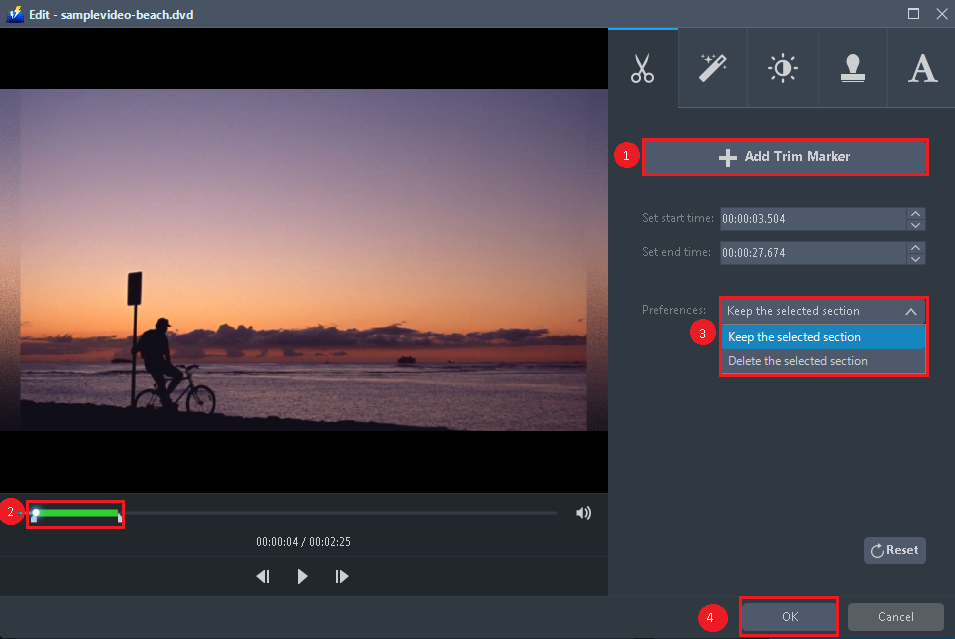
たとえば、次のようにビデオをトリミングできます。
1) 「トリムマーカーを追加」をクリックします。
2) 次に示すようにマークをドラッグして、切り取る部分を選択します。
複数セクションを選択する場合は、1 と 2 を繰り返してください。
3)「環境設定」から「選択したセクションを保持」または「選択したセクションを削除」を選択します。
4) 設定を保存するには「OK」をクリックします。
手順 3: DVD を MP4 形式に変換する
3.1 出力形式の設定
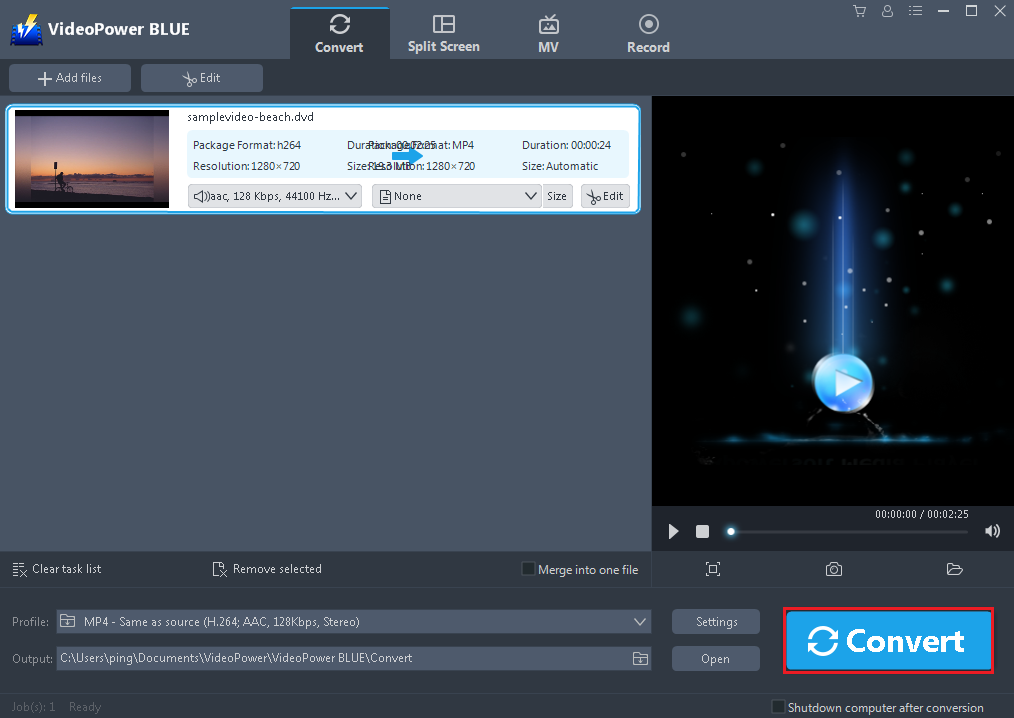
1) をクリックして「プロファイル」ドロップダウンメニューを開き、プロファイルリストから目的のフォーマットを選択します。
2)ここで「ビデオ」をクリックし、「MP4」をクリックすることができます。
3)あなたが好きな品質を選択することができます。

3.2 変換を開始する
ファイルリストに戻ります。
「変換」ボタンをクリックすると、変換されたMP4ファイルがデフォルトの出力フォルダに保存されます。
3.3 変換されたMP4ファイルを見つける
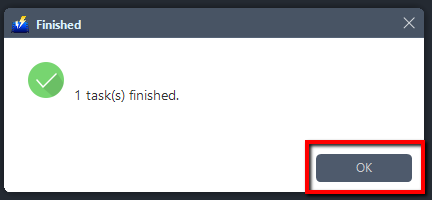
プログラムのポップアップ ウィンドウが表示され、変換が完了したことを通知します。
「OK」をクリックして、保存した変換されたMP4ファイルのフォルダを開きます。
結論:
あなたは個人的な消費やプロの使用のためにMP4にDVDファイルを変換したいかどうか、VideoPower BLUEは間違いなくあなたに最適です。スライドショーやビデオの編集、透かしの適用、エフェクト、トリミングやトリミングなどの基本的なビデオ編集オプションを使用できる組み込みのビデオエディタで、高速かつ柔軟です。
さらに、それはあなたの写真やビデオのための分割画面ツールと、あなたのコンピュータ上の任意の画面上の活動をキャプチャすることを可能にするスクリーンレコーダーを持っています。

コメントする