
Fraps は、スクリーン キャプチャとリアルタイムのビデオ キャプチャ ソフトウェアです。これは通常、ゲームでコンピュータのパフォーマンスを判断するために使用され、ゲーム映像を記録することができます。その人気の過程で、多くの人はFrapsが10年以上にわたって最高のゲームレコーダーであると考えました。
しかし、Frapsは2013年以来更新されておらず、公式ウェブサイトに何も掲載されていません。それはFrapsのメーカーがもはやそれについて気にしないことに決めたようなものです。そのため、それは取り残され、多くの画面録画ソフトウェアは、より良い機能と機能を備えています。
VideoPower GREEN は、高品質でコンピュータ画面上の任意のアクティビティを記録することができます最高のデスクトップ レコーダーの一つです。. 全画面表示または画面の特定の部分のみを記録できます。また、コンピュータ、マイク、またはその両方からオーディオを録音できます。
この最高かつ簡単に画面録画アプリにアクセスすることで、ユーザーはプロの結果を画面上で記録することができ、ユーザーはいつでも必要なときに記録されたコンテンツにアクセスできます。このアプリは、まさにあなたがFraps.ステップ1のスクリーンレコーダーの代替として必
要なもの:設定を設定します
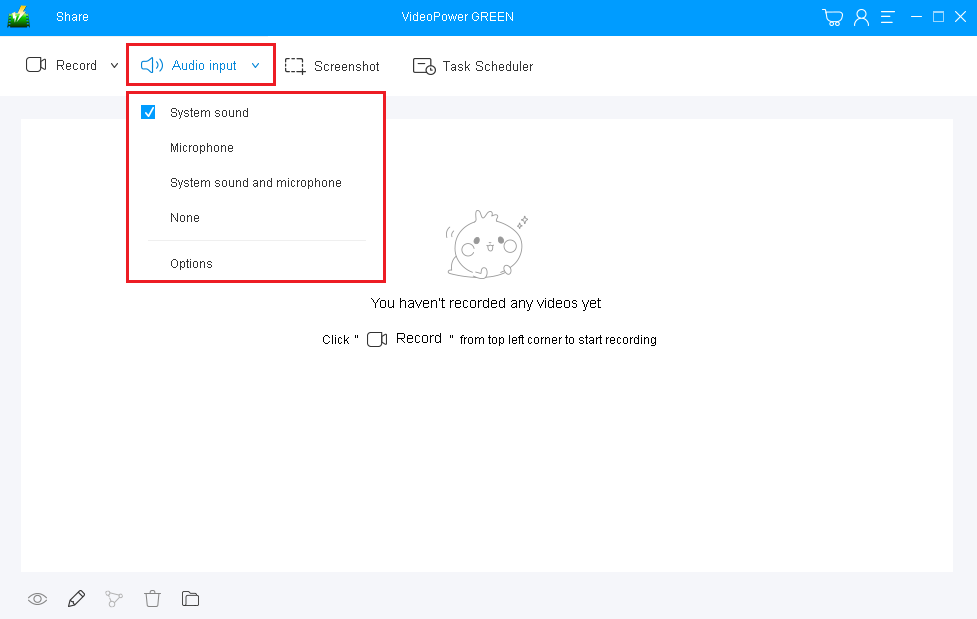
1.1 サウンドソースの設定
録音時にオーディオが必要な場合は、目的の音源を選択します。
次の項目を選択できます。
1) システムサウンド
2) マイク
3)システムサウンドとマイク
4) なし
注: ストリーミングビデオを録画するには、「システムサウンド」を選択します。
1.2 記録領域
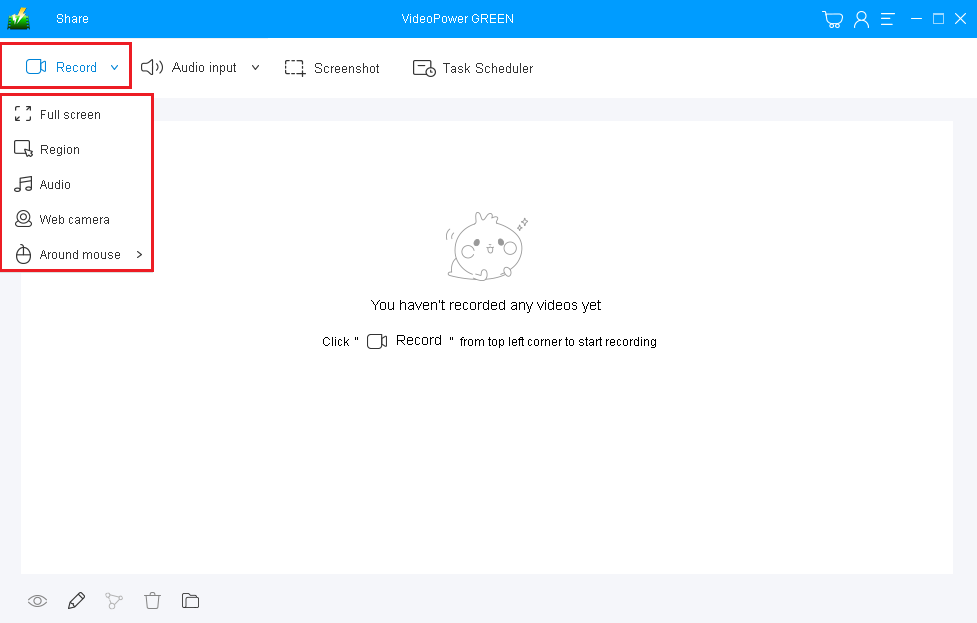
録音モードを選択するには、「録音」ボタンをクリックします。
1) フルスクリーン
2) 地域
3) オーディオ
4) ウェブカメラ
5)マウスの周り(あなたが記録しようとしている領域を選択)
ステップ 2: 記録を開始する
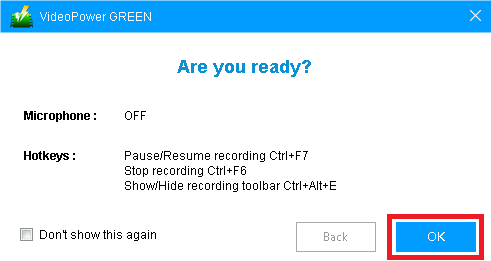
2.1 録音を開始する確認
録音する準備ができたら、[録音] をクリックします。録画を開始するかどうかを確認するポップアップウィンドウが表示されます。録音を開始するには、[OK] をクリックしてください。
2.2 注釈の追加
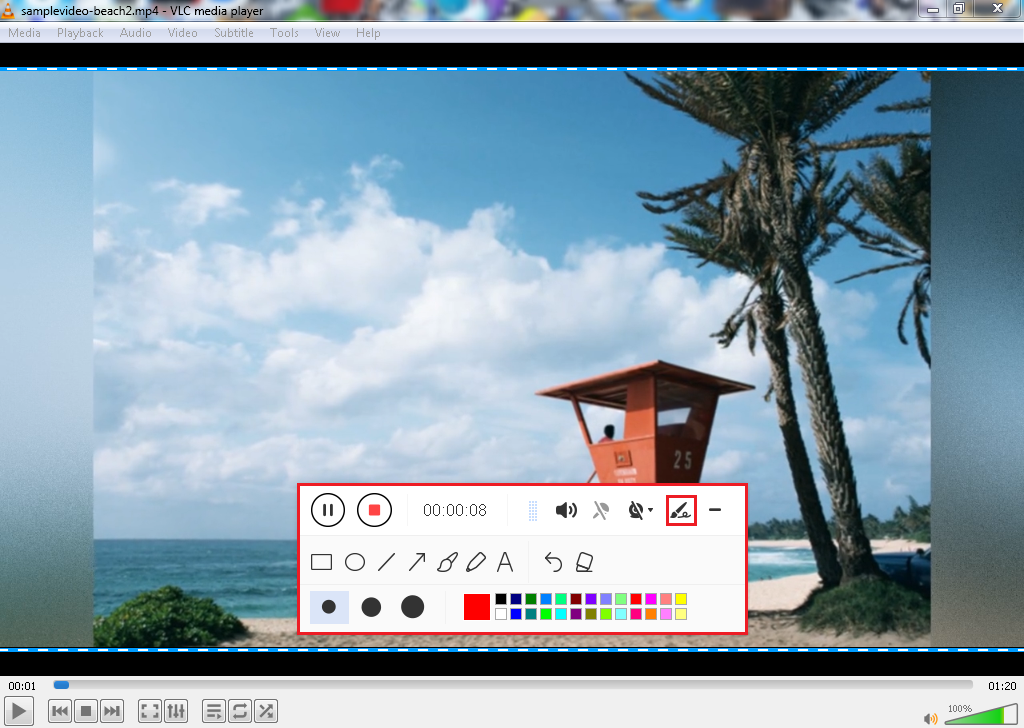
録音中、線、矢印、図形、テキスト、ハイライト、ぼかしなどを追加します。可能です。編集ツールボックスを表示するには、編集ボタンをクリックします。
ステップ 3: 録音を終了します。
3.1 録音を停止する
録音を停止するには、「停止」ボタンをクリックします。

3.3 記録されたファイルリストへのリダイレクト
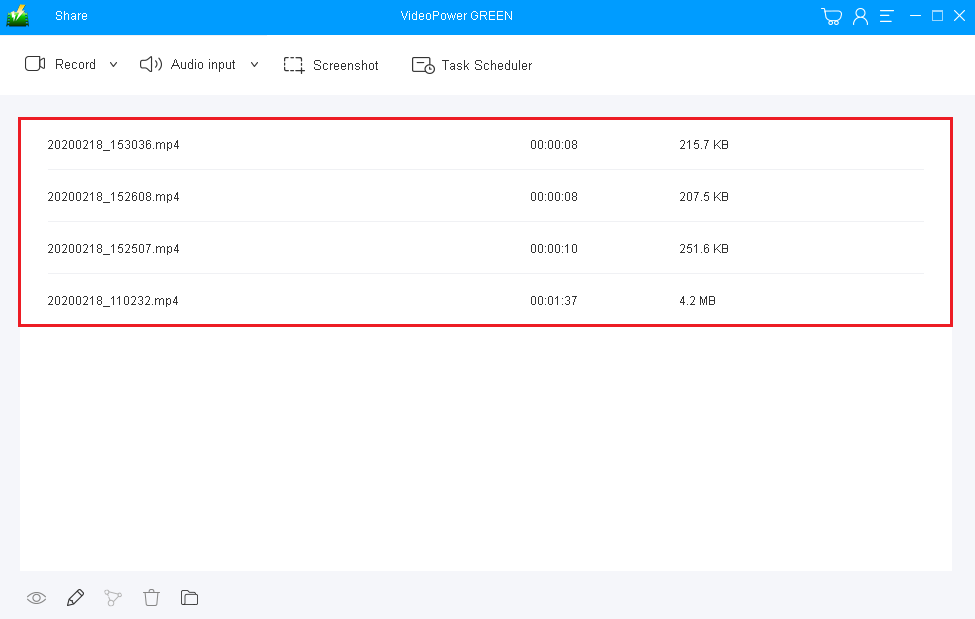
録画後、メインインターフェイスウィンドウの記録されたファイルリストに自動的にリダイレクトされます。ファイルを右クリックし、必要に応じて操作を行います。再生または表示するには、ファイルをダブルクリックします。
結論:
これは、他のストリーミングビデオレコーダーやスクリーンショットツールと比較して、はるかに高度な機能を持っている素晴らしいソフトウェアです。VideoPower GREEN、同様に、任意のビデオフォーマットへの変換をサポートする強力な画面記録ソフトウェア。ビデオをトリミングするビデオ編集機能、ビデオサイズの調整、ビデオエフェクトの変更、ウォーターマークの追加を行います。
スクリーンレコーダーソフトウェア、スクリーンショットキャプチャツール、ビデオエディタ、コンバータ、そしてより多くの機能です。


コメントする