
レノボは中国で最も有名なコンピュータブランドの1つであり、成長し続けています。レノボの主力製品はラップトップですが、高品質の携帯電話でも悪名高いです。
レノボはまた、ビデオ編集者や写真家によって使用されるハイスペックのゲーム用ラップトップを持っている知られています。関連して、スクリーンショットは非常に重要です。
レノボのラップトップやデスクトップを使用する人は、多くの場合、画面上のスナップショットを撮る方法を尋ねます。
この記事では、VideoPower GREEN などのサードパーティ製ツールを使用してスクリーンショットを撮る方法について、手順を追って説明します。
VideoPower GREEN は、画面キャプチャー、オーディオ録音、タスクスケジューラなどの複数の機能と機能を備えた強力なソフトウェアです。このソフトウェアは、風のように簡単にレノボ上のスクリーンショットを行うことができます。
このリンクからソフトウェアをダウンロードし、指示に従ってください。
ステップ 1: 設定を管理する。
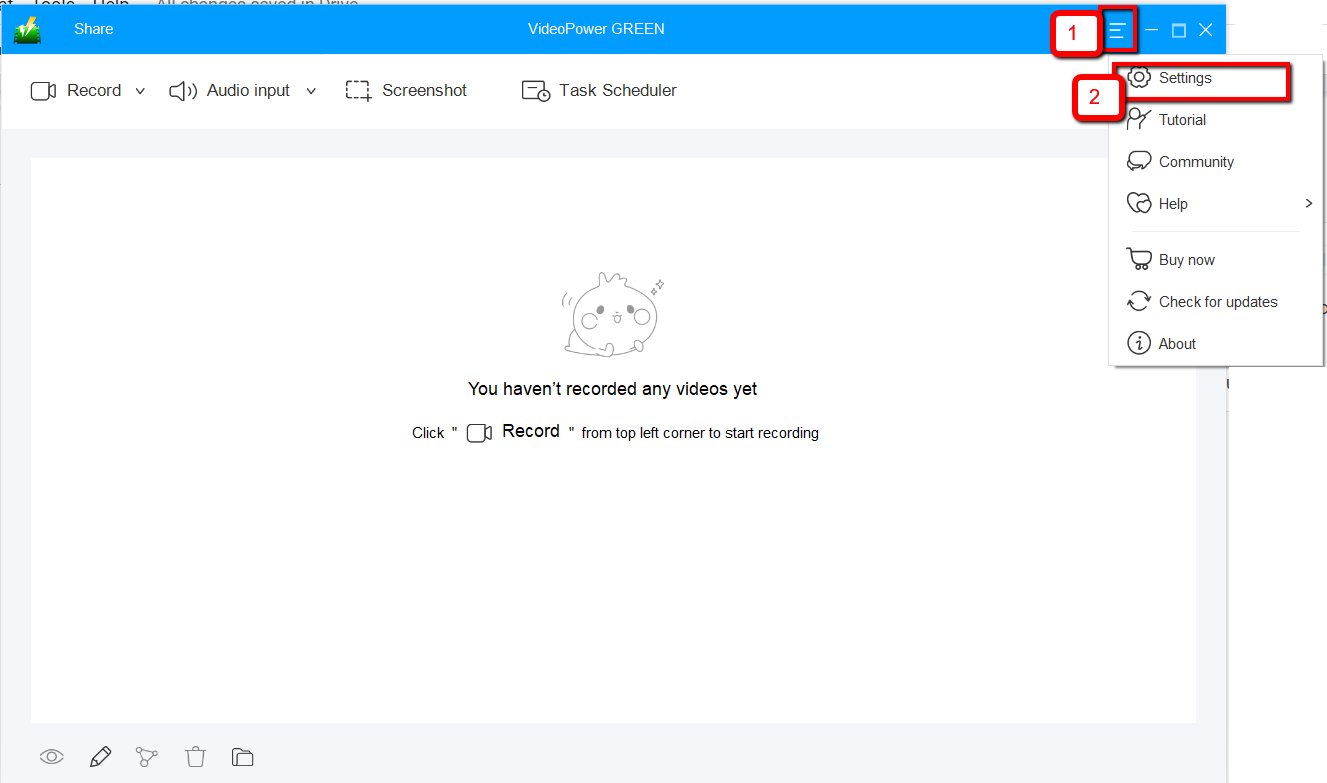
1) インターフェイスの右上隅にあるメニューをクリックします。
2) ドロップダウンメニューから「設定」を選択します。
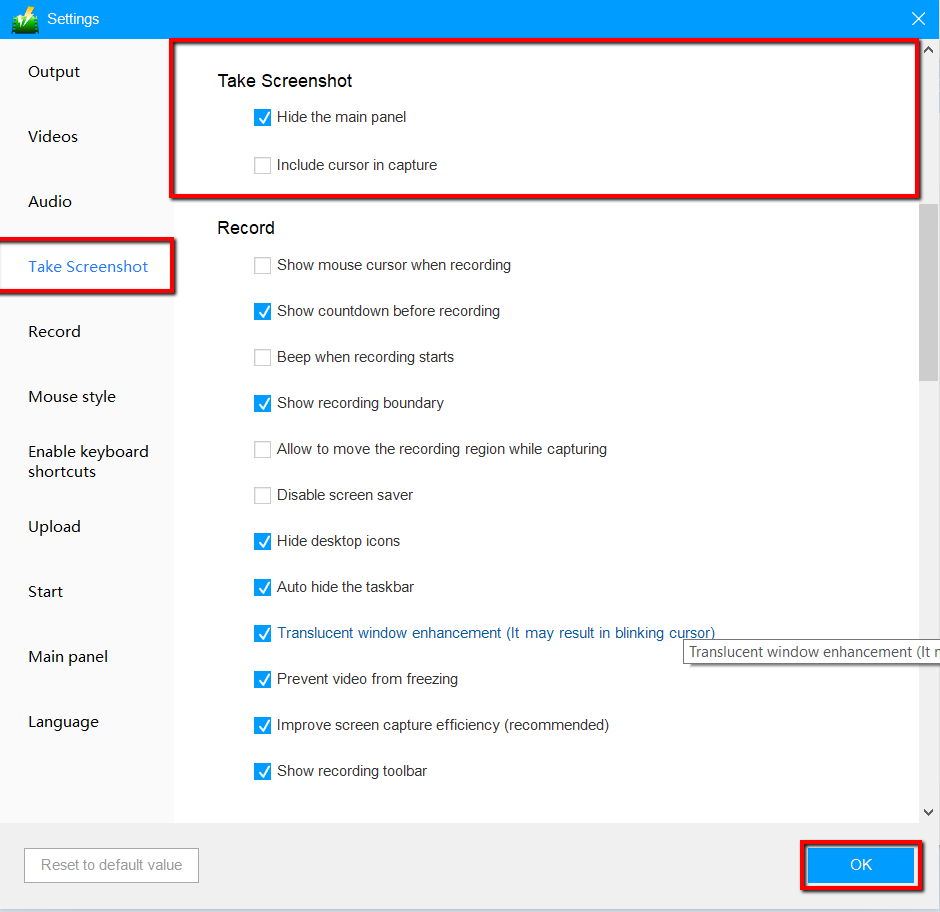
3) 「スクリーンショットを撮る」セクションに移動します。必要に応じて変更を加え、[OK] をクリックします。
ステップ 2: レノボでスクリーンショットを撮る.
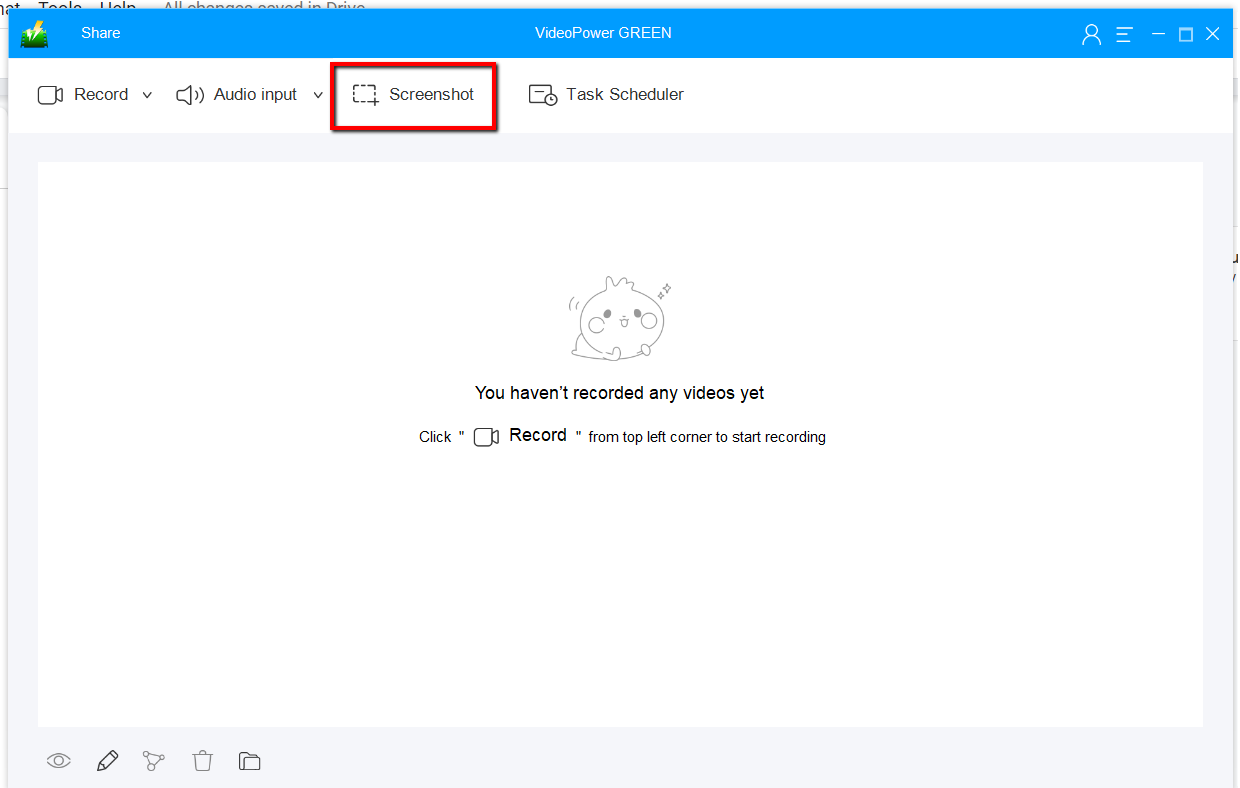
1) 「スクリーンショット」タブをクリックします。
2) スクリーンショットを撮りたい画面上の領域を選択します。マウスを画面の周りに移動すると、どのようなスクリーンショットができるかを確認できます。
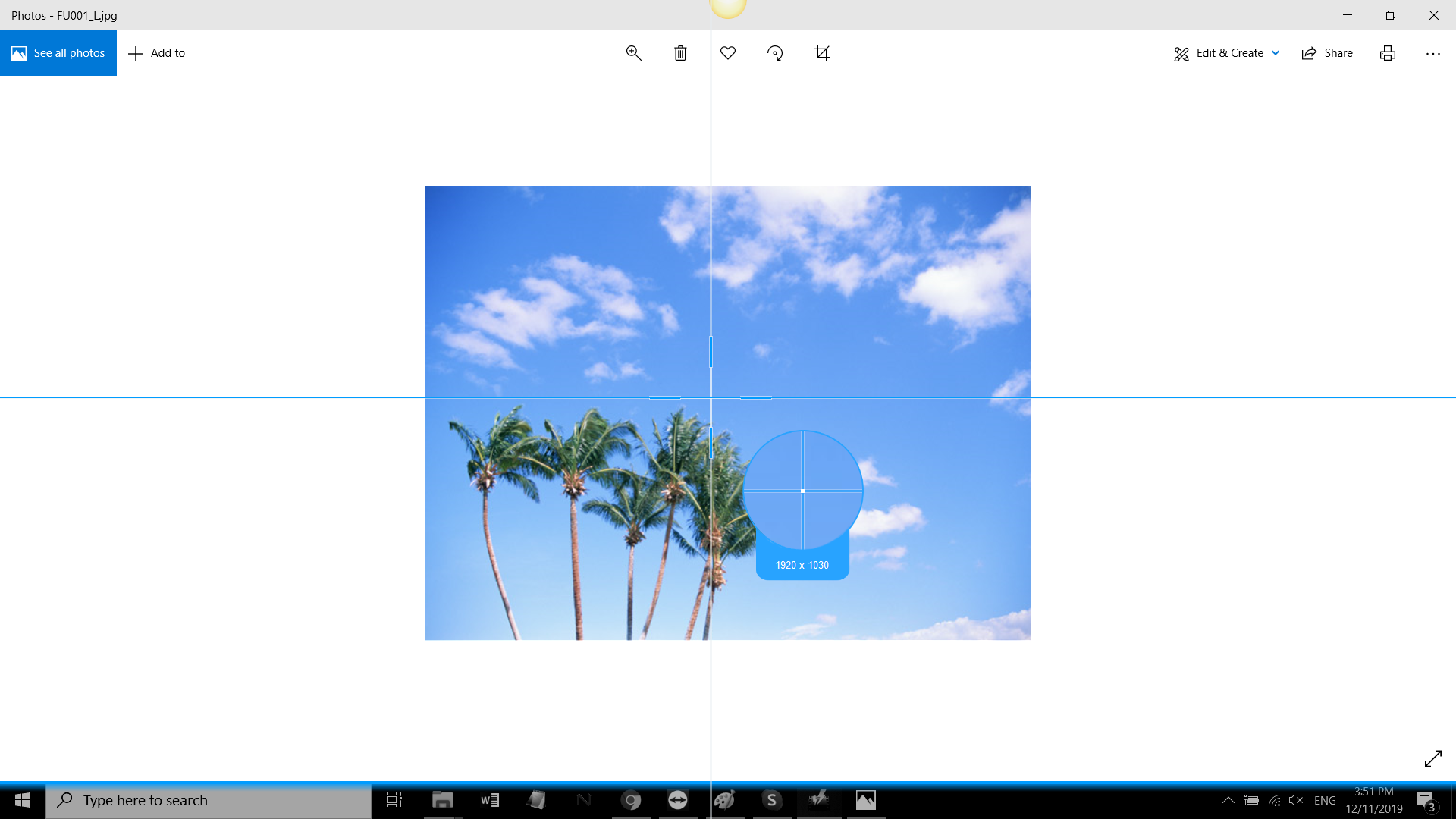
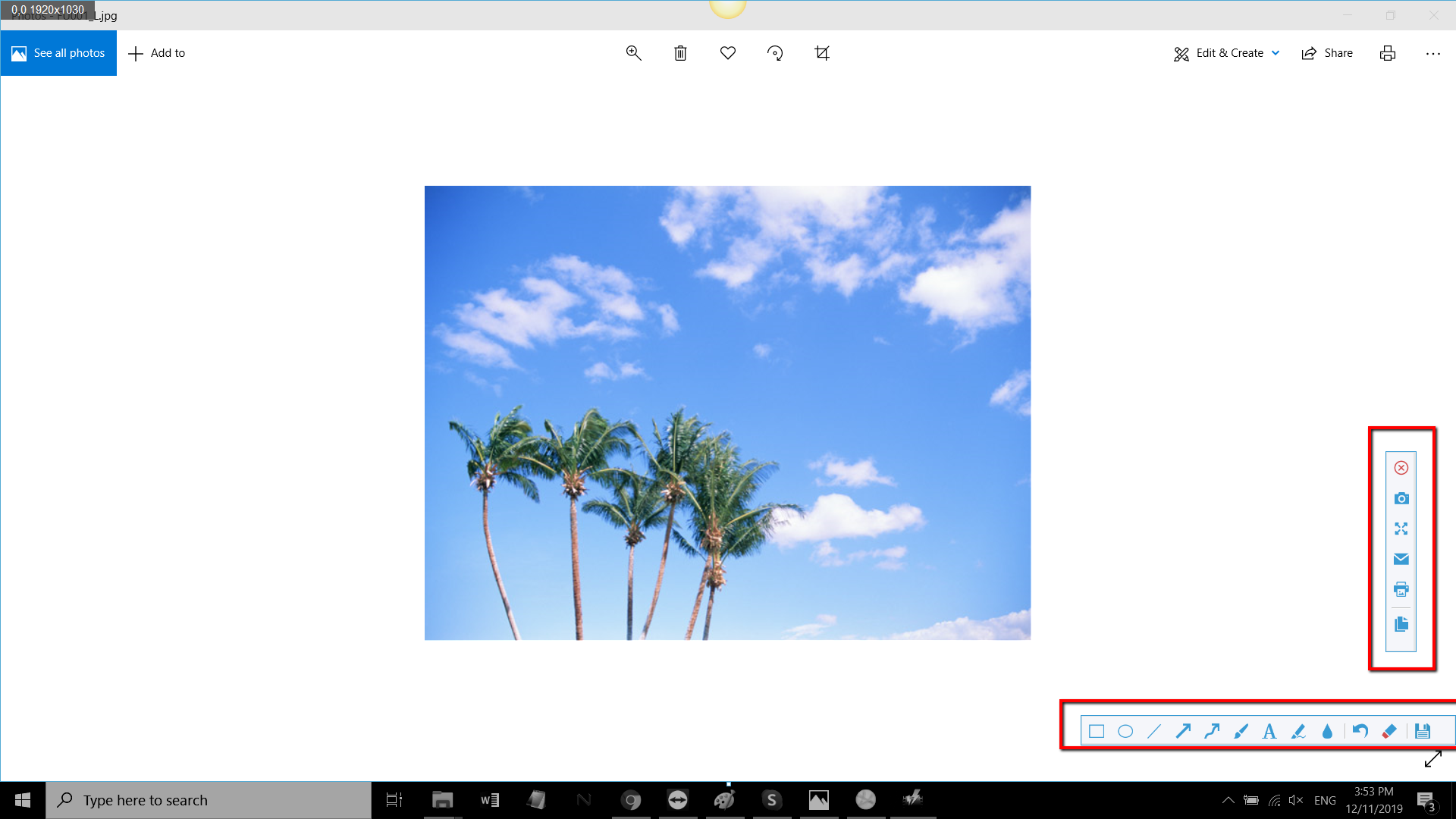
3)クリックすると、選択した領域のスナップショットが表示されます。スクリーンショットを保存する前にメニュー(赤で強調表示)を調べたら、それに応じて変更を加えることができます。
結論:
レノボの人気の普及に伴い、ユーザー数は増加しています。したがって、ユーザーのニーズも増加し、複雑になっています。しかし、VideoPower GREENのようなソフトウェアは、その時代に先んじているので、これ以上心配しないでください。Acerラップトップの画面キャプチャのデフォルトの方法は、フルスクリーンスクリーンショットを撮ることしか可能です。VideoPower グリーンとは異なり、それは、そのスクリーンショットツールのためのオプションの様々な範囲を提供しています。VideoPower GREENは、画面のキャプチャをサポートするだけでなく、画面の録音、オーディオの録音、タスクスケジューラなどの複数の機能と機能を備えています。


コメントする