
インターネット上のフラッシュアニメーション、音楽MVフラッシュ、面白いフラッシュや他のフラッシュアニメーションクリップがたくさんあります。
私たちは通常、私たちの地元のコンピュータやモバイルデバイスに私たちのお気に入りのフラッシュアニメーションをダウンロードします。ただし、フラッシュ ファイルは SWF ファイル形式でダウンロードされ、転送や再生には不便です。
そのため、SWF 形式を AVI のようなより一般的な形式に変換する必要があります。
じゃあどうやってやるの?
それは非常に簡単で、ビデオフォーマット変換のための関連するビデオコンバータを使用して、簡単にあなたのコンピュータやモバイルデバイス上のフラッシュアニメーションの視覚的なごちそうを楽しむことができます。
ビデオパワーブルーは、多くの機能を持つ素晴らしいプログラムです。スクリーンキャプチャ、録画、ビデオ編集のほかに、簡単にSWFをAVIに変換することができます。
以下の試用版をダウンロードして、無料でソフトウェアを使用することができます。ステップ1:
ビデオパワーBLUERunにSFWファイルを追加
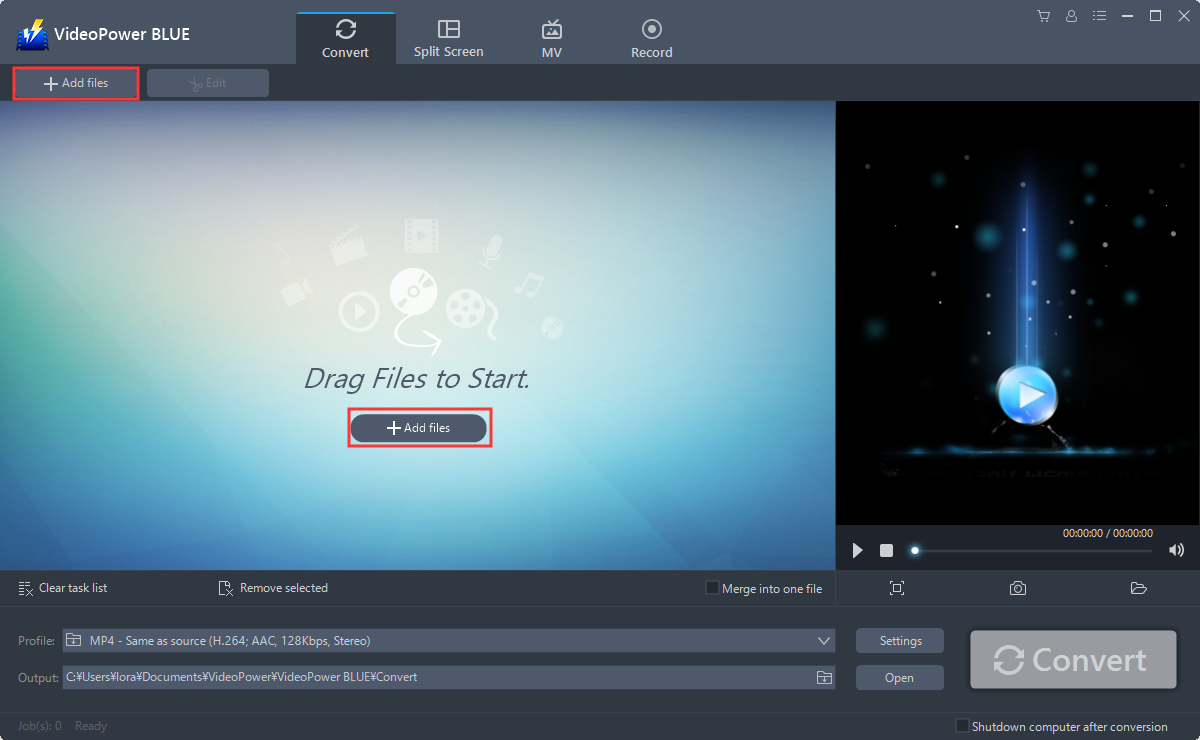
するあなたのPCにビデオコンバータソフトウェアを正常にインストールした場合は、プログラムを実行します。「ファイルを追加」ボタンをクリックするか、ファイルをドラッグアンドドロップして、プログラムに直接ファイルをインポートできます。
ステップ 2: 変換前にファイルを
編集変換する前にビデオファイルを編集する必要がある場合は、以下の手順に従ってください。
インポートされたファイルが一覧に表示されます。
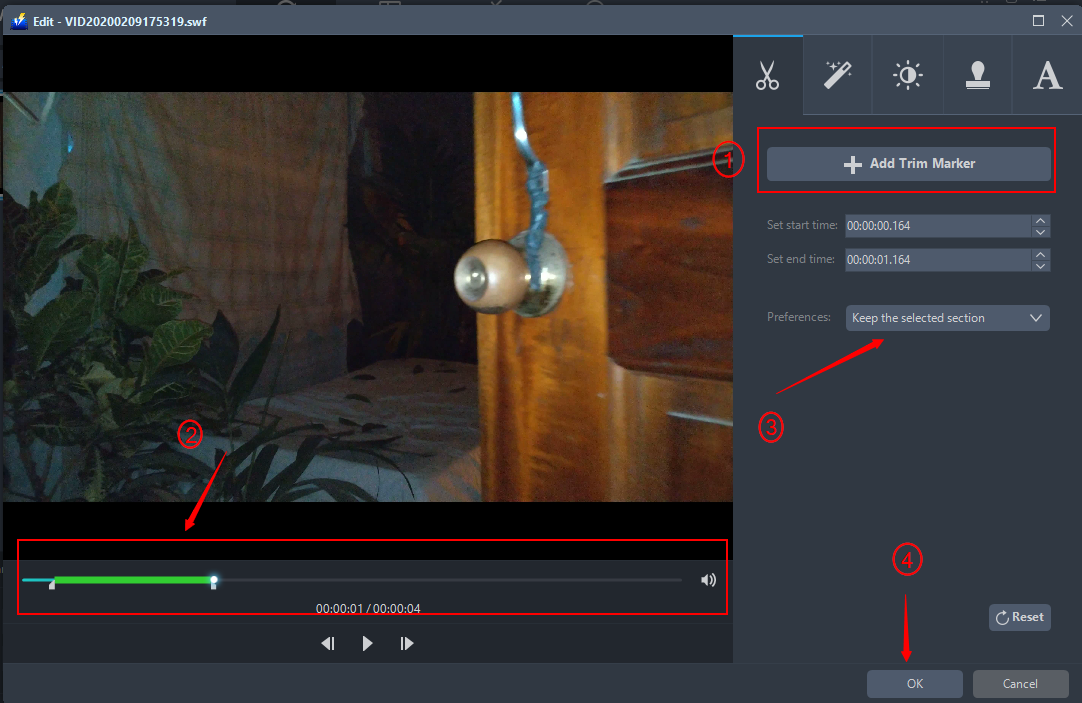
ファイルの右側にある[編集]ボタンをクリックします。

内蔵のビデオエディタがポップアップします, その助けを借りて, あなたは完璧な映画を作ることができます. 速度と音量を調整,トリム,カット,トリミング,回転または反転ビデオ. 効果、字幕、透かしを追加しながら、編集が便利に簡単になる明るさ、コントラスト、彩度を調整します。
たとえば、次のようにビデオをトリミングできます。
1) 「トリムマーカーを追加」をクリックします。
2) 次に示すようにマークをドラッグして、切り取る部分を選択します。
複数セクションを選択する場合は、1 と 2 を繰り返してください。
3)「環境設定」から「選択したセクションを保持」または「選択したセクションを削除」を選択します。
4) 設定を保存するには「OK」をクリックします。
ステップ 3: SFW を AVI 形式に変換する
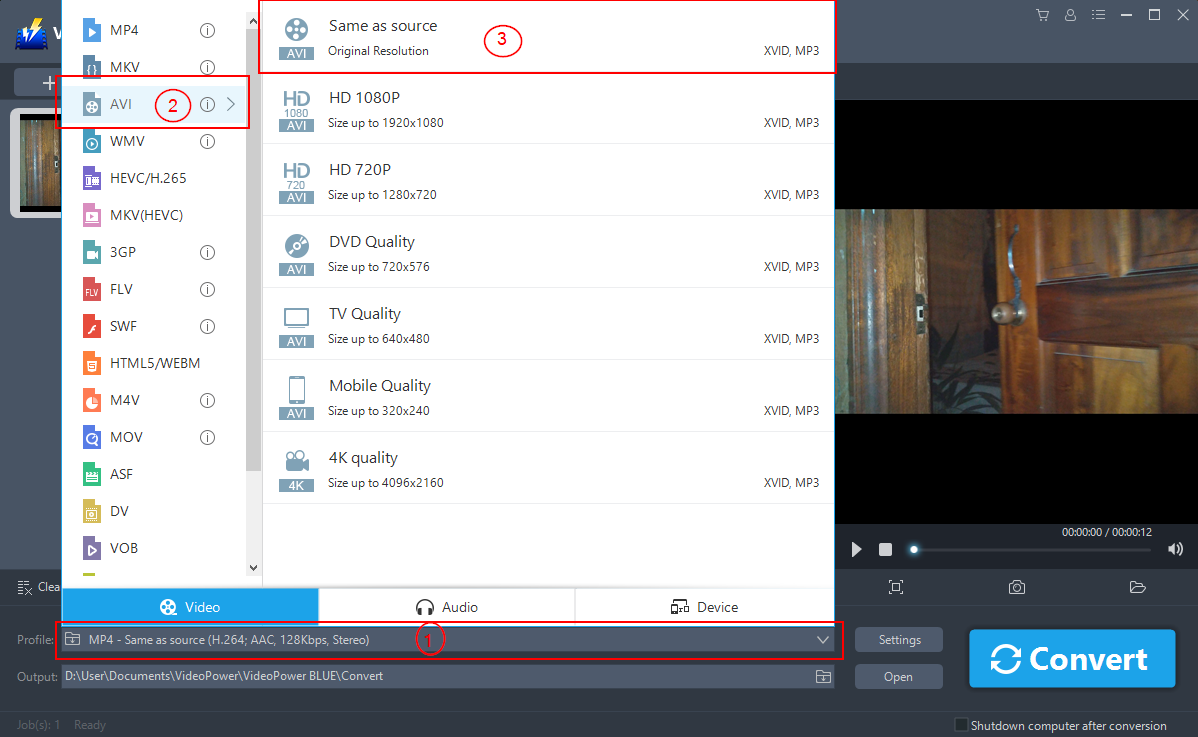
3.1 出力形式を設定します。
1) をクリックして「プロファイル」ドロップダウンメニューを開き、プロファイルリストから目的のフォーマットを選択します。
2) ここで「ビデオ」をクリックし、「AVI」をクリックすることができます。
3)あなたが好きな品質を選択することができます。
3.2 変換を開始する
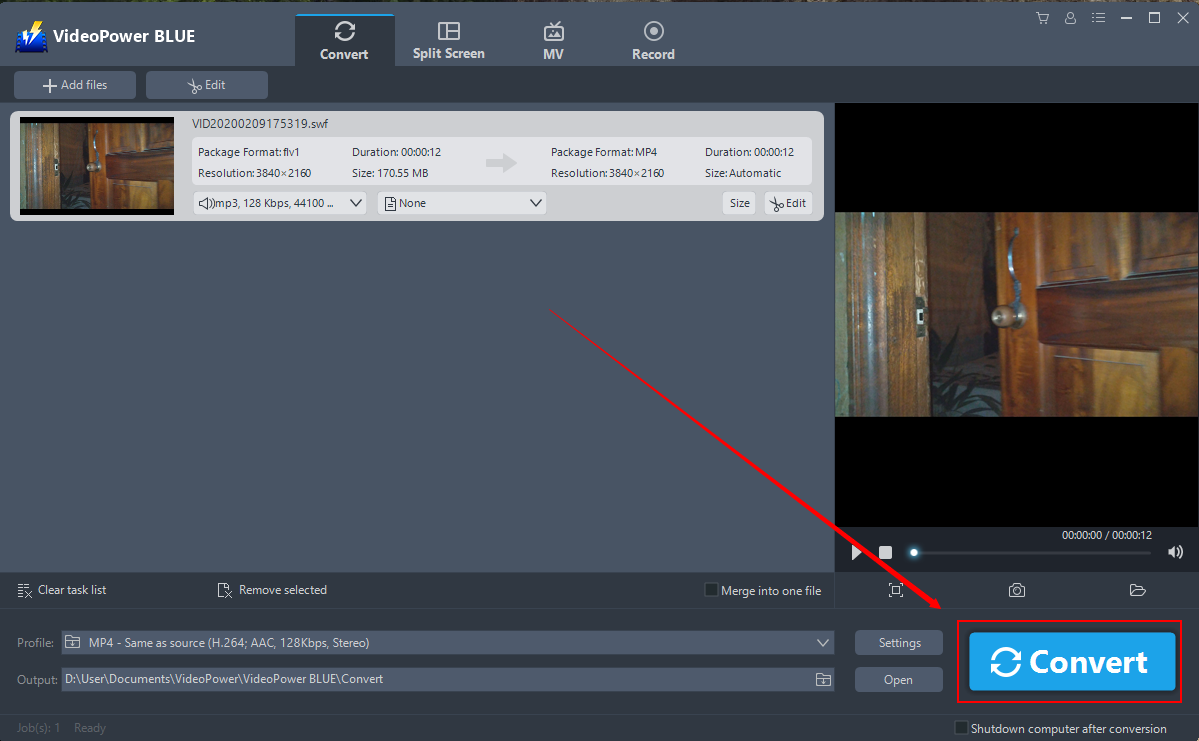
ファイルリストに戻ります。
「変換」ボタンをクリックすると、変換されたAVIファイルがデフォルトの出力フォルダに保存されます。
3.3 変換されたファイルを見つける
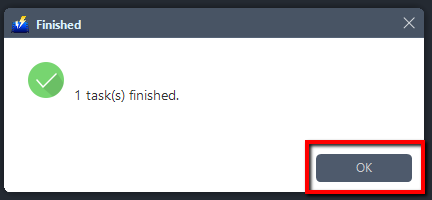
変換が完了すると、プログラムがウィンドウをポップアップ表示して通知します。[OK] をクリックして、保存した変換ファイルのフォルダを開きます。
これらの手順を使用すると、SFW から AVI 形式にファイルをトリムおよび変換できるようになりました。
結論:
SWFは多くのウェブサイトで広く再生されていますが、それをサポートできるマルチメディアプレーヤーの数はまだ限られています。したがって、VideoPower BLUE を使用してデバイスに優しくするために、SWF ファイルを AVI に変換する必要があります。
これは、ビデオ編集機能を備えたビデオおよびオーディオフォーマットの変換をサポートする強力なコンバータで、字幕の追加、透かしの適用、MVの作成、およびスプリットスクリーンビデオを可能にします。さらに重要なのは、オフラインとオンラインの多くの異なる方法で画面のアクティビティを記録できることです。

コメントする