
ASUSは現在、世界最大のマザーボードメーカーであり、世界第3位のグラフィックスカードメーカーです。
また、製品やアプリケーションの最も革新的な価値を個人やビジネスユーザーに提供することに専念する3Cソリューションの世界有数のプロバイダーの一つです。
それでは、何が人気があるのでしょうか?
Asusのラップトップは、その高性能と低コストのために非常に人気があります。写真やビデオ編集に使用するAsusユーザーは多数います – サードパーティのソフトウェア、特にVideoPower GREENを使用する方法について説明します。
VideoPower GREEN は、画面の録音、オーディオ録音、スクリーンショット、タスク スケジューラなどの機能の多くを持っている強力なツールです。このソフトウェアはAsusのスクリーンショットをキャプチャすることができます。
以下のリンクを使用してプログラムをダウンロードしてインストールします。
ステップ 1: 設定を管理する。
1) インターフェイスの右上にあるメニューをクリックし、「設定」を選択します。
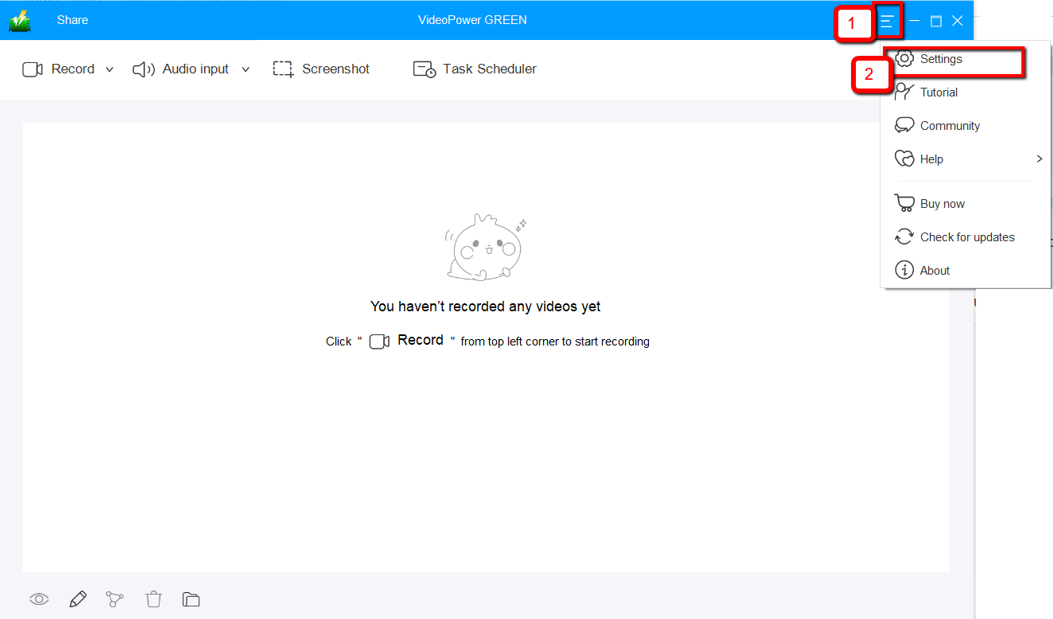
2) 「スクリーンショットを撮る」セクションに移動します。必要に応じて変更を加え、[OK] をクリックします。

ステップ 2: Asus のスクリーンショットを撮ります。
1) 「スクリーンショット」をクリックします。
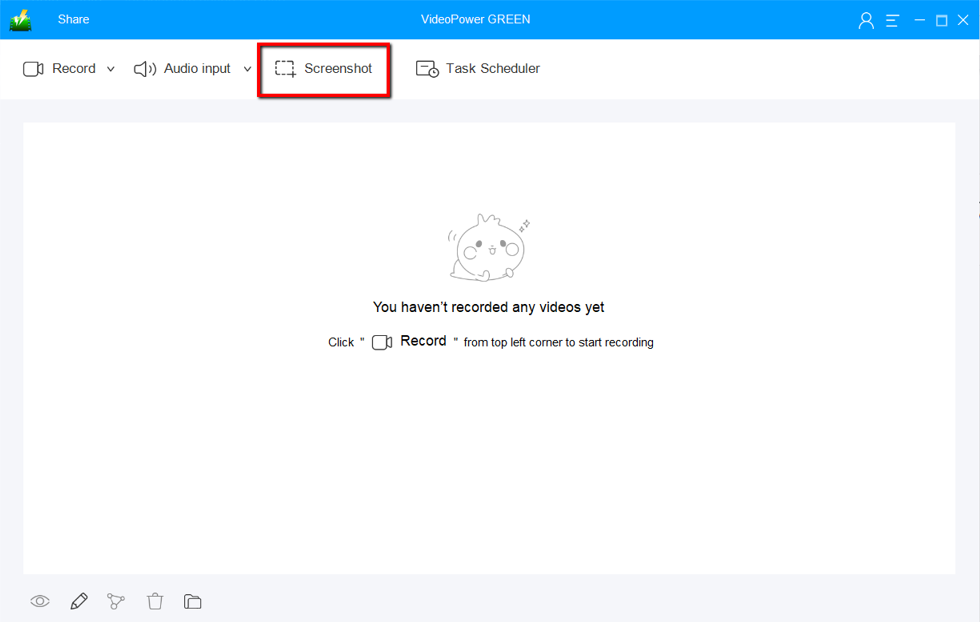
2) スクリーンショットを撮りたい地域を選択します。マウスを画面の周りに移動すると、どのようなスクリーンショットができるかを確認できます。
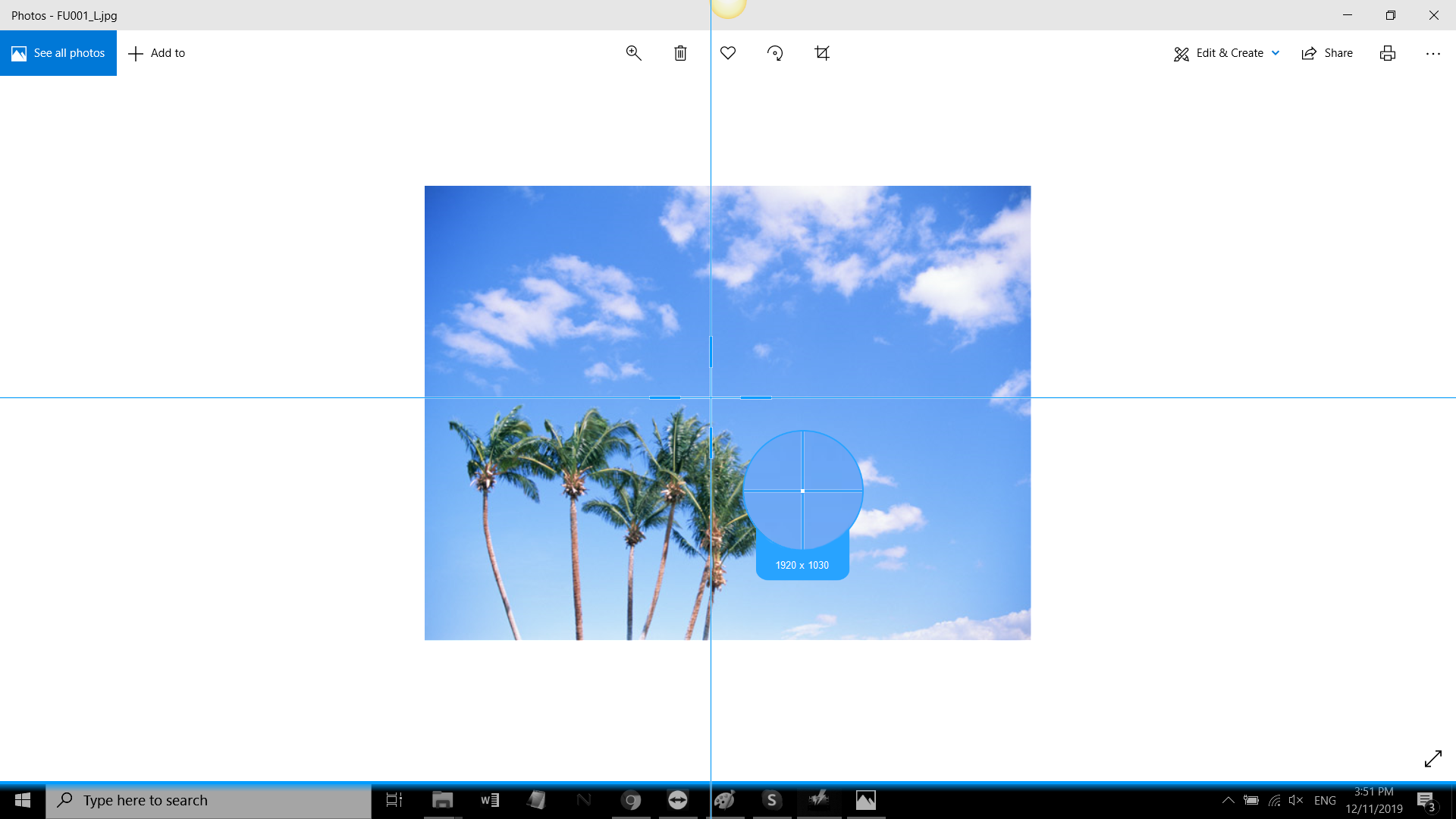
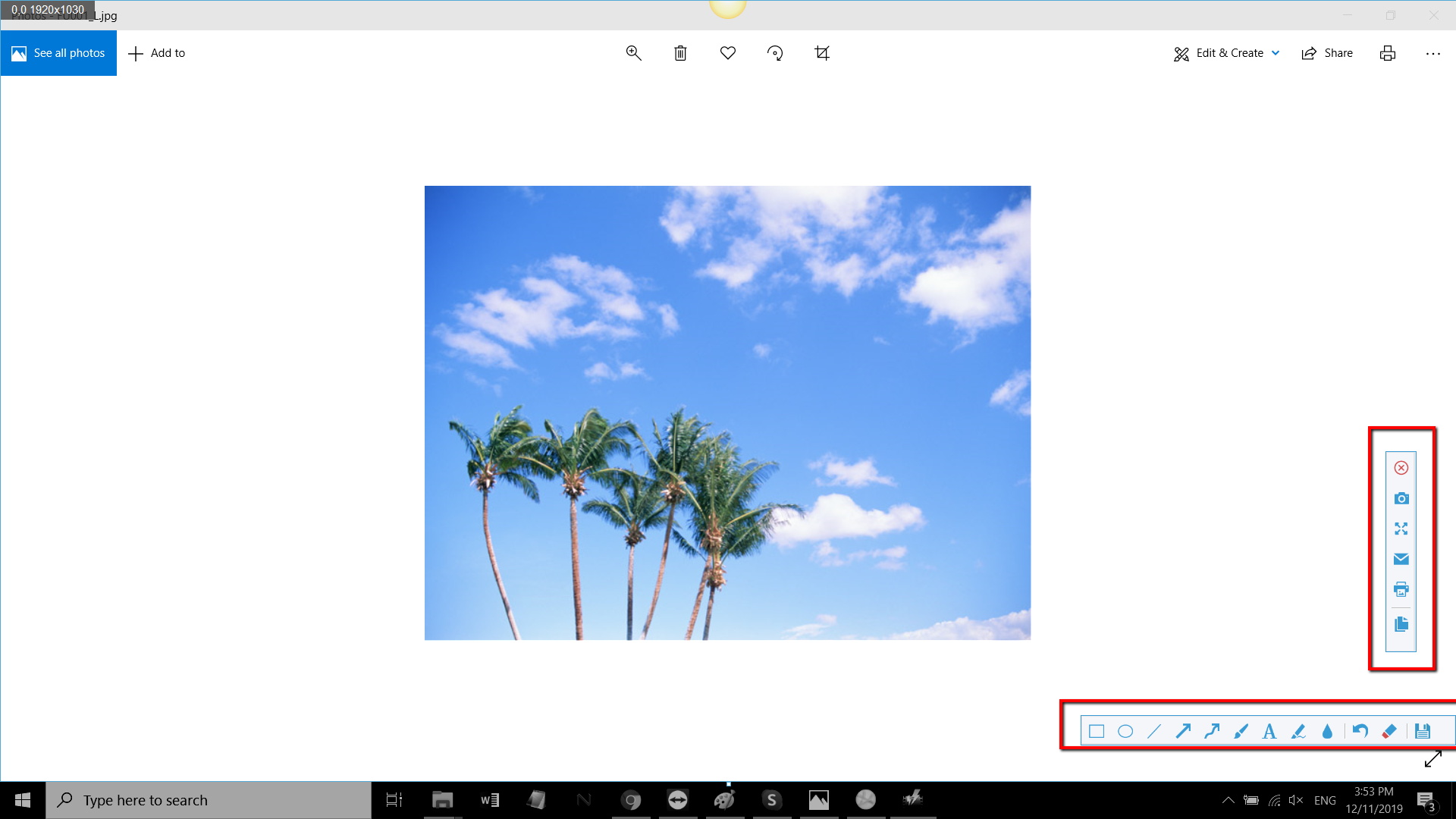
3)マウスを放すと、選択した領域のスナップショットが表示されます。クリップボードにコピーするか、すぐに保存するかを選択できます。また、線、矢印、図形、テキスト、ハイライト、ぼかしなどを追加するように、撮影したスクリーンショットで編集することができます。コピーまたは保存の前に。
結論:
Asus ラップトップの画面キャプチャ ツールは、フルスクリーンのスクリーンショットを撮ることしか可能です。しかし、VideoPower GREENを使用すると、さまざまな方法であなたのAsusのラップトップ上のスクリーンショットを撮ることができます。VideoPower GREENは、画面のキャプチャをサポートするだけでなく、画面の録音、オーディオの録音、タスクスケジューラなどの複数の機能と機能を備えています。


コメントする