
私たちは常にそれがコンピュータや携帯電話であるかどうか、画面キャプチャを使用しています。私たちは、私たちのコンピュータやインターネットサーフィン電話で上下にスクロールするときのように、映画を見て、そして突然、どこからともなくあなたは美しい写真を見て、スクリーンショットを撮って他の人と共有したいだけです。
スクリーンショットを撮る必要があるものがあります。
コンピュータのモデルによって、画面キャプチャ方法が異なります。それでは、Acerラップトップ上のスクリーンショットを撮る方法?
VideoPower GREENと呼ばれる高度に推奨されるスクリーンキャプチャツールは、フルスクリーン、アクティブウィンドウ、指定領域、固定領域、手描き領域、スクロール画面、デュアルディスプレイをキャプチャする機能をサポートし、インスタント画像編集を実行することができます。スクリーンショットをクリップボードに保存して、画像を簡単に共有できます。
このリンクからソフトウェアをダウンロードし、指示に従ってください。
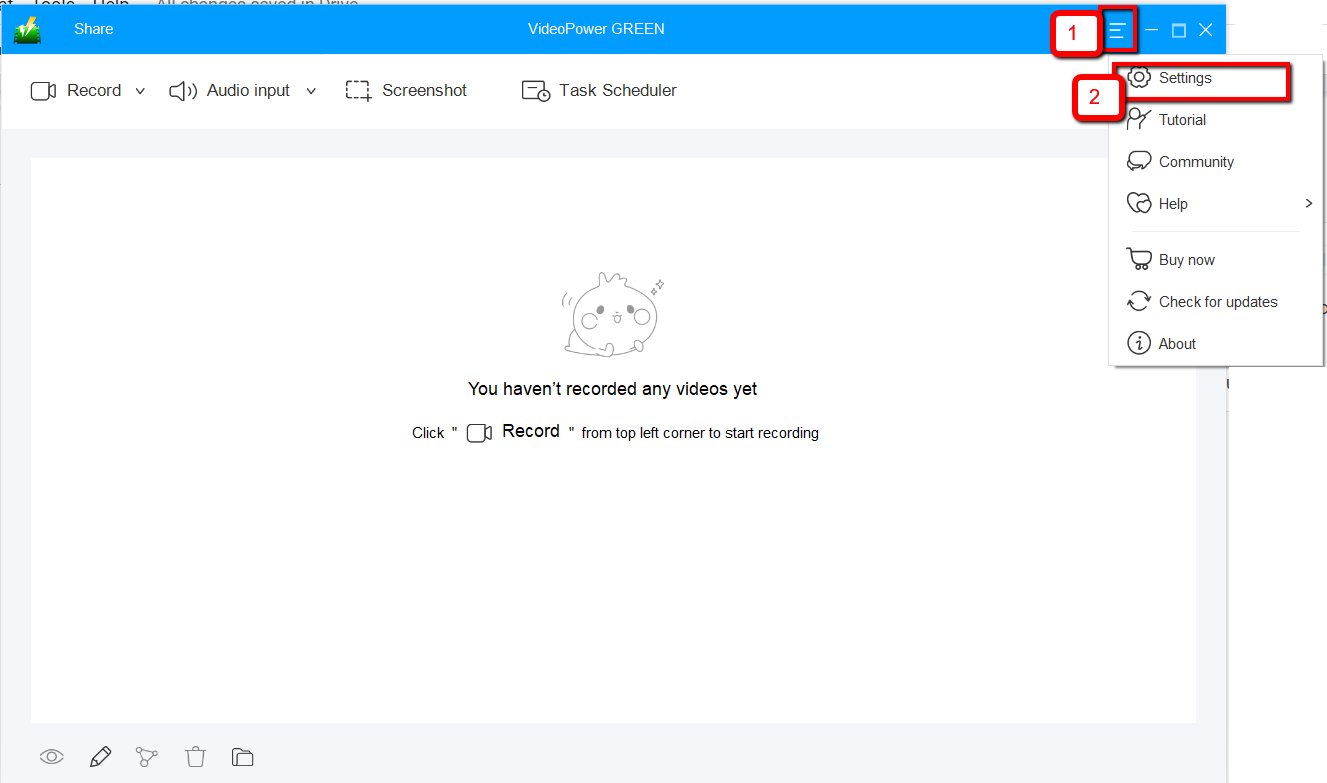
ステップ 1: 設定を管理する。
1) インターフェイスの右上隅にあるメニューをクリックします。
2) ドロップダウンメニューから「設定」を選択します。
3) 「スクリーンショットを撮る」セクションに移動します。必要に応じて変更を加え、[OK] をクリックします。
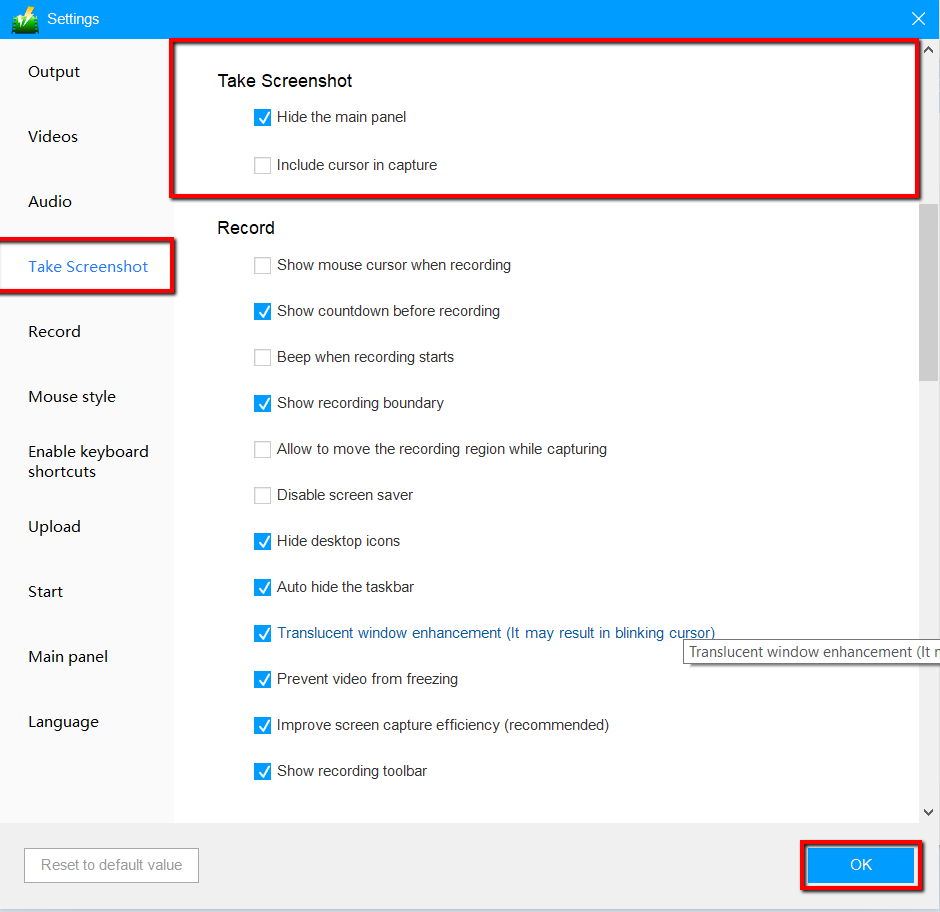
ステップ 2: エイサーのスクリーンショットを撮る.
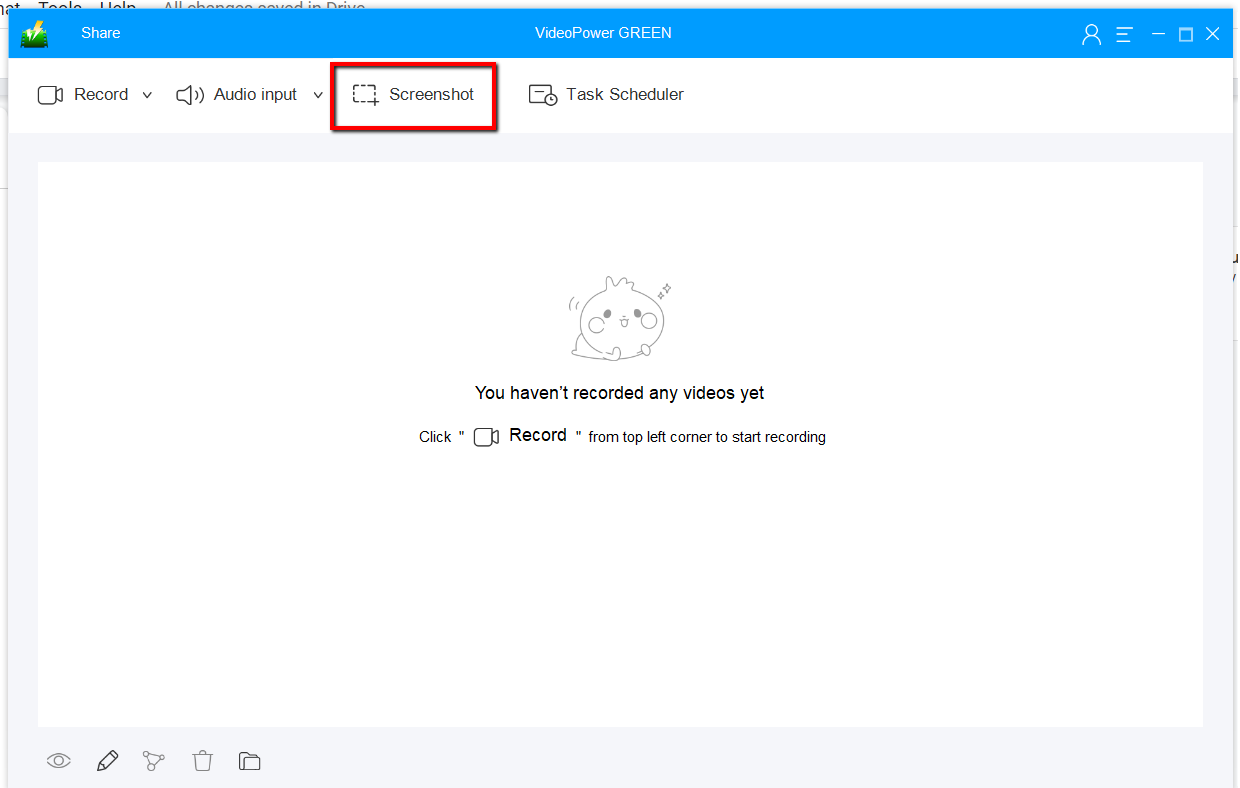
1) 「スクリーンショット」タブをクリックします。
2) スクリーンショットを撮りたい画面上の領域を選択します。マウスを画面の周りに移動すると、どのようなスクリーンショットができるかを確認できます。
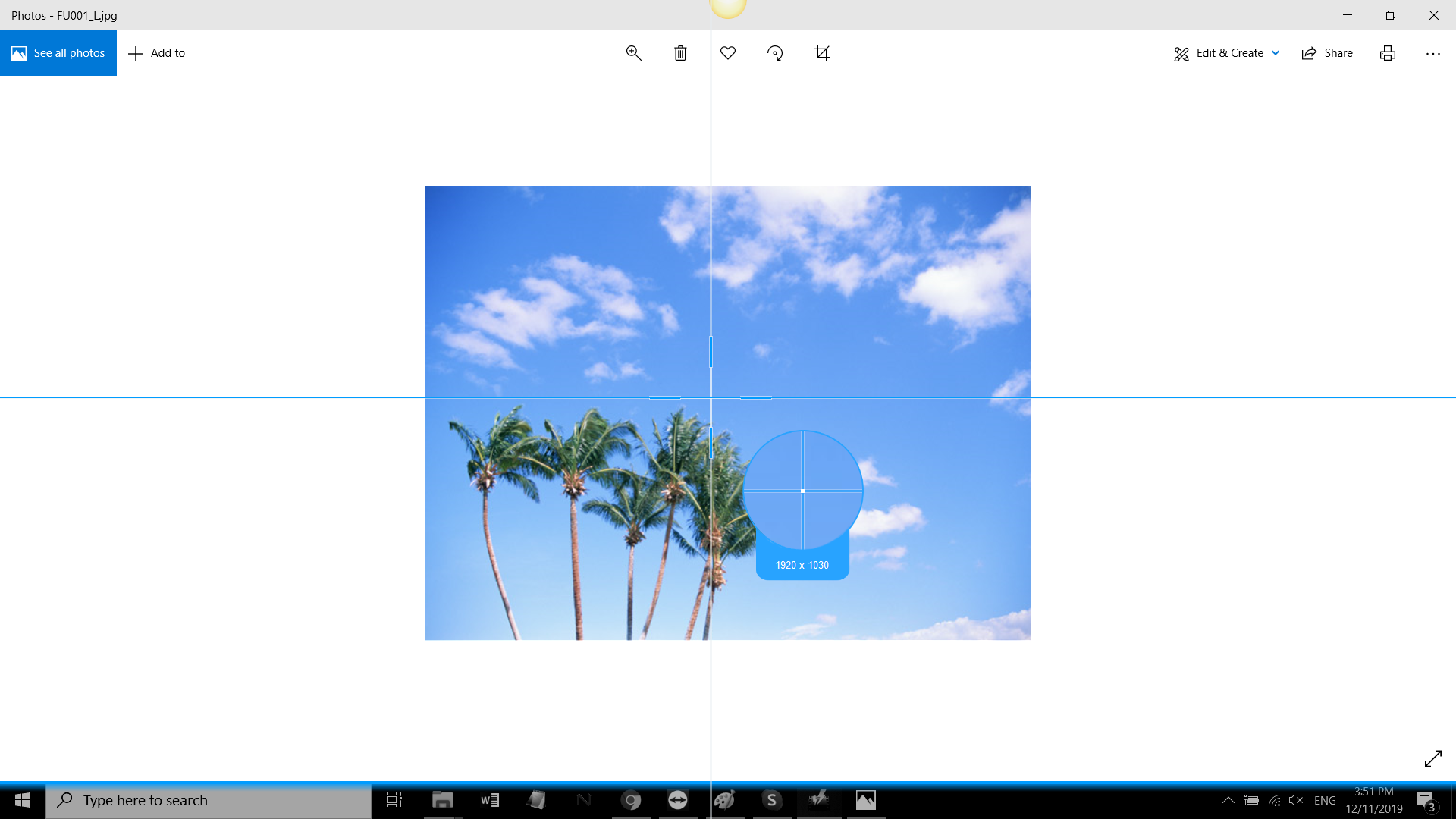
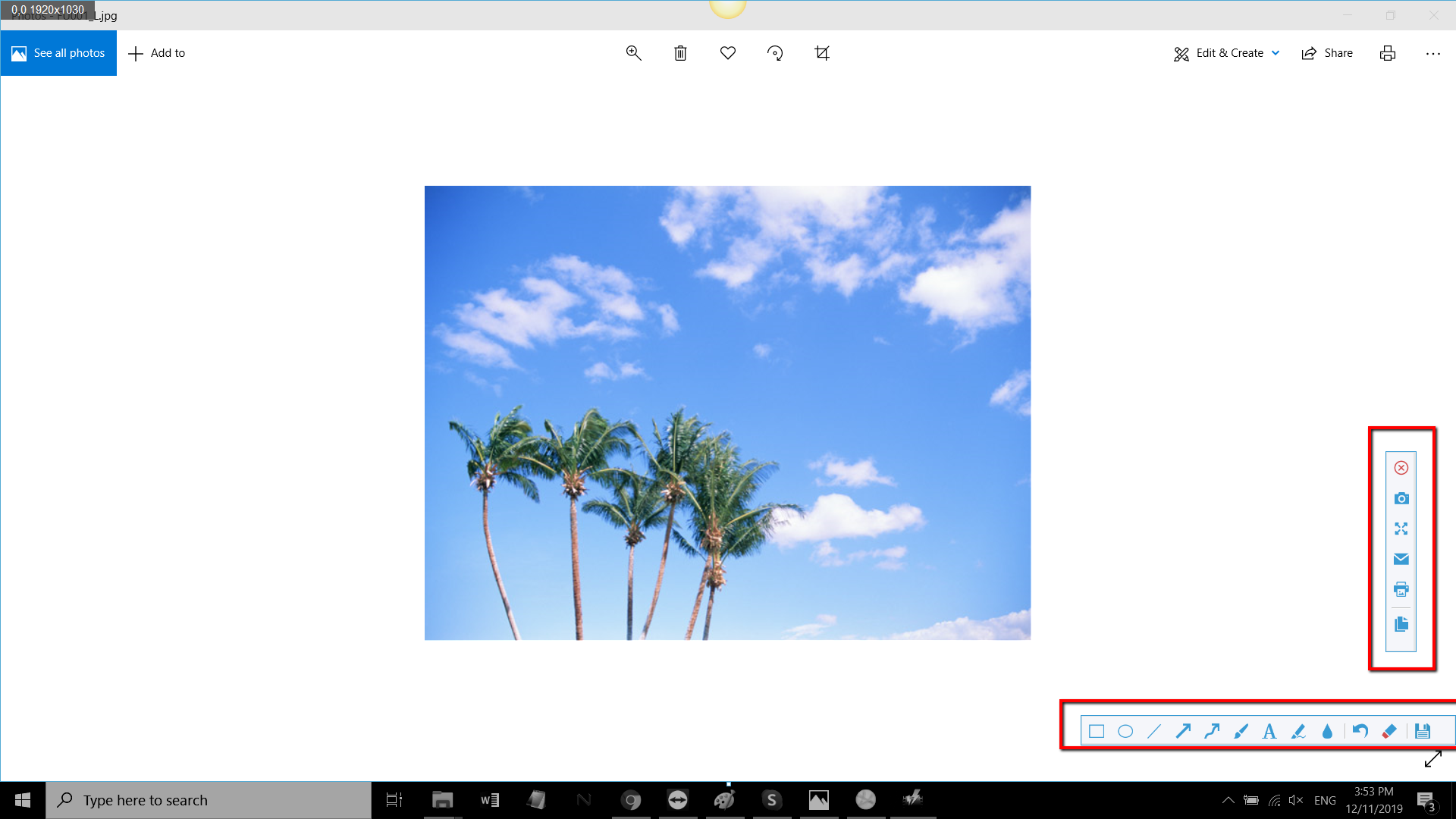
3)クリックすると、選択した領域のスナップショットが表示されます。スクリーンショットを保存する前にメニュー(赤で強調表示)を調べたら、それに応じて変更を加えることができます。
結論:
Acerラップトップの画面キャプチャのデフォルトの方法は、フルスクリーンスクリーンショットを撮ることしか可能です。ビデオパワーグリーンとは異なり、それは、そのスクリーンショットツールのためのオプションの様々な範囲を提供しています。VideoPower GREENは、画面のキャプチャをサポートするだけでなく、画面の録音、オーディオの録音、タスクスケジューラなどの複数の機能と機能を備えています。


コメントする