
SWF の概要
まず、SWF形式は、ウェブデザインやアニメーション制作の分野で広く使用されているフラッシュ特殊形式です。SWF ファイルの人気は、これらのフィールドで非常に高いです。
SWF 形式のファイルは、ネットワークが低速であっても、主にブラウザで実行されます。
SWF 形式は、サウンド、グラフィックス、アニメーションを保存するビデオ形式の一種でもあります。他のビデオフォーマットファイルと比較すると、SWFファイルは小さく、再生が便利です。
SWF ファイルを開く方法
ブラウザとは別に、フラッシュコントロールを使用してフラッシュSWFファイルを再生することができます。いくつかの一般的なサードパーティ製ソフトウェアは、同様に、主流のダウンロードステーションで直接ダウンロードしてインストールすることができ、実用的なフラッシュプレーヤー、スーパーフラッシュプレーヤー、SWFフラッシュプレーヤーなどのSWFファイルを開くことができます。
SWF 形式変換のソリューション
ファイルを SWF 形式に変換する方法については、以下の手順に従います。しかし、まず、ビデオ/オーディオファイルを別の形式に変換できるフォーマット変換ツールであるVideoPower BLUEをダウンロードする必要があります。
ビデオパワーブルーは信頼性の高いSWFコンバータです。また、スクリーンキャプチャと録画とビデオ編集、スライドショー作りも利用可能です。
以下の試用版をダウンロードして、無料でソフトウェアを使用することができます。
ステップ 1: ビデオファイルを追加して SWF 形式に変換する
PC にビデオ コンバータが正常にインストールされている場合は、プログラムを実行します。WMVのようなビデオファイルをインポートして、「ファイルを追加」ボタンをクリックするか、インターフェイスにドラッグアンドドロップして変換します。

ステップ 2: 変換前に WMV ファイル
を編集する SWF に変換する前にビデオファイルを編集する必要がある場合は、ファイルの右側にある [編集] ボタンをクリックします。

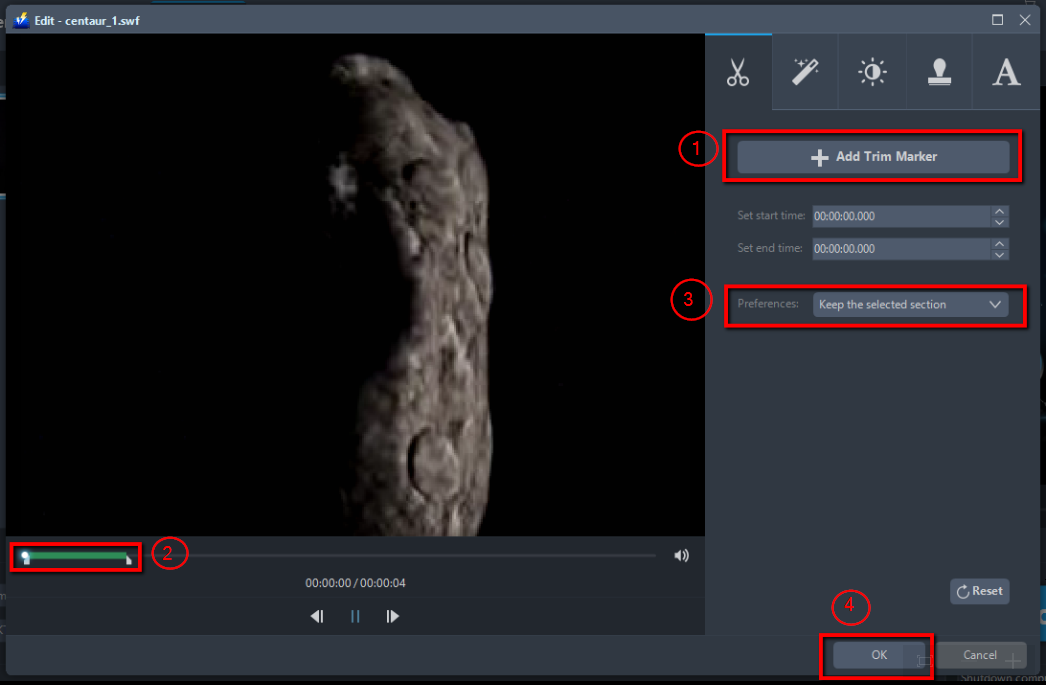
組み込みのビデオエディタがポップアップ表示されます。あなたは、速度とボリュームを調整することができ、トリム、回転またはフリップビデオ、効果を追加、字幕、透かし、および便利に簡単に編集できるようになります多くの。
たとえば、次のようにビデオをトリミングできます。
1) 「トリムマーカーを追加」をクリックします。
2) 次に示すようにマークをドラッグして、切り取る部分を選択します。
複数セクションを選択する場合は、1 と 2 を繰り返してください。
3)「環境設定」から「選択したセクションを保持」または「選択したセクションを削除」を選択します。
4) 設定を保存するには「OK」をクリックします。
手順 3: WMV を SWF 形式に変換する
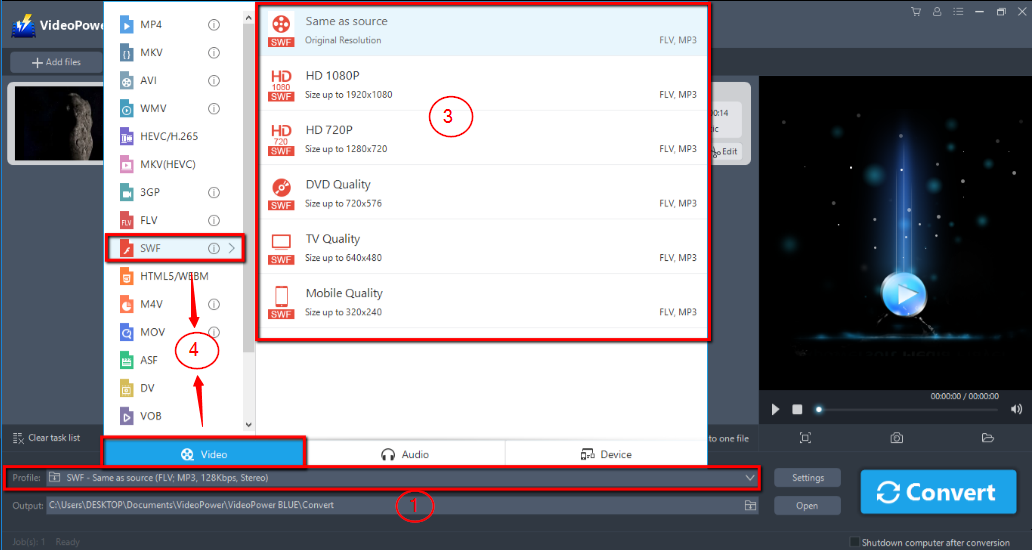
3.1 出力形式を選択
1) をクリックして「プロファイル」ドロップダウンメニューを開き、プロファイルリストから目的のフォーマットを選択します。
2) ここで「ビデオ」をクリックし、「SWF」をクリックすることができます。
3)あなたが好きな品質を選択することができます。
3.2 変換を開始する
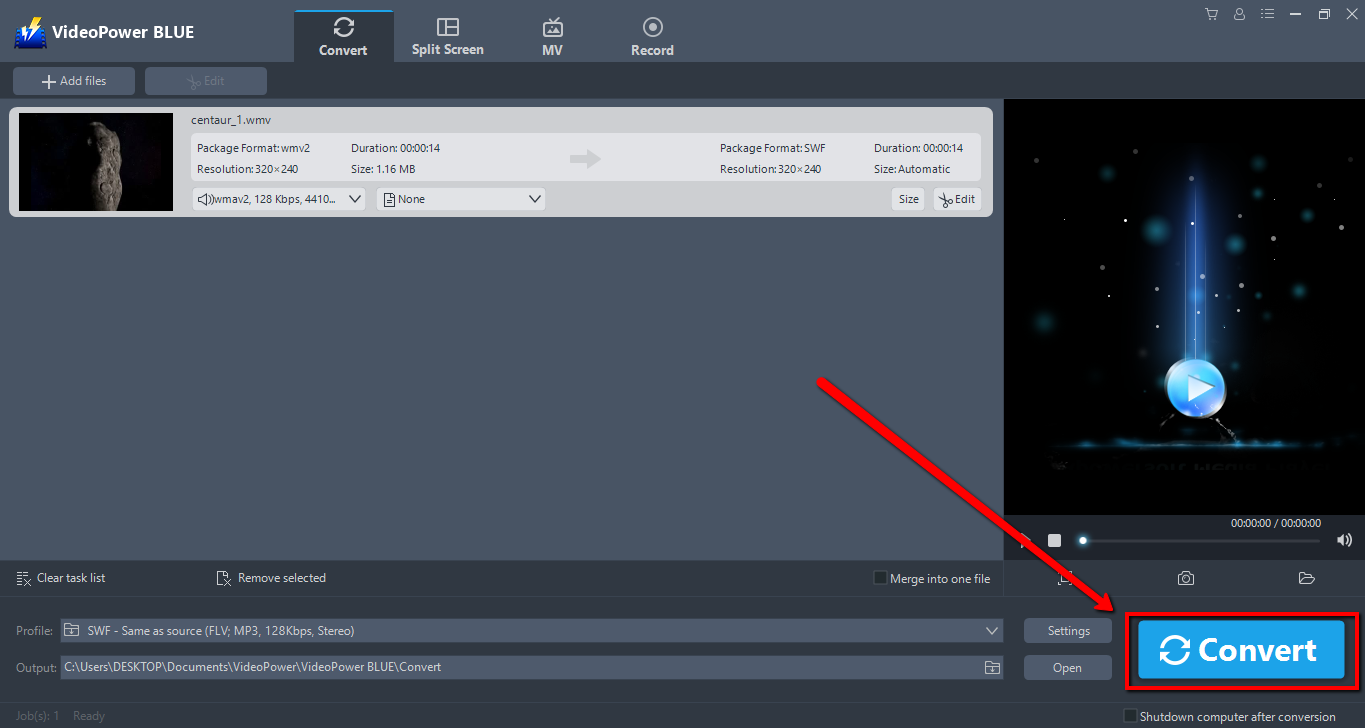
ファイルリストに戻ります。
「変換」ボタンをクリックすると、変換されたファイルがデフォルトの出力フォルダに保存されます。
3.3 変換されたファイルを見つける
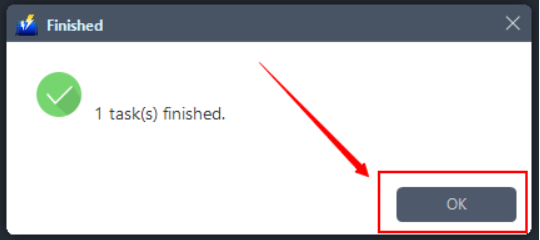
変換が完了すると、プログラムがウィンドウをポップアップ表示して通知します。[OK] をクリックして、保存した変換ファイルのフォルダを開きます。
結論:
SWF 形式は、サイズが小さく、品質が良く、高速な配信速度でよく知られています。それはまだウェブ上のビデオの業界標準です。
このガイドでは、ビデオを SWF 形式に変換する方法を説明し、ビデオをビデオパワーブルーを使用して、ビデオを SWF ファイルやその他のタイプの形式に簡単に変換できます。さらに重要なことに、このソフトウェアは、シンプルで使いやすい、簡単なインターフェイスを持つ多面的なソフトウェアです。これらの機能は、スライドショーやビデオの編集、透かし、エフェクト、トリミングやトリミングなどのその他の基本的なビデオ編集オプションを適用できる組み込みのビデオエディタです。さらに、それはあなたの写真やビデオのための分割画面ツールと、あなたのコンピュータ上の任意の画面上の活動をキャプチャすることを可能にするスクリーンレコーダーを持っています。

コメントする