
多くの人々は、オーディオビットレートがオーディオで重要な役割を果たしていることを理解しています。ビットレートが高いほど、ファイルが大きくなり、音質が向上します。
しかし、携帯電話やタブレットなどのモバイル機器で音楽を聴くのに慣れています。スペースを節約し、より良い互換性を持つために、MP3形式は、ほとんどの人の最初の選択肢となっています。
CDから取り込まれたMP3ファイルは、多くの場合、256 kbpsまたは320 kbpsの高いビットレートを維持し、大きなファイルサイズを意味します。iPod、Android スマートフォン、MP3 プレーヤーなどのポータブル デバイスに転送する場合は、大量のメモリを占有します。
この場合、MP3ビットレートを変換することは悪いものではありません。ビットレートを少し小さくして、ファイルのサイズを小さくします。
私はビデオパワーブルー、多くの機能を持っている素晴らしいプログラムを使用することをお勧めします。スクリーンキャプチャ、録画、ビデオ編集のほかに、MP3ビットレートを1分間に変換することができます。
以下の試用版をダウンロードして、無料でソフトウェアを使用することができます。
ステップ 1: ビデオパワーブルーにファイルを追加する
ビデオファイルを直接プログラムに読み込むには、「ファイルを追加」ボタンをクリックするか、ファイルをドラッグアンドドロップしてインターフェースにドロップします。

ステップ 2: MP3 ビットレートを圧縮する
2.1 出力形式の設定
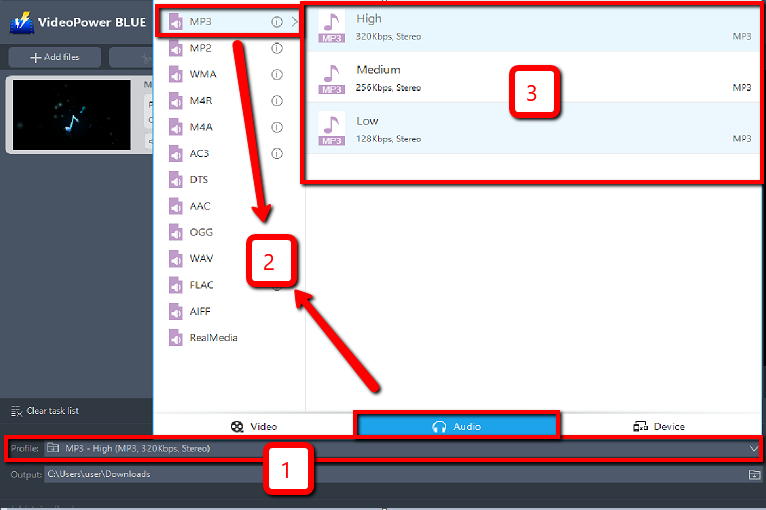
1. [プロファイル] ドロップダウン メニューをクリックして開き、プロファイル リストから目的の形式を選択します。
2. ここでは、「オーディオ」をクリックし、「MP3」をクリックすることができます。
3. 必要に応じて品質「高、中、または低」を選択します。
2.2 プリセット設定
その後、「設定」ボタンをクリックして「プリセットエディタ」ウィンドウを開き、ビットレートを変更します。

2.3 変換を開始する
ファイルリストに戻ります。
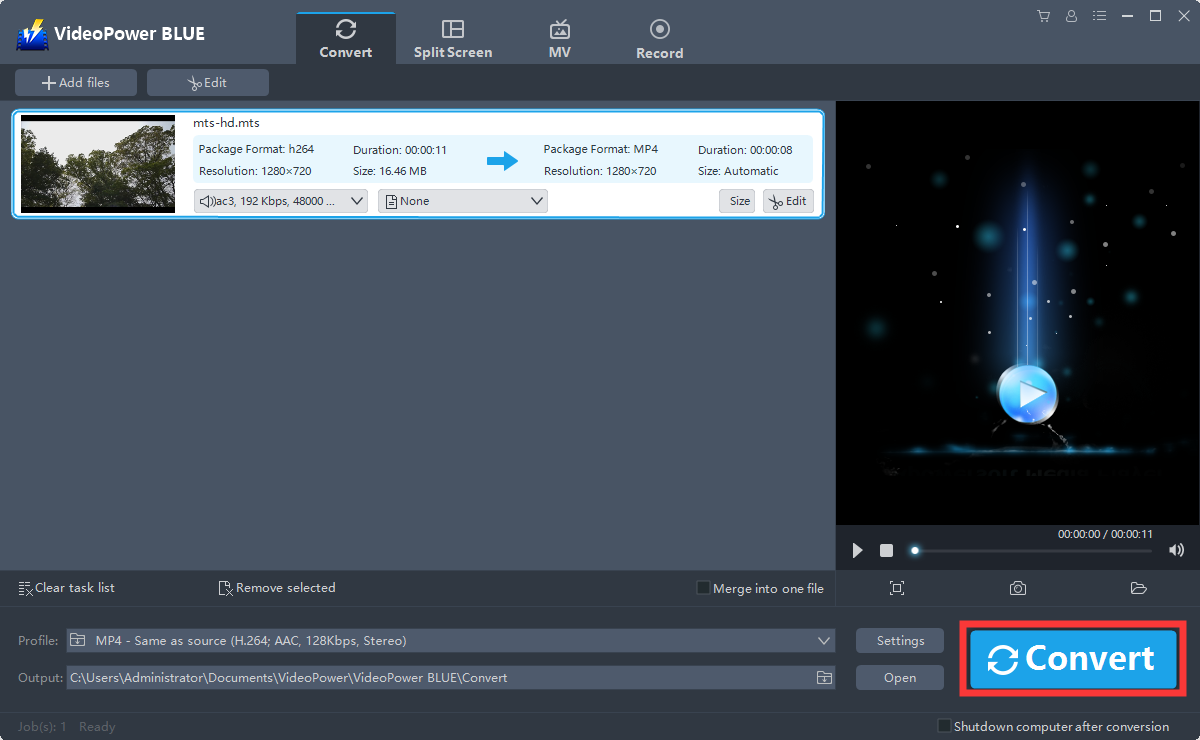
「変換」ボタンをクリックすると、変換されたMP3ファイルがデフォルトの出力フォルダに保存されます。
2.4 保存したフォルダを開く
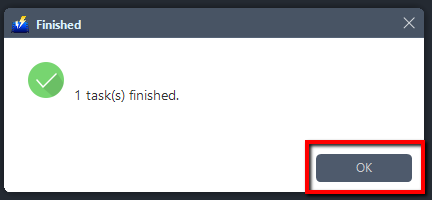
プログラムのポップアップ ウィンドウが表示され、変換が完了したことを通知します。
「OK」をクリックして、変換したファイルを保存したファイルのフォルダを開きます。
結論:
VideoPower BLUE、このソフトウェアは、シンプルで使いやすい、簡単なインターフェイスである多面的なソフトウェアです。これらの機能は、スライドショーやビデオの編集、透かし、エフェクト、トリミングやトリミングなどのその他の基本的なビデオ編集オプションを適用できる組み込みのビデオエディタです。さらに、それはあなたの写真やビデオのための分割画面ツールと、あなたのコンピュータ上の任意の画面上の活動をキャプチャすることを可能にするスクリーンレコーダーを持っています。

コメントする