
テクノロジーが仕事や研究に沿って人間の生活の一部である今日の世代では、スクリーンキャプチャと記録は関連する懸念を救うのに最も適しています。それはあなたがその最も大きいな形で情報を迅速に取得することができます。Jingは、コンピュータに最も適した画面記録ソフトウェアの1つになります。
しかし、このソフトウェアには弱点がいくつかあります。SWF形式でのみ画面を記録することができ、SWFをMOV、MP4、AVIまたはその他のフォーマットに変換することはできません。
このような場合、VideoPower Greenは、ユーザーがさまざまなモードで画面を記録し、数秒で画面をキャプチャすることを可能にする包括的なソフトウェアです。それはあなたのコンピュータの画面から何かを記録し、キャプチャすることができ、任意の任意の形式に変換することができるので、Jingソフトウェアのための最良の選択肢である使用し、信頼できるソフトウェアです。
VideoPower GREENを使用して画面を録画する方法については、以下のガイドを見て、ソフトウェアをダウンロードしてインストールするには、以下のリンクをクリックしてください。
以下の試用版をダウンロードして、無料でソフトウェアを使用することができます。
ステップ 1: 画面のアクティビティを記録またはキャプチャします。
あなたのPCにインストールされている場合は、ビデオパワーグリーンを実行します。
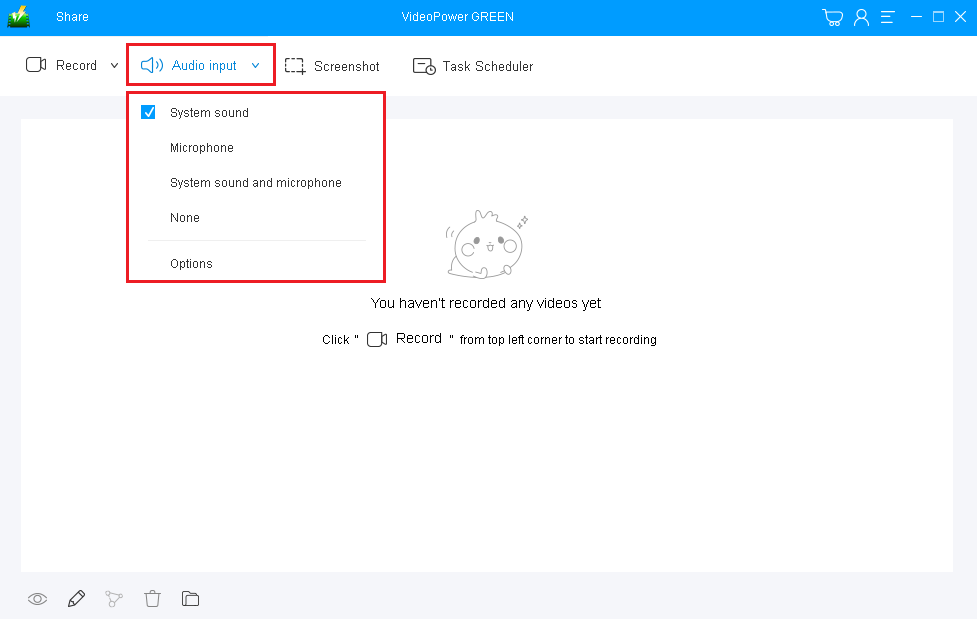
1) 音源を選択
「システムサウンド、マイク、システムサウンドとマイク」または「なし」を選択できます。ストリーミングビデオを録画するには、「システムサウンド」を選択します。
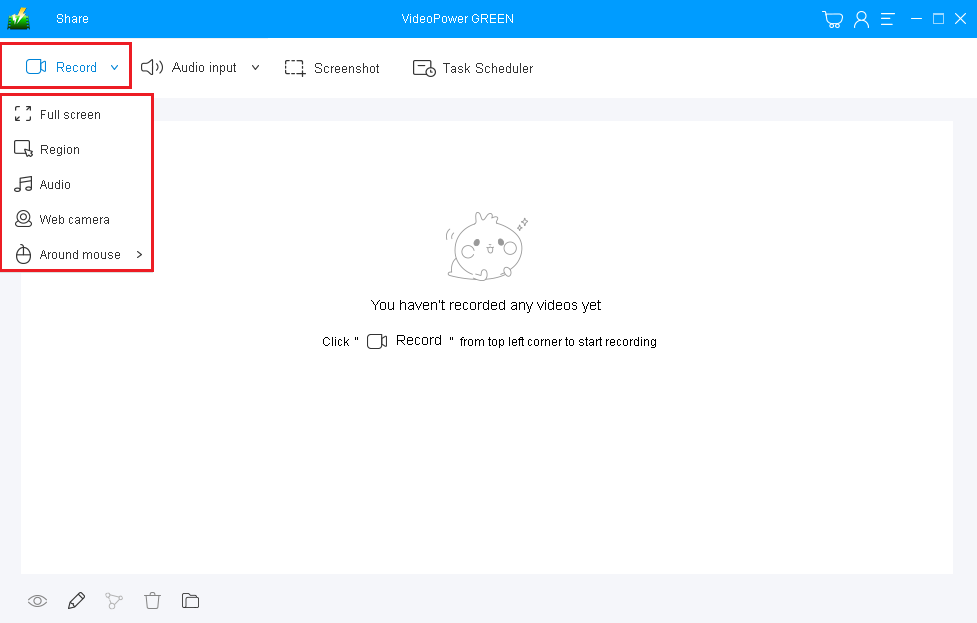
2) 記録領域を選択
「録音」ボタンをクリックして、「全画面、地域、オーディオ、ウェブカメラ、マウスの周り」から録音モードを選択します。記録する領域を選択します。
ステップ 2: 記録を開始します。
ポップアップ ウィンドウに、録音を開始する準備ができているかどうかを確認するメッセージが表示されたら、[OK] をクリックして、記録の準備が完了したことを確認します。

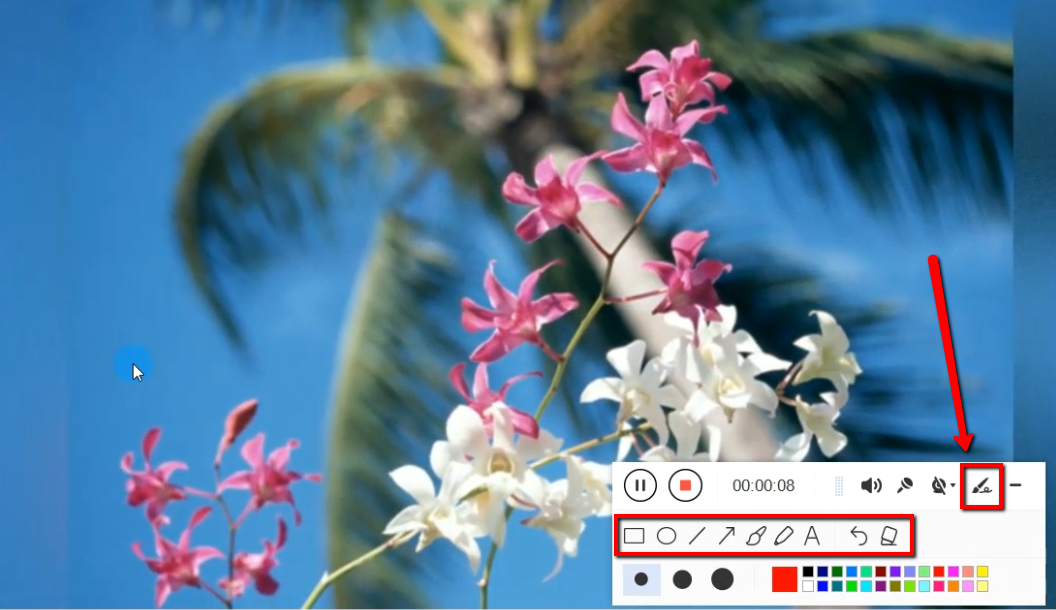
録画中にビデオを編集する
録音中は、線、矢印、図形、テキスト、ハイライト、ぼかしなどを追加することができます。編集ボタンをクリックします。
ステップ 3: 録音を終了します。
録音を停止するには、「停止」ボタンをクリックします。

その後、記録されたファイルは既に、出力先のフォルダーに保存されます。
1)録音したファイルはメインインターフェースで見ることができます。ファイルを右クリックして、必要に応じて操作を行うことができます。
2) フォルダアイコンをクリックすると、ポインした出力フォルダに表示されます。

結論:
VideoPower GREENは、使いやすく、手間のかからなくて信頼できる録画アプリケーションソフトウェアは、望ましい画面のアクティビティをキャプチャして記録するのに最適です。また、記録された画面のアクティビティの内容に共感できる編集機能を備えており、時間と労力を節約できるタスクスケジューラ機能も備えています。


コメントする