
「フェイスブックで見た動画を保存したい。しかし、それをダウンロードするためのボタンやリンクはありません。助けてください!
Facebookはアメリカで非常に人気のあるソーシャルネットワーキングサービスのウェブサイトです。この機能を使用して、友人、同僚、クラスメート、周囲の人と交流したり、ビデオ、写真、リンク、他の人に投稿したりできます。
多くの面白い動画が毎日Facebookにアップロードされています。Facebookファンの場合は、今後再生するためにFacebookの動画をコンピュータにダウンロードする方法を探している必要があります。
残念ながら、Facebookは正式にあなたがダウンロードするためのビデオへのリンクを提供していません。
ここで良いニュースは、この記事は、任意の手間をかけずに、あなたのコンピュータにFacebookからビデオを保存する方法を紹介します。
あなただけのビデオパワーREDの下に無料でダウンロードして、簡単なガイドに従ってください。方法
1: URL をコピーして貼り付けて Facebook のビデオをダウ
ンロードするステップ
1: リンクを貼り付けて Facebook のビデオをダウンロードし、[URL 貼り付け] ボタンをクリックしてプログラムに貼り付けます。その後、ビデオがダウンロードコントロールパネルにダウンロードされていることがわかります。
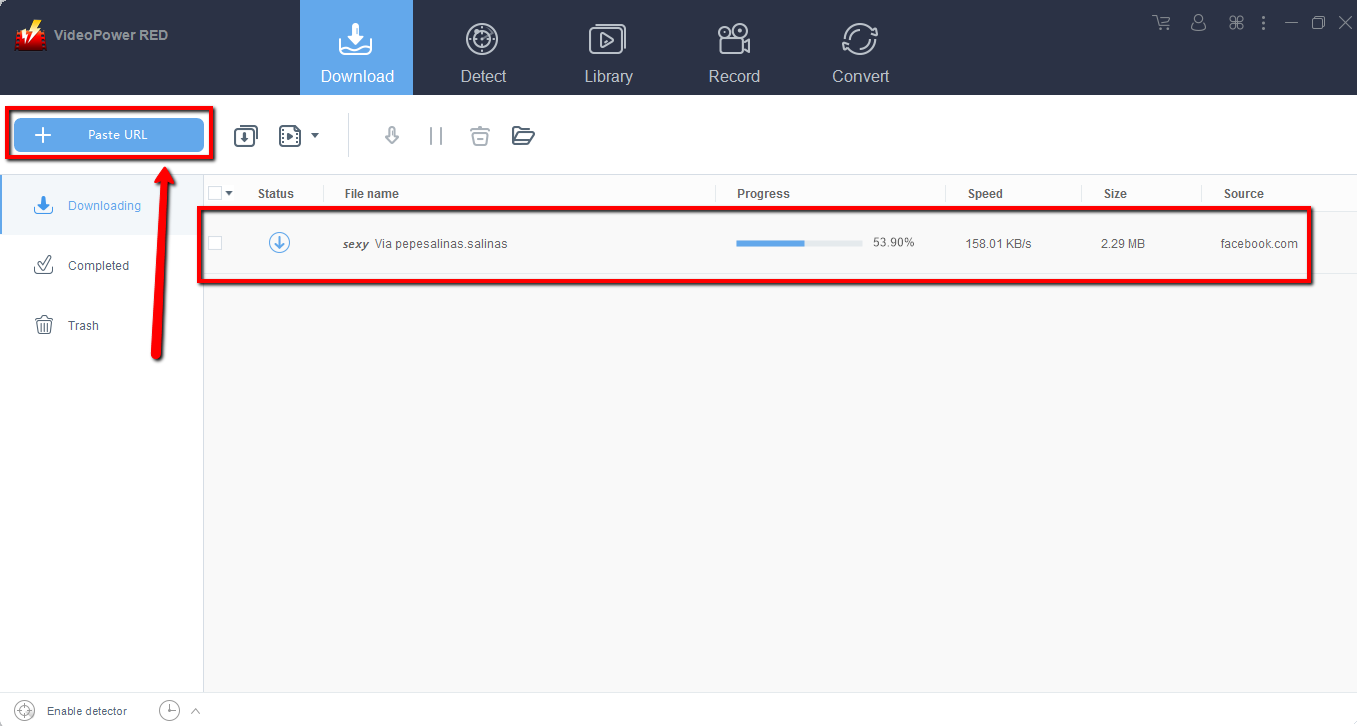
ステップ 2: ダウンロードしたFacebook動画ファイルを確認する
ダウンロードが完了するのを待ってから、「完了」セクションに移動してダウンロードしたビデオを見つけます。
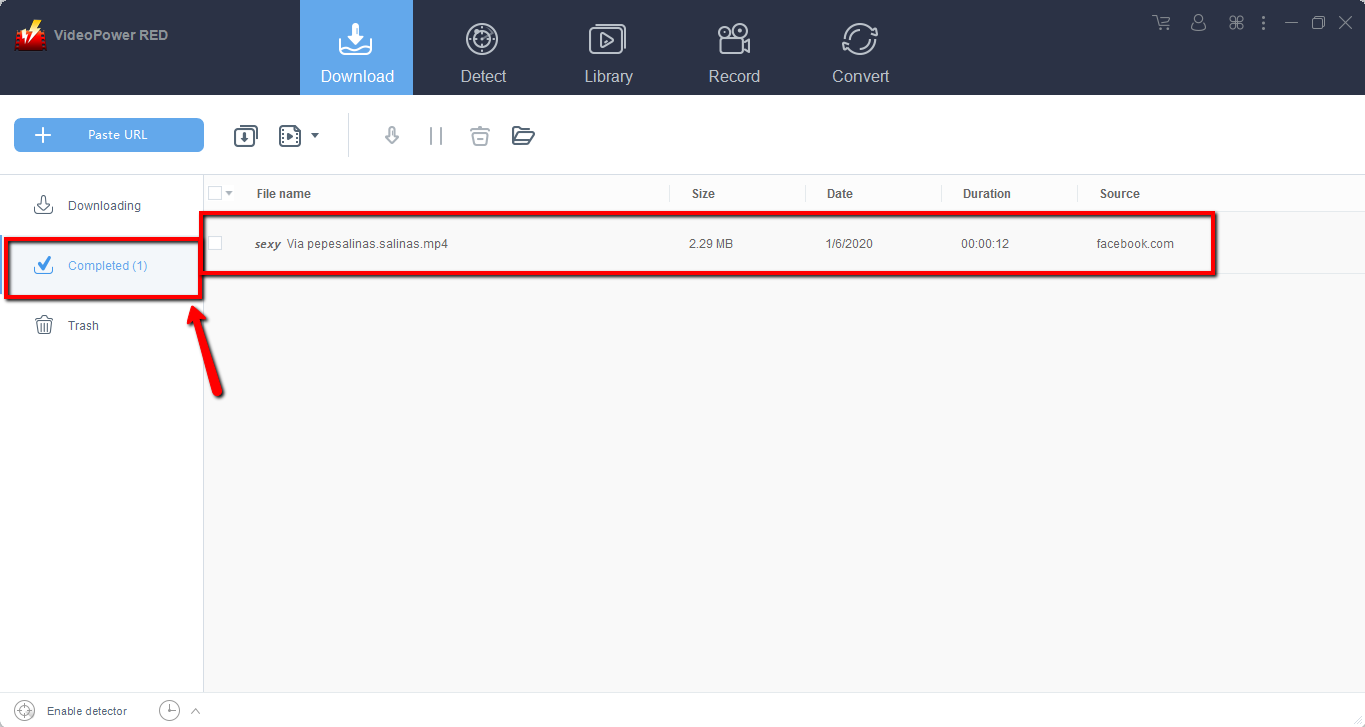
方法 2: 埋め込みブラウザを使用してFacebookビデオをダウンロー
ドするステップ 1: 埋め込みブラウザ経由でビデオページを開く
プログラムがサイトをサポートしている場合、Facebookのビデオを自動的にダウンロードすることができます。

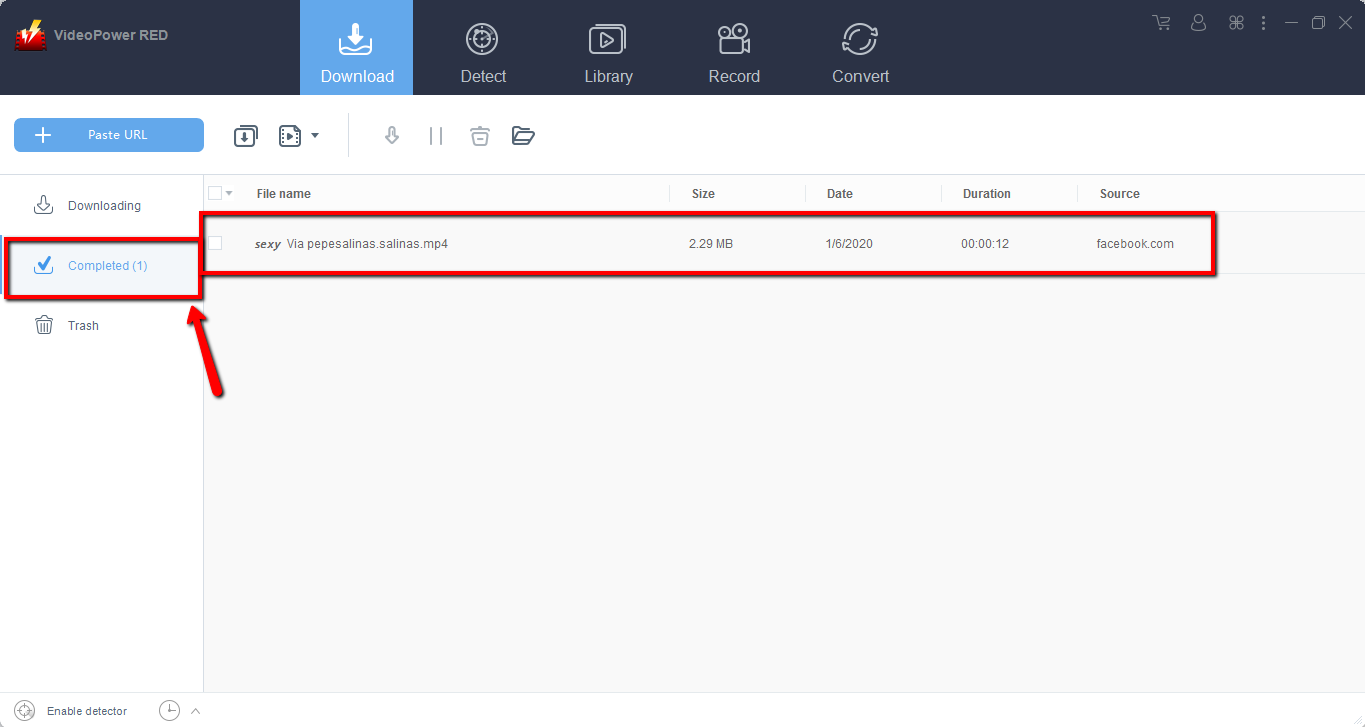
ステップ 2: ダウンロードした Instagram ビデオ
ファイルを確認ダウンロードが完了するまで待ってから、「完了」セクションに移動して、ダウンロードした Facebook ビデオを見つけます。
方法 3: Facebookの
ビデオを録画する場合 Web の更新やインターネット接続の遅さのため、プログラムは Facebook のビデオをダウンロードできなくなりますが、録画機能を使用してビデオを保存できます。ステッ
プ 1: ビデオを録画
します。「録画」タブをクリックしてビデオを録画し、「地域、全画面、マウスまたはウェブカメラの周り」から好きなように選択します。
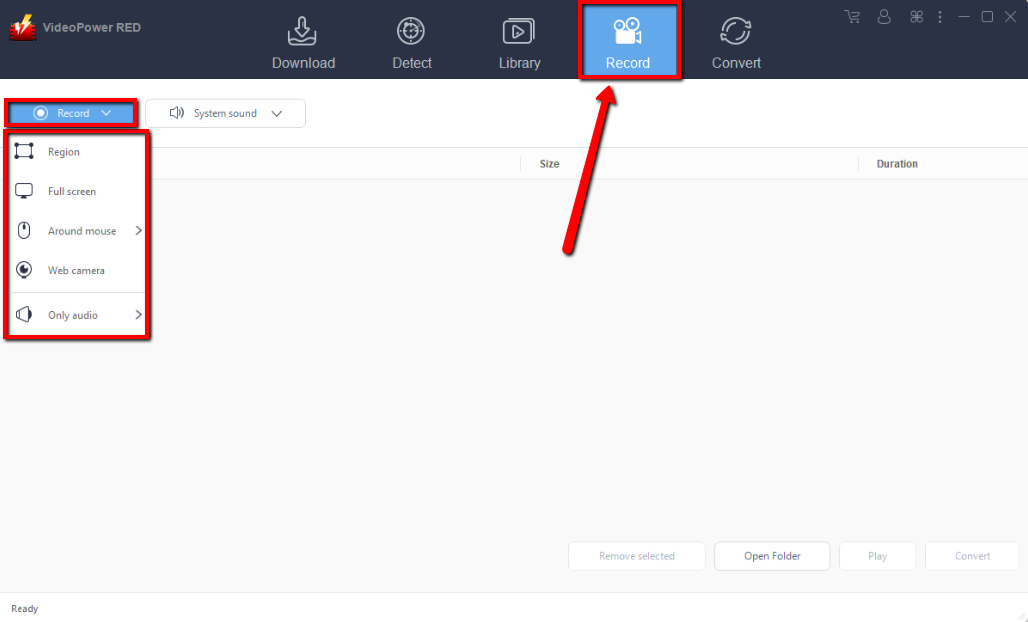
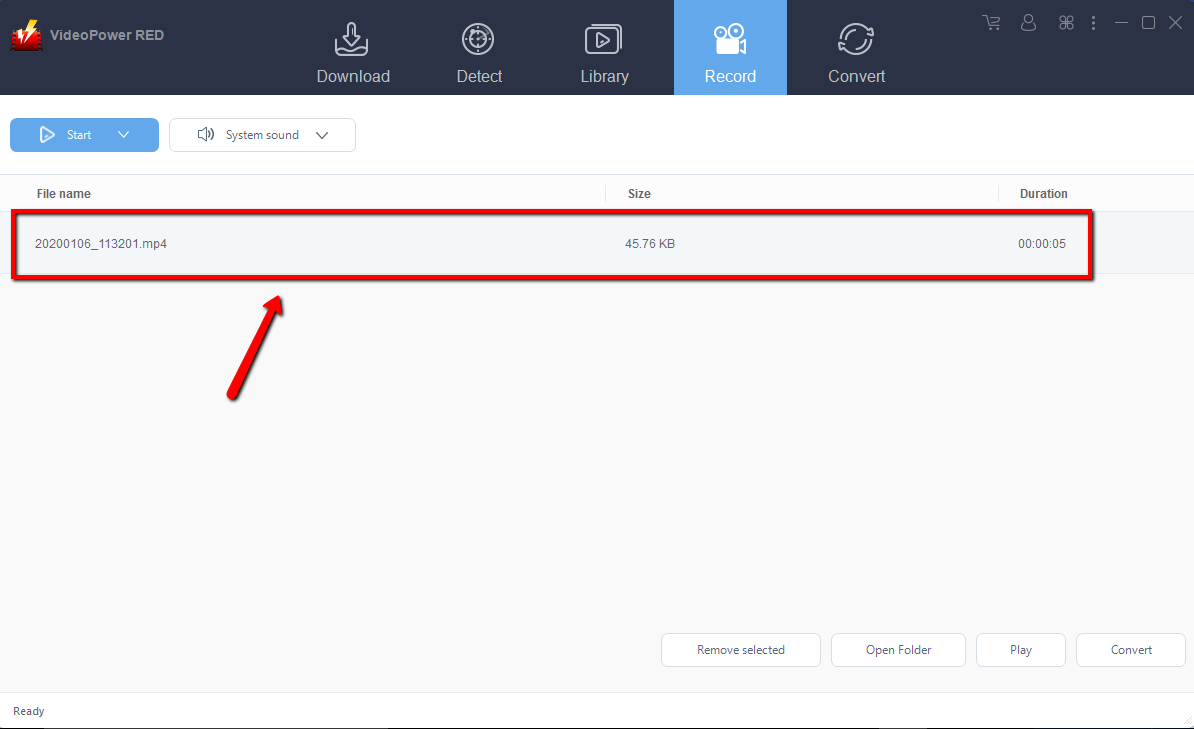
ステップ2:記録されたFacebookのビデオ
を確認録画後、記録されたファイルは、レコードのインターフェイスで見ることができます
結論:
あなたが望むもののほとんどを提供できないデバイスを使用して、特にFacebookからビデオをダウンロードすることは少し不心です。ビデオやオーディオファイルを楽しむためには、サードパーティのツールが必要です。
VideoPower RED、驚くほど、手間のかからなく、信頼できる、さまざまな便利なプロフェッショナル機能を持っているアプリケーションソフトウェアは、ダウンロードして、PCにFacebookのビデオを変換するのに最適です。


コメントする