
インターネットの出現は、音楽やビデオの物理的なコピーの販売に大きな影響を与えました。全く新しい情報領域が作成されました。オンライン アクセスは、さまざまなタイム ゾーンで世界のさまざまな地域の人々が接続し、これまでにないような情報を広めることができることを意味しました。その後、業界を襲ったオンラインストリーミングプラットフォームが登場しました – 出現はCDの売り上げの急速な減少を生み出しました。
CDがビニールを食い止める方法と同様に、デジタル音楽とプレミアムサブスクリプションは、今では予見可能な将来のために音楽の風景を完全に覆しています。デジタル音楽の圧倒的な人気にもかかわらず、感傷的な理由のために自分の好きな音楽の物理的なコピーを使用することを選ぶ人々がまだいます。米国外では、その収集可能性のためにCDへの関心が高まっています – 限界を回避する革新の方法を見つけたアーティストの信用に大いに。
あなたがまだCDの価値を見て、衰退している技術を生き続けたいと思っている人の一人である場合は、VideoPower YELLOWの助けを借りてYouTubeからCDに音楽を書き込むことができるソフトウェアを使用することをお勧めします。YouTube から CD コンバータ、YouTube から CD バーナーへ。
VideoPower YELLOW には、さまざまなサウンド ソースを介してオーディオを録音する機能(システムサウンド、マイク、その両方)が複数あります。また、あなたの音楽を検索することができ、ダウンロード機能を持っており、それは別のウェブサイトからのリストにコンパイルされます。この記事では、変換機能と CD 書き込み機能の使用方法について説明します。
プログラムをインストールするには、下のリンクをクリックしてインストーラをダウンロードしてください。
空の CD に音楽を書き込む前に、まず、YouTube の音楽をダウンロードするか、コンピュータドライブに録音する必要があります。これを行うには、以下の手順に従ってください。これを行った場合は、スキップして手順 2: CD に音楽を書き込むに進みます。
パート 1: 音楽を保存する
コンピュータに YouTube の音楽を保存するには、2 つの方法があります。
方法 1: 音楽を録音します。
VideoPower YELLOW には、オーディオを単独で録音できるレコード機能もあります。メインメニューの「録音」タブをクリックし、音源アイコンをクリックします。録音する前に「システムサウンド」に設定されていることを確認してください。録音ボタンをクリックします。
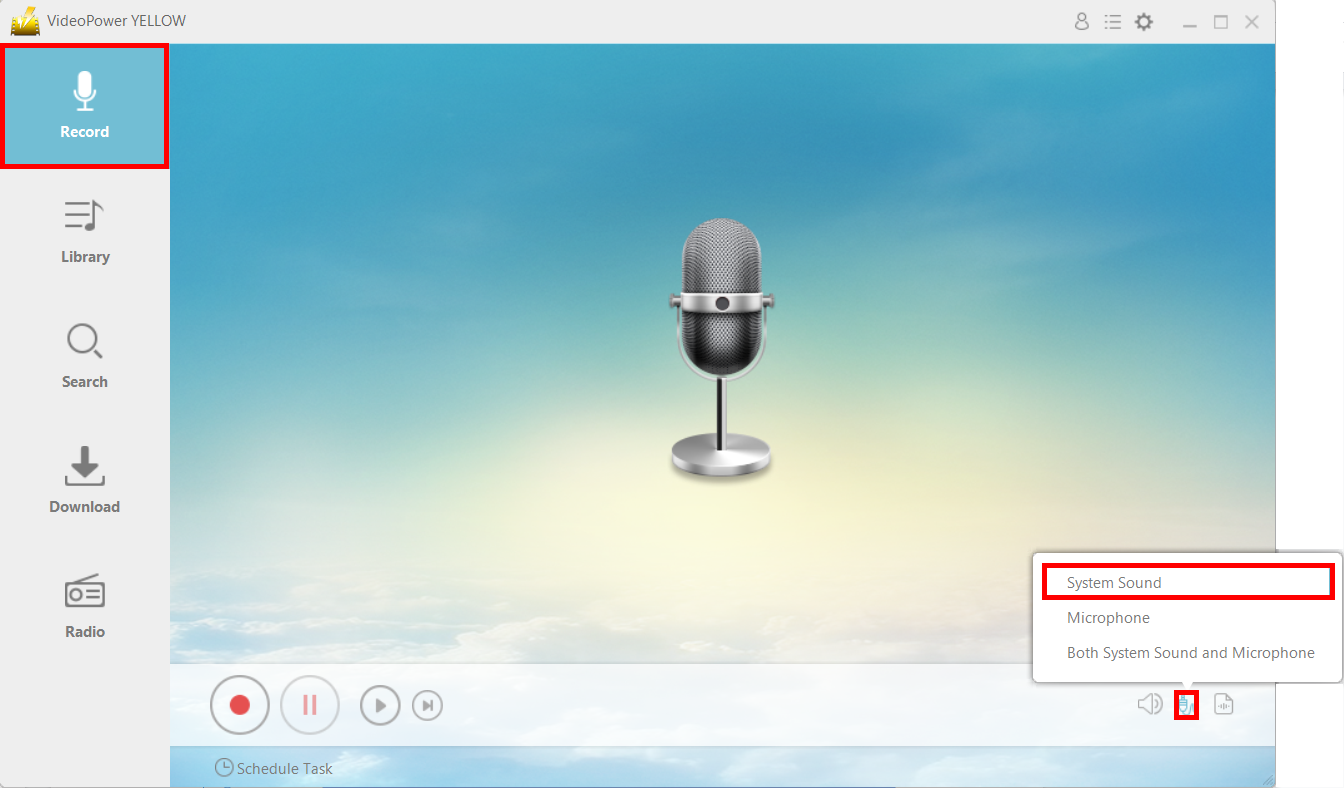
YouTube の音楽を再生します。
ダウンロードして再生する YouTube 動画に移動します。

録音後、停止ボタンを押すだけで、ビデオの音声が自動的に指定出力フォルダに保存されます。
方法 2: MP3 にビデオを変換します。
MP3ウィンドウにビデオを開きます。
インターフェイスの右上隅にあるメニュー アイコンをクリックし、「MP3 コンバーターにビデオ」を選択します。
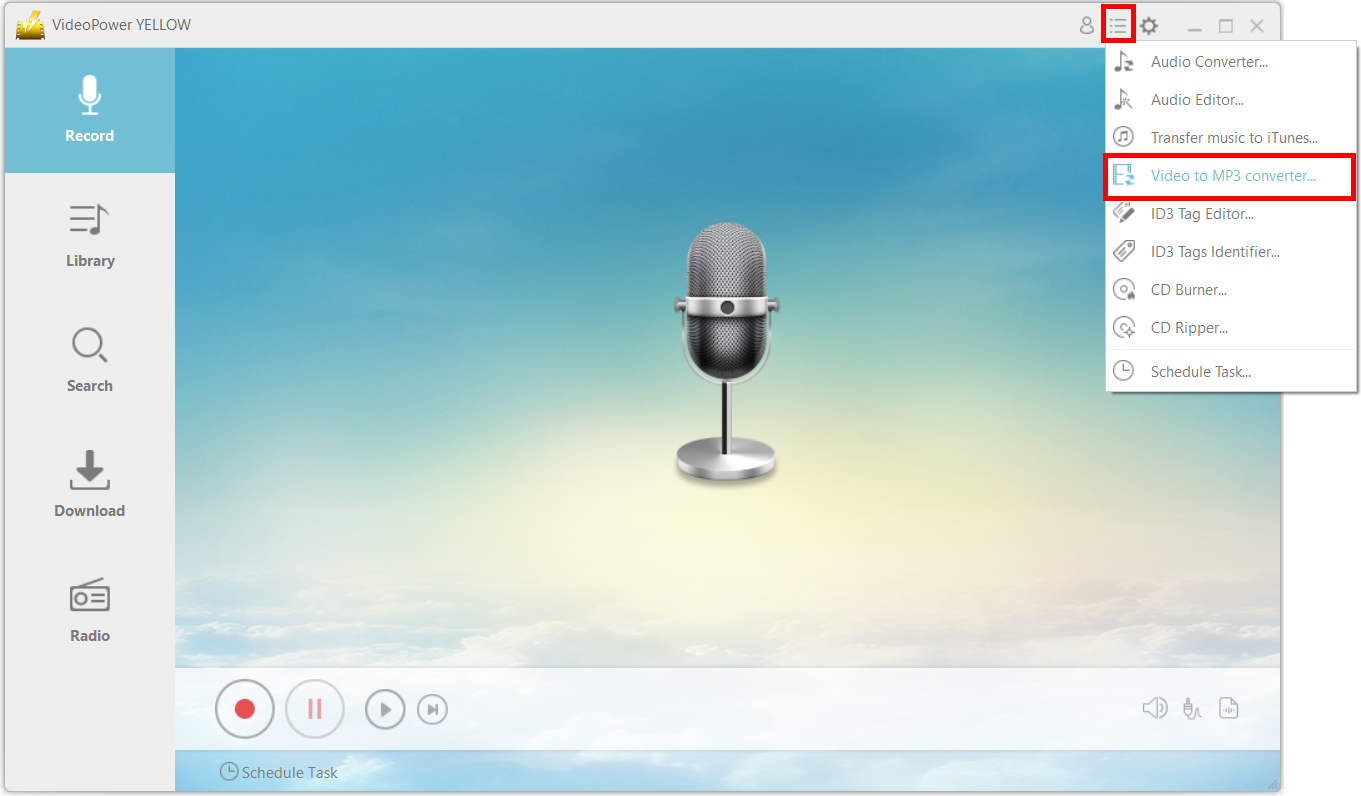
ビデオをオーディオファイルに変換する
新しいウィンドウがポップアップ表示されます。変換するビデオの URL をコピーして、オーディオ形式に貼り付けます。
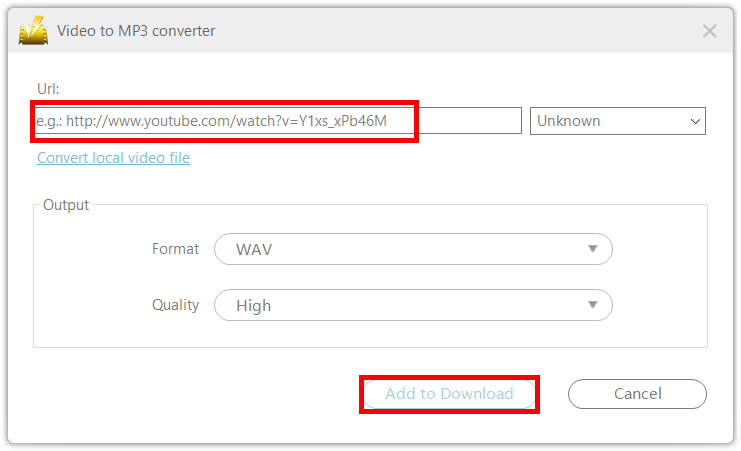
[ダウンロードに追加] をクリックすると、ファイルは自動的に [ダウンロード中] タブに移動します。
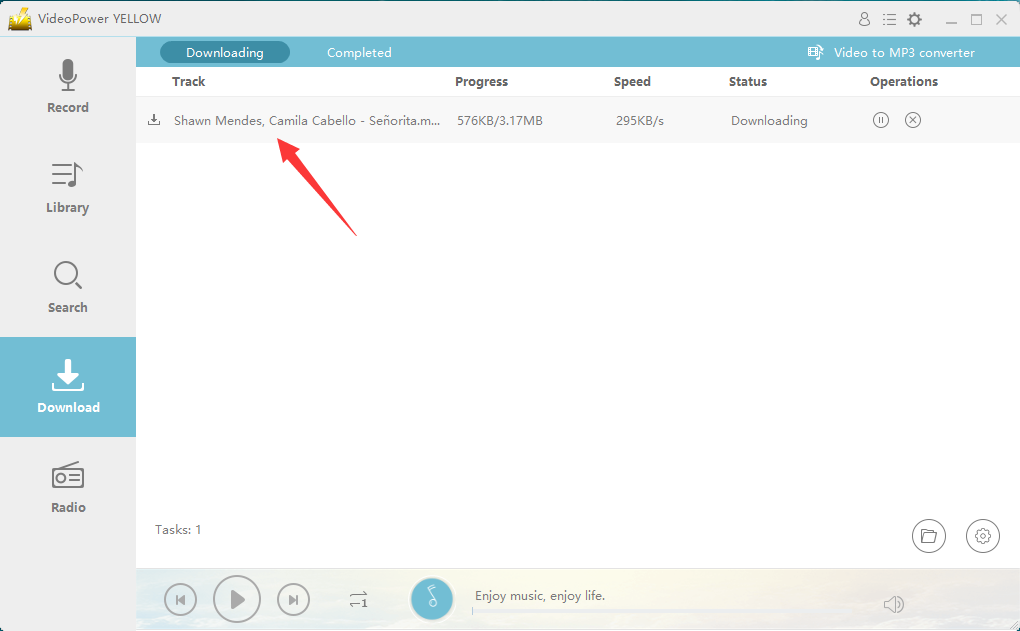
ファイルの場所を開きます。
ダウンロードが完了したら、インターフェイスの右下にある開いているファイルの場所アイコンをクリックしてファイルを見つけることができます。
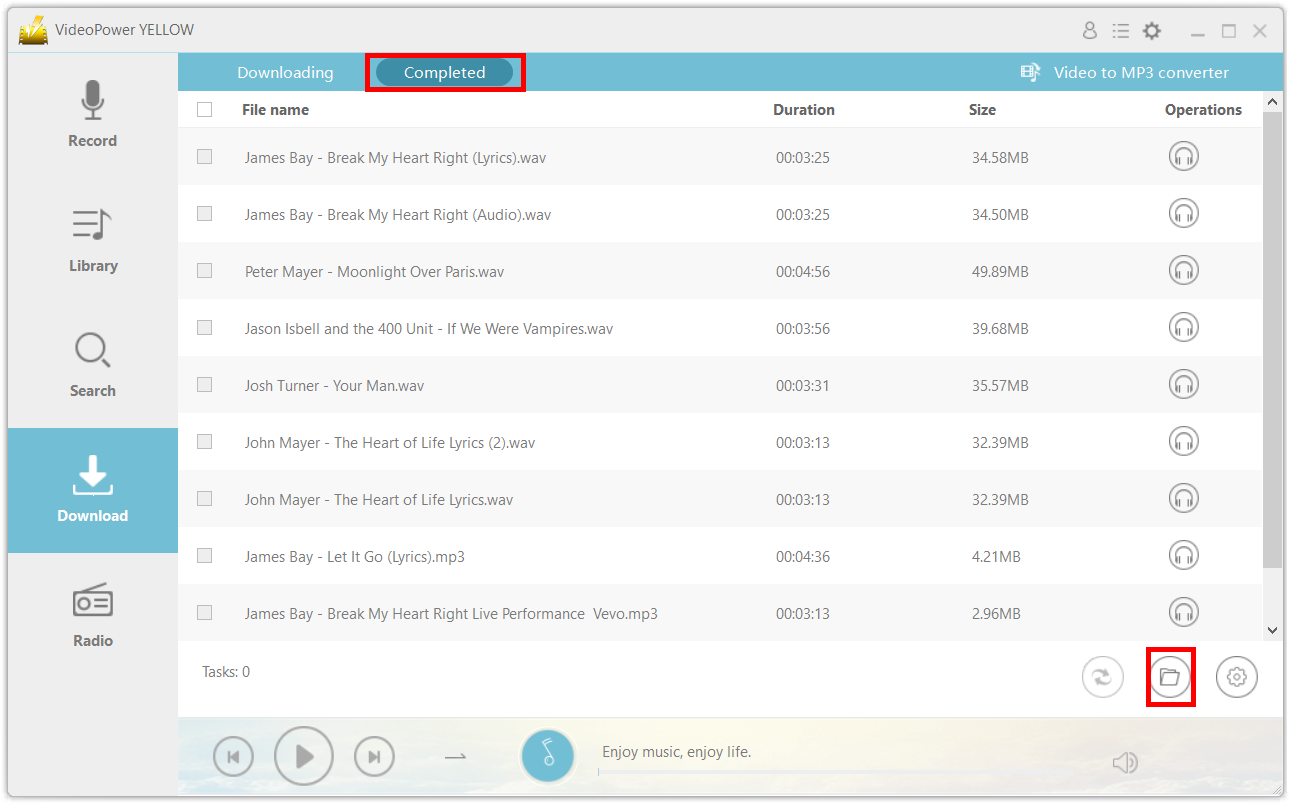
コンピュータにファイルを保存した後、CD に書き込むことができます。
パート 2: CD に音楽を書き込む
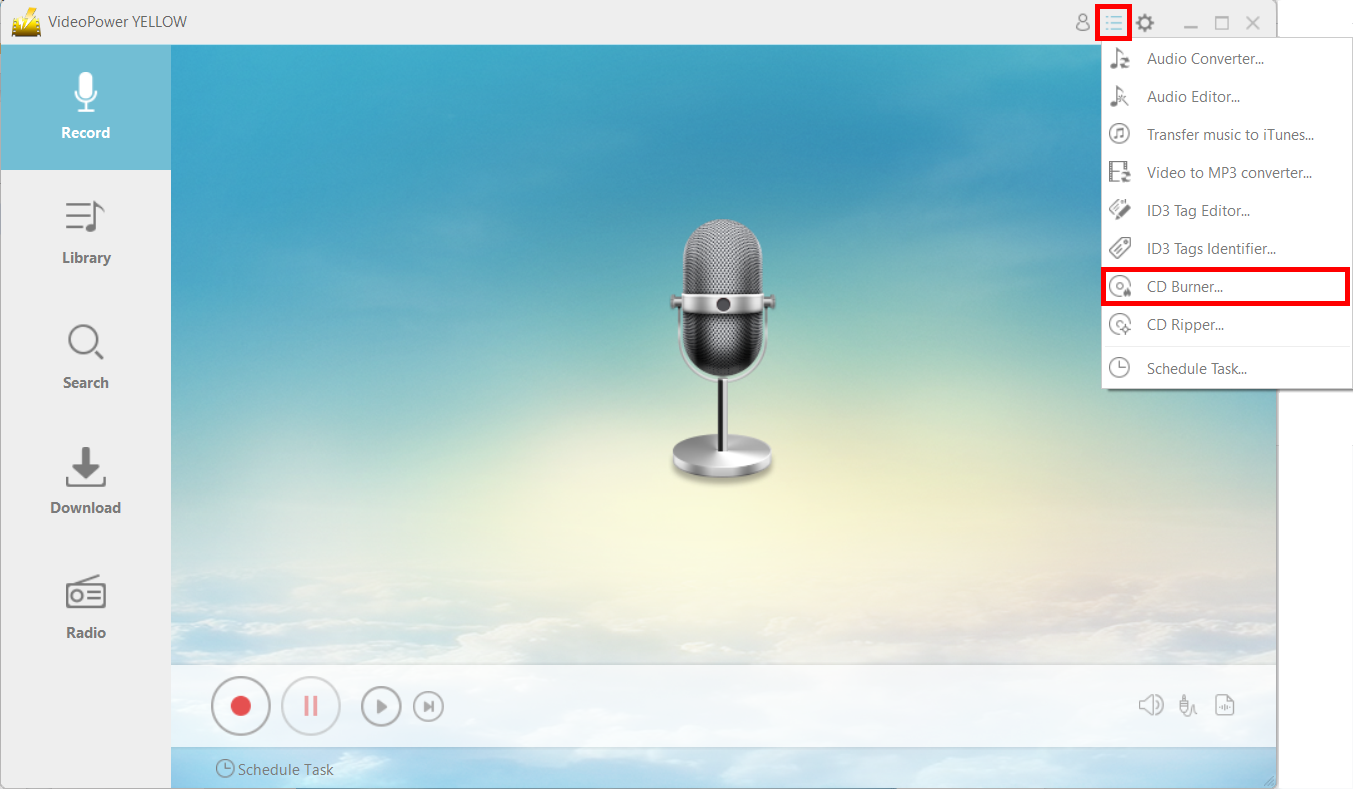
ステップ1:CDバーナーを起動します
インターフェイスの右上隅にあるメニュー アイコンをクリックし、[CD バーナー] を選択します。
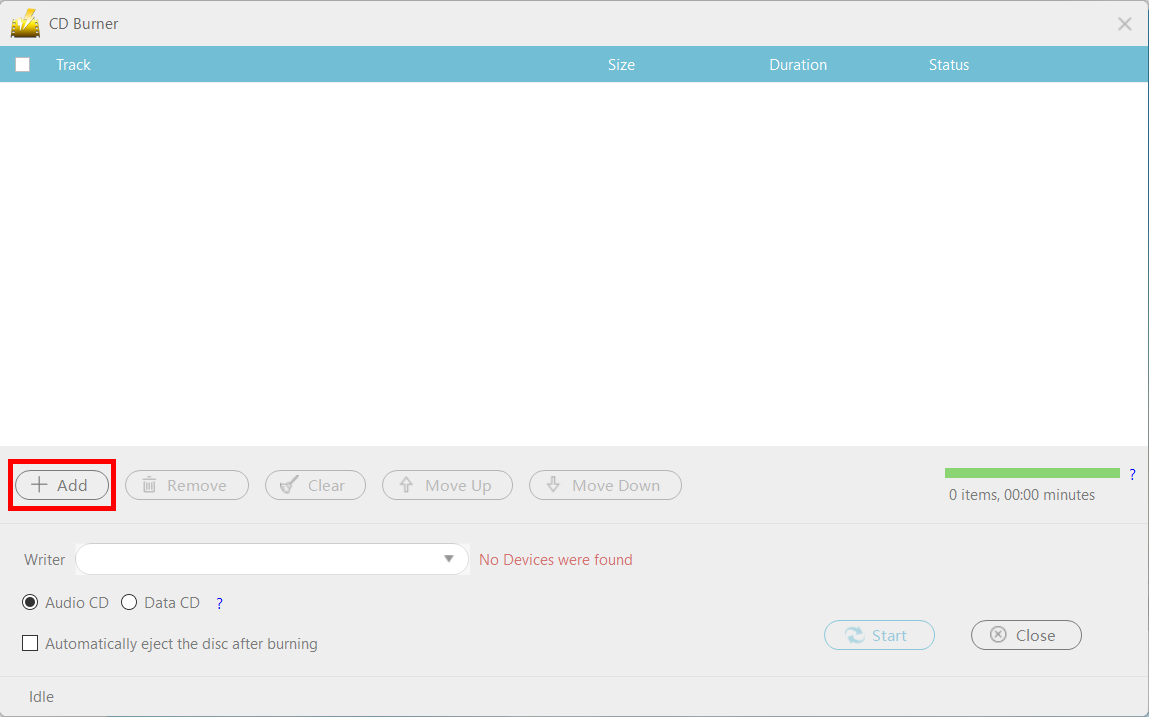
ステップ2:ファイルを追加する
[+追加] ボタンをクリックして、書き込むファイルを CD に追加します。
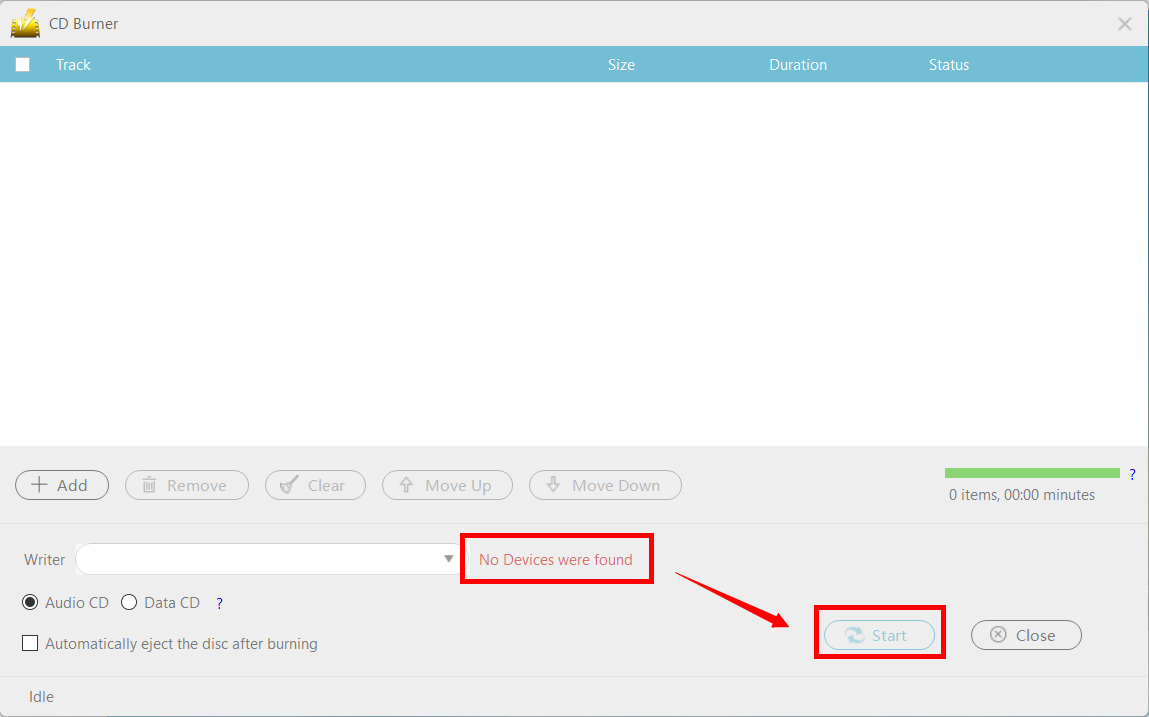
ステップ3:書き込み開始
ドライブに書き込み可能な空のCDを挿入すると、赤いテキスト「デバイスが見つかりませんでした」が「CD-R」に変わるはずです。
結論:
コンパクトディスクの栄光は、1982年に初めて導入されて以来、大きな栄光を生み出してきましたが、短命です。オンラインプラットフォームやストリーミングサービスの人気が高まっているにもかかわらず、コンパクトディスクが再び出現する望みはまだあります – おそらくオーディオやビデオのメインメディアとしてではなく、野球カードのように収集可能なアイテムとして。この可能性は、収集可能なアイテムとしてビニールの人気の上昇を通じて見られます。
VideoPower YELLOW を使用すると、音楽業界の急速に変化する風景のために残っている空白の CD を引き続き利用できます。

コメントする