
トータルレコーダーは、コンピュータのサウンドカードを介して来る任意のサウンドを記録することができるよく知られているオーディオエディタソフトウェアです。さらに、仮想サウンドドライバを介してデジタルサウンドを直接録音できます。このドライバは、デジタル形式で直接コンピュータで再生されるオーディオを録音する利点を提供します。
Total Recorderは、そのインターフェイスや機能の他のリストではなく、あなたのPCから音の任意の種類を記録し、保存する明示的な能力を持つユーザーをスリル。Total Recorder を使用する唯一の欠点は、ファイルに汎用名しか与えないので、タイトル検索エンジンが存在しないため、手動で手動でトラックにタグを付ける必要があります。
使用するファイル形式を含む、さまざまな録音ソースをいくつでも設定でき、即座に選択できます。
総レコーダーは、録音と編集のオーディオで通常どおりに実行されます。総レコーダーを使用すると、YouTubeや他の音楽共有サイトは、あなたのメディアプレーヤーや外部デバイスの任意のタイプは言うまでもなく、即座に記録することができます。アプリは、このようなWAV、MP3、WMA、OGG、FLACとAPEなどのサウンドフォーマットの異なる種類をサポートしています。
しかし、正直に言うと、トータルレコーダーは、オーディオの録音と編集のための便利なツールです。しかし、実際には、Total Recorderはオーディオトラック情報を自動的に識別することをサポートしていません。
そして悲しい部分は、あなたが自分でトラックを一つずつタグ付けする必要があるということです。また、合計レコーダーが正常に動作していない場合もあります。だから、この記事では、我々はVideoPower YELLOWのようなトータルレコーダーのための他の代替プログラムがあることをお伝えして嬉しいです。
ただ、この無料アプリをダウンロードし、トータルレコーダーの代替をダウンロードする方法の手順に従って、以下のリンクをクリックしてください。
以下の試用版をダウンロードして、無料でソフトウェアを使用することができます。
レコード
この方法を使用すると、任意のオーディオを録音することができます、オンラインまたはオフライン
の場合があります。ステップ1:フォーマット
とサウンドソースを設定1)プログラムを実行すると、自動的にレコードインターフェイスに誘導されます。
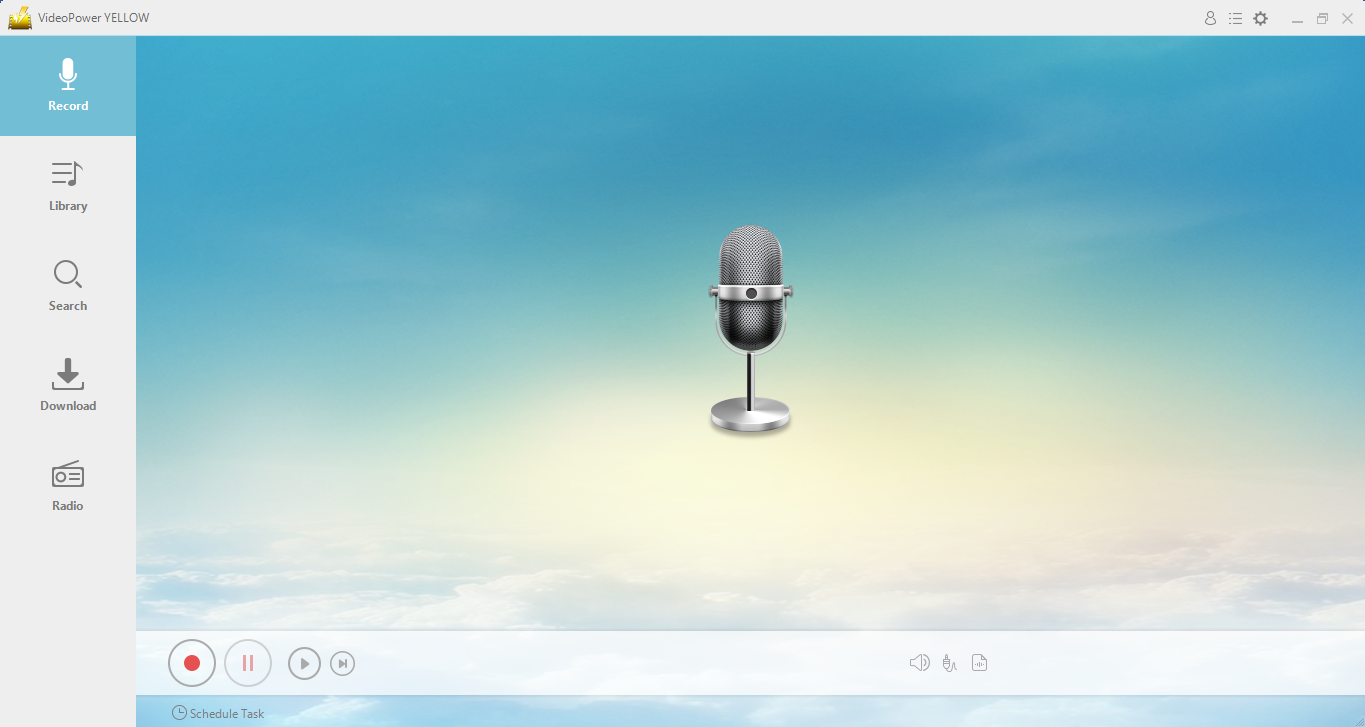
2) PC でオーディオストリーミングを録音するには、選択したサウンドリソースが「システムサウンド」であることを確認します。

3) 録音が「MP3」の形式、または適切と思われる形式で設定されていることを確認してください。
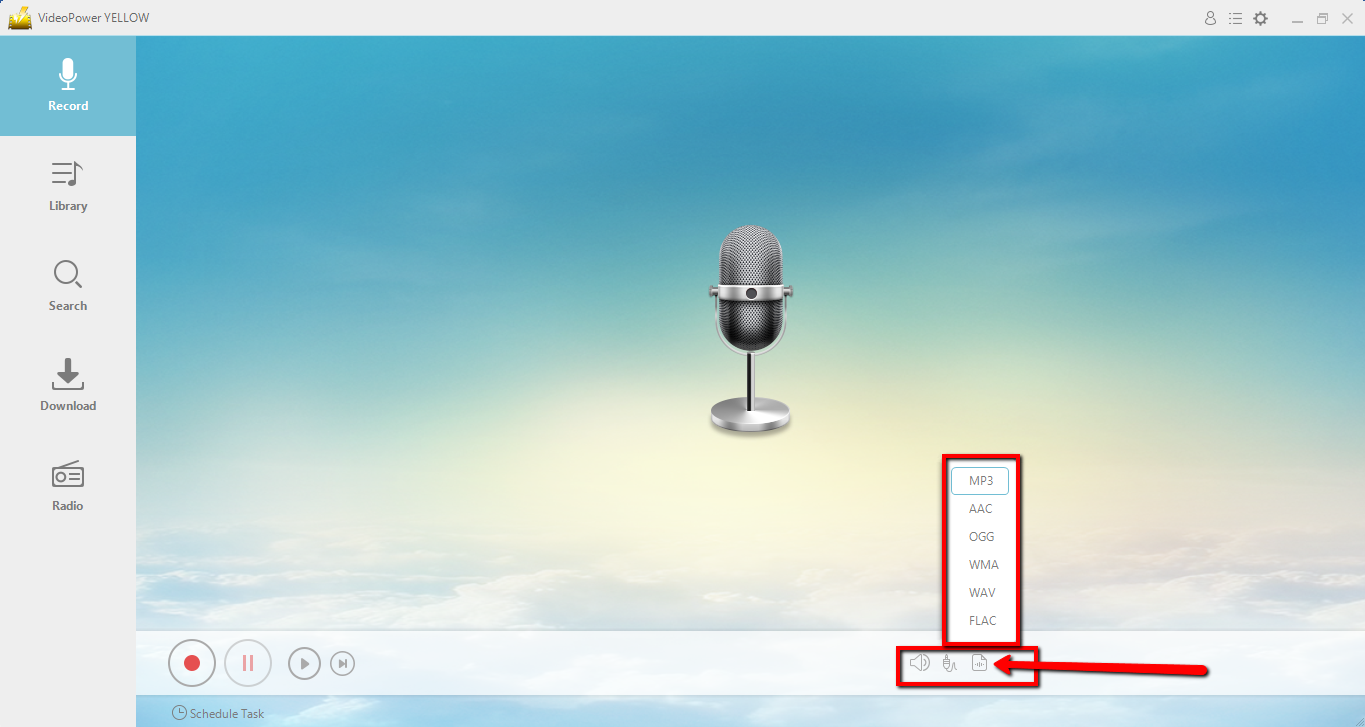
ステップ 2: 記録を開始する
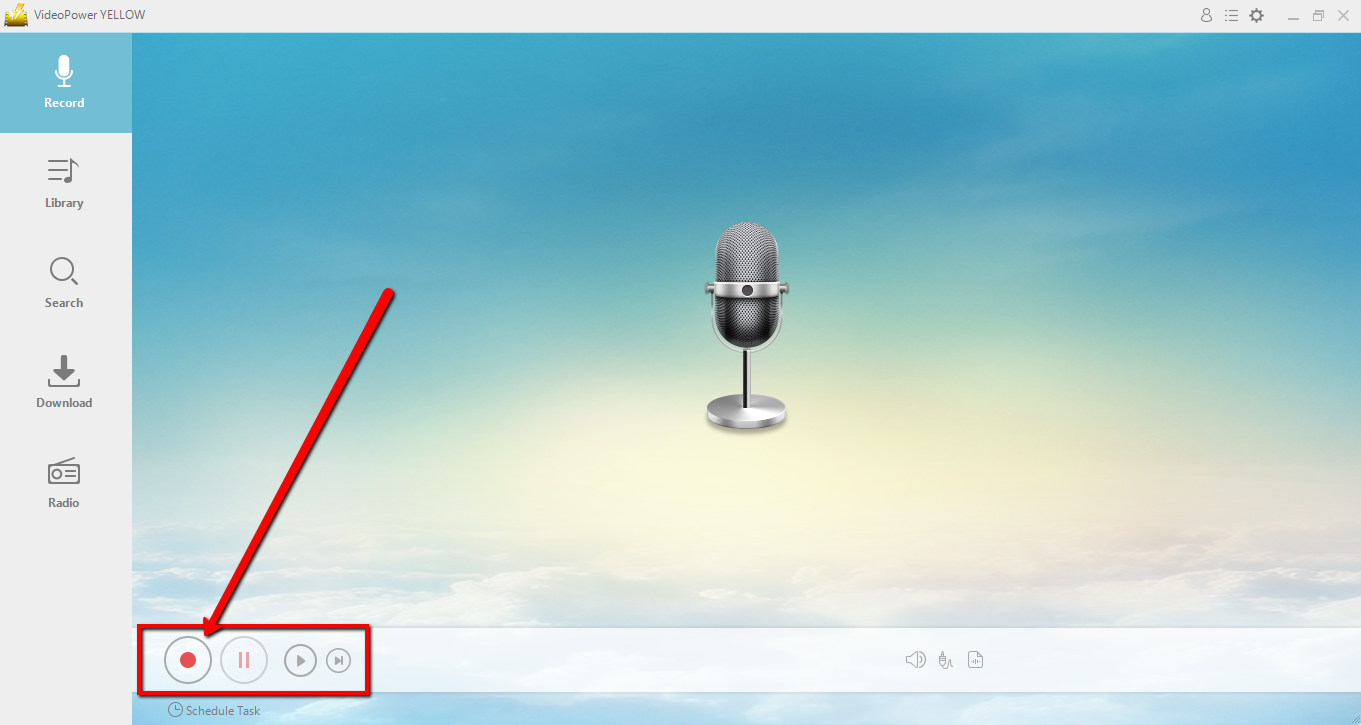
画面左下の録画開始ボタンをクリックし、オーディオとして録画したいムービーまたはビデオを再生します。
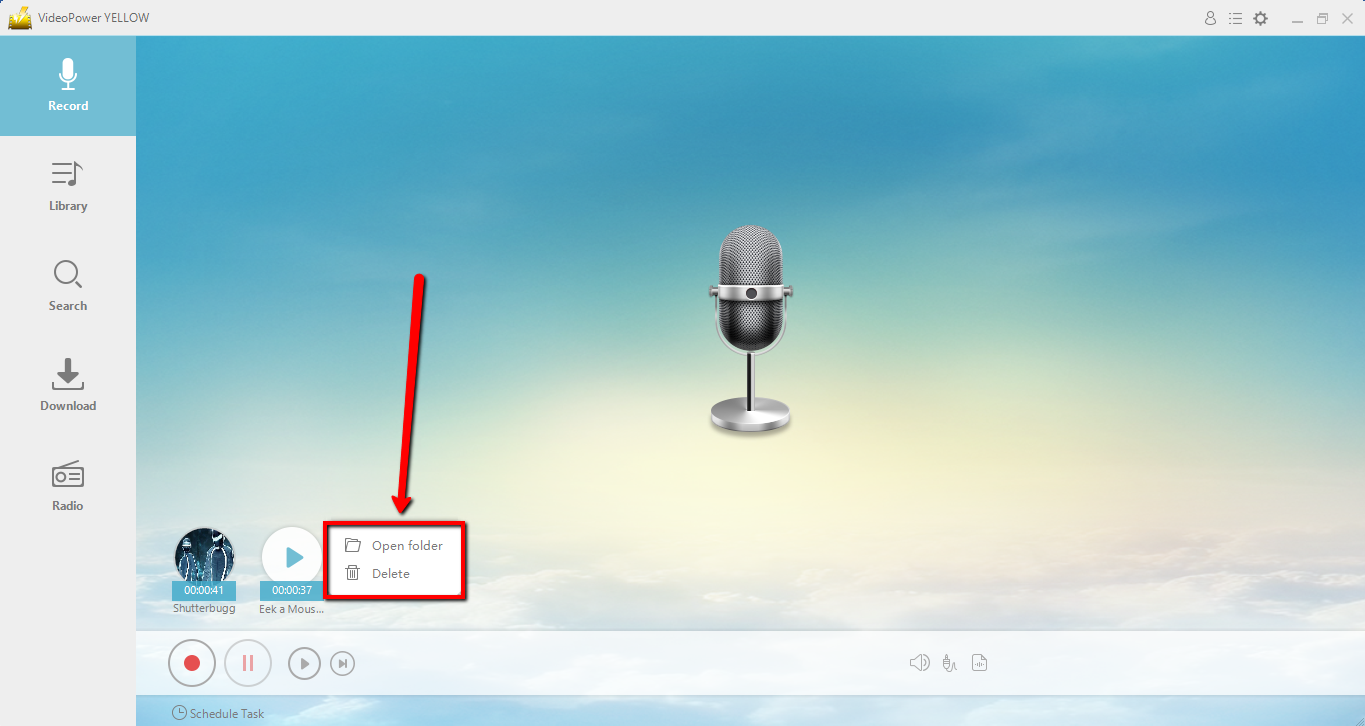
録音を停止した後、録音したトラックアイコンを右クリックし、「フォルダを開く」を選択して、録音したオーディオファイルの保存場所を開きます。
タスク スケ
ジューラ コンピュータの前に座って、記録が終了するのを待つ時間がない場合は、この設定が適しています。ステッ
プ 1. タスクの作成
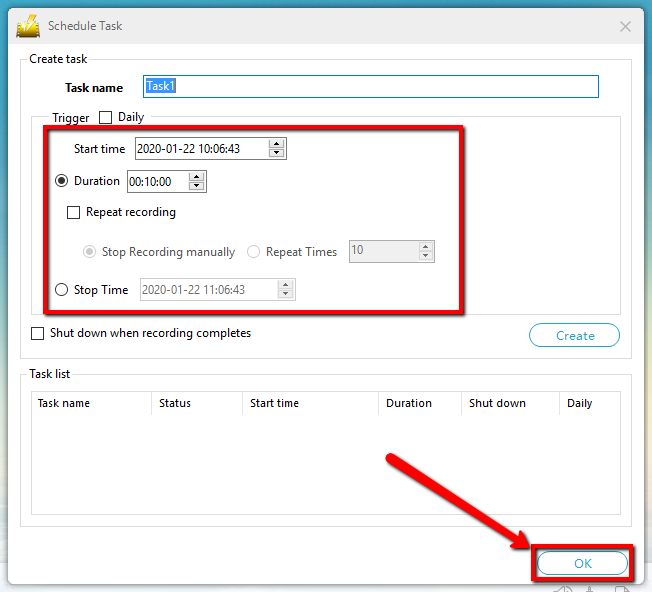
メインインターフェイスの左下にある「タスクのスケジュール」をクリックします。

タスクを作成し、開始時刻と終了時刻を優先として設定します。タスクを保存するには[OK]をクリックします。
結論:
VideoPower YELLOWは、同時にハンドリングとエンターテイメントのニーズを満たすように設計されたオーディオ録音プログラムで最高です。具体的には、オーディオトラックを編集したり、さまざまなオーディオフォーマットを変換したり、オーディオファイルをCDやRipに書き込むことができます。また、検索バー、ダウンロードトラックに直接曲の名前を入力するだけで、このアプリを通してあなたの音楽を検索し、ID3タグ識別子とエディタを持っています。オーディオ録音と編集のみを扱うトータルレコーダーと比較して、このトータルレコーダーの代替は、あなたにオンラインラジオの様々なジャンルだけでなく、最新の人気曲を聴く能力を与えます。



コメントする