
助けを求めているユーザーから手紙を受け取りました:
私はYouTubeのミュージックビデオからオーディオをダウンロードするためにしばらくの間、video2tomp3.netを使用してきました。しかし、私はサイトが最近私の広告ブロッカーとウイルス対策ソフトウェアをバイパスしていることに気づいた。このような問題に遭遇することなくmp3にビデオをダウンロードする方法はありますか?
多くの人がvideo2mp3.netを使用するのが好きなのは、YouTubeの動画を無料でオーディオに変換できるため、オンライン音楽の支払いに一銭も費やして、あなたが愛するすべての曲を手に入れる必要はありません。また、それは非常に使いやすく、任意の分割払いや登録を必要としません。
しかし、video2mp3は完璧ではありません。このビデオコンバータが不安定なために何らかの形で動作しない経験があるかもしれません。この種の Web ベースのビデオ コンバーターは、ネットワークの状態に大きく依存します。だから、video2mp3が非常にゆっくりと動作し、時にはクラッシュすることさえあることを知っても驚かないでください。さらに、マルウェア、ウイルス、広告がウェブページに埋め込まれる可能性があります。上記のユーザーが経験したこともあなたに起こるでしょう。
Video2mp3 を使用する際にこれらの問題をすべて回避するために、VideoPower YELLOW と呼ばれる最も驚くべきオーディオ ダウンローダーをお勧めします。ただ、このアプリをダウンロードし、簡単にオーディオにミュージックビデオをダウンロードする方法に以下の簡単な手順に従って、以下のリンクをクリックしてください。
以下の試用版をダウンロードして、無料でソフトウェアを使用することができます。
ステップ 1: メニュー設定で MP3 コンバーターにビデオを開く
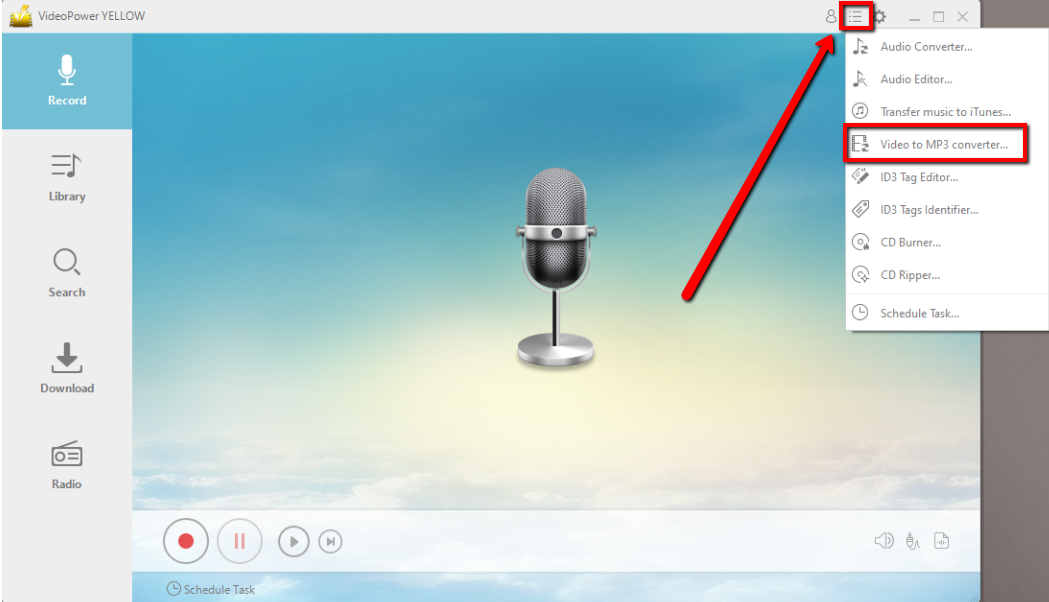
インターフェイスの右上隅にある設定タブをクリックし、「MP3へのビデオコンバータ」をクリックします。
手順 2: MP3 に変換するビデオをダウンロードします。
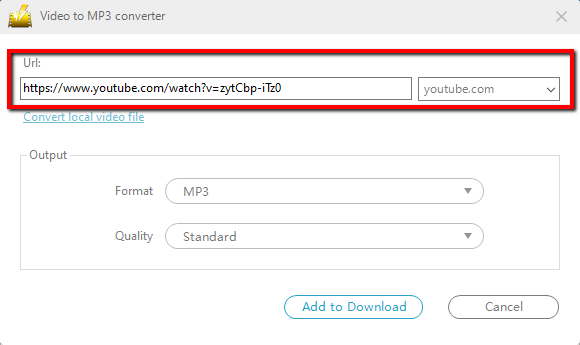
組み込みの「ビデオからMP3コンバータへ」ウィンドウがポップアップ表示され、変換したいビデオのURLをコピーして貼り付けます。
ステップ 3: 出力形式を設定し、変換を開始する
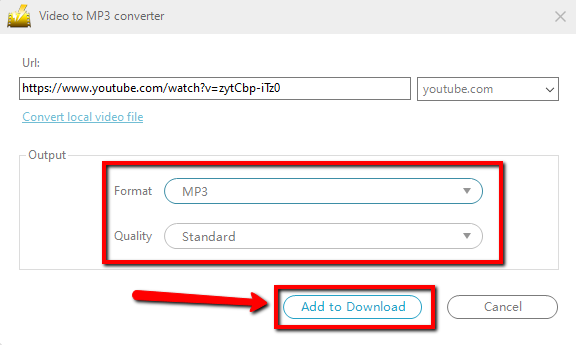
出力形式と品質を「出力」部分に設定し、「ダウンロードに追加」ボタンをクリックして変換を開始することができます。
手順 4: ダウンロードおよび変換されたファイルを検索する
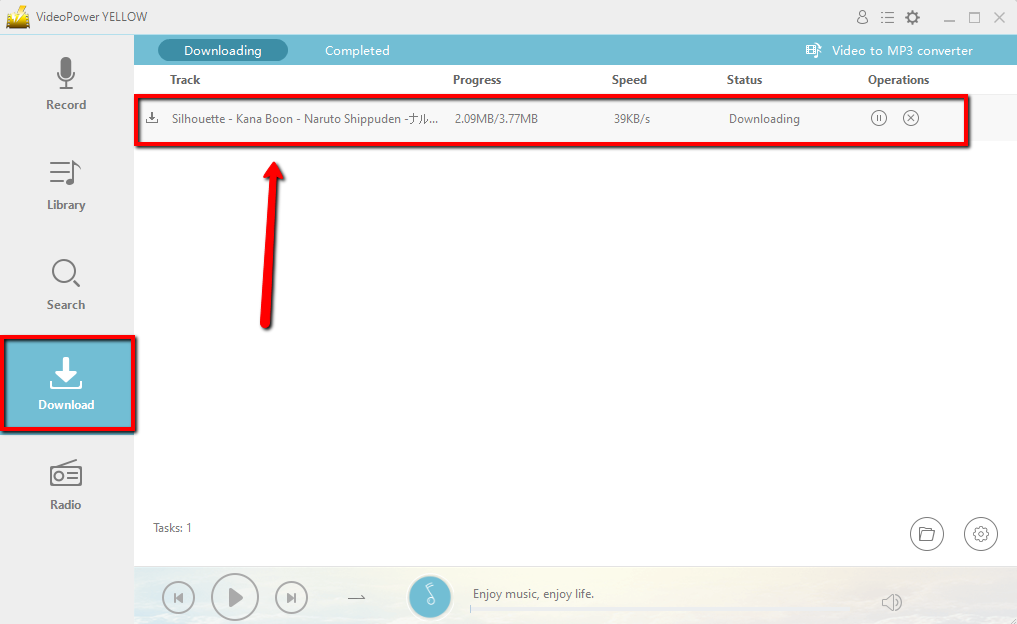
「ダウンロード」機能に目を向けます。コントロールパネルに「ダウンロード中」のタスクが表示されます。ダウンロードが完了したら、「完了」リストで見つけてください。
結論:
VideoPower YELLOW は、ビデオをダウンロードして MP3 やその他の形式に変換する最も簡単な方法を提供します。これは、単にダウンロードして変換する以上のものを提供する強力で安定したソフトウェアです。
また、ID3タグで音楽を録音し、CDに音楽をリッピングまたは書き込むことができます。
これは、あなたが自発的にあなたの音楽生活を楽しむことができる素晴らしいツールです。


コメントする