
MP3jamは2000万曲以上にアクセスできる安全で高速なMP3ダウンローダです。それはあなたが検索、聞いて、ワンクリックで無料で完全なアルバムをダウンロードすることができます。
ソフトウェアは、高速なYouTubeの音楽の検索とダウンロードのために最適化されているので、ユーザーは数秒で任意のトラックやアルバムを保存することができます。
MP3jamは、MP3形式で音楽をダウンロードすることができます。さらに、ダウンロードしたMP3ファイルをiPod、iPhone、アンドロイド、MP3プレーヤー、またはPCに転送することができます。もはやMP3にミュージックビデオを変換する必要はありません!
これは、音楽ファイルの高品質のダウンロードを提供します。トラックは、すべての音楽をプレビューせずに選択することができます。デフォルトでは、MP3jamは最高の音質を見つけるでしょう。任意の曲、アーティストやアルバムを検索し、すぐにMP3のダウンロードを開始します。
MP3jamを使用するプロにもかかわらず、音楽をダウンロードするためのいくつかの素晴らしい選択肢がまだあります。
それらはすべてを強くお勧めします。無料ダウンロードサービスを使用するために、それは圧倒的な広告を持っており、MP3Jamの代替を探す正当な理由であるプログラムにクリックベイトリンク。
MP3jamの代替としてビデオパワーイエローを使用することができます。それは様々なWindows OS上で最もよく動作し、MP3JAmよりも優れた動作します。
ソフトウェアをインストールするには、下のリンクをクリックしてダウンロードしてください。
方法 1: 音楽を検索してダウンロードする
ステップ1:アーティストまたは曲のいずれか
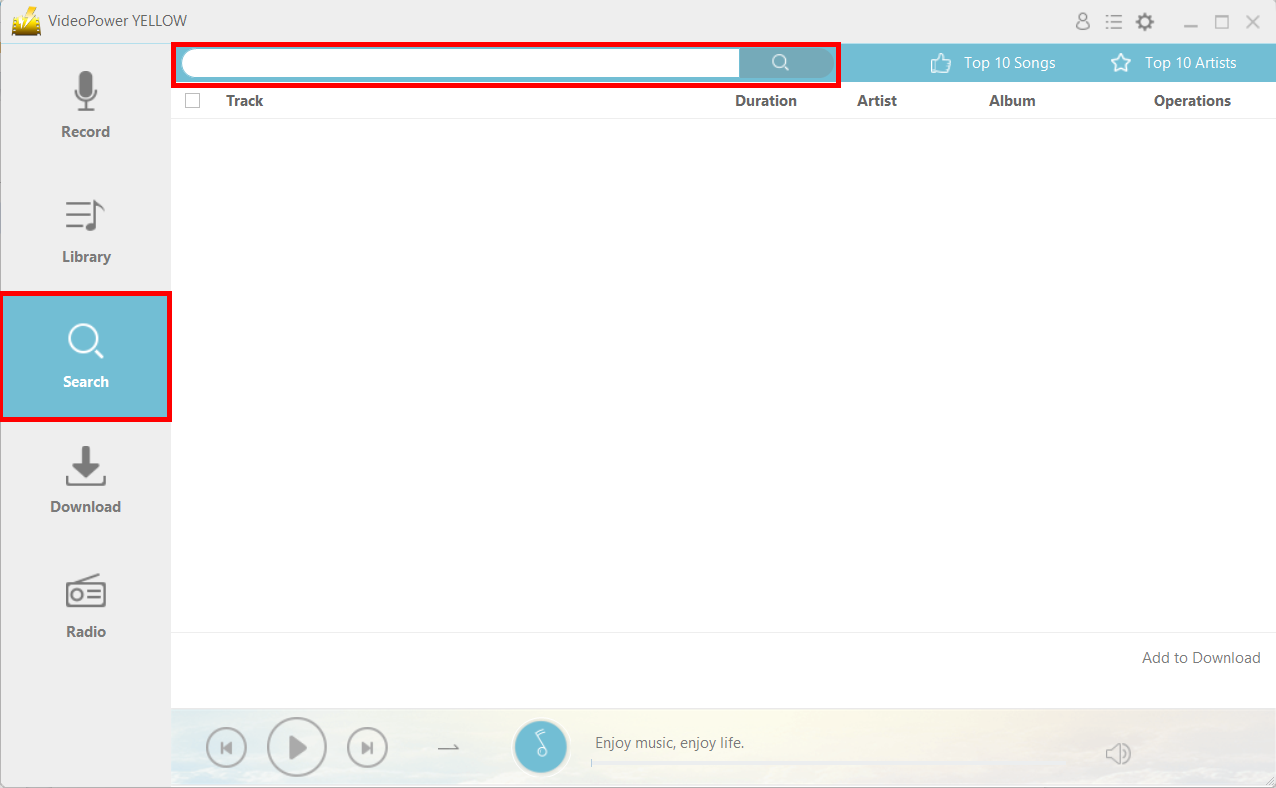
を検索インストールが成功した後、プログラムを起動します。「検索」機能に移動し、ダウンロードしたい曲を検索します。
ステップ 2: 検索結果から音楽をダウンロードする
検索結果には、検索入力に関連する複数のトラックが表示されます。リストに表示される曲の詳細には、デュレーション、アーティスト、アルバムが表示されます。
「ダウンロード」アイコンをクリックして、曲をダウンロードします。

手順 3: ダウンロード セクションを確認する
3.1 ダウンロード
適切なトラックを選択すると、自動的に「ダウンロード」リストの「ダウンロード」ボタンに転送されます。
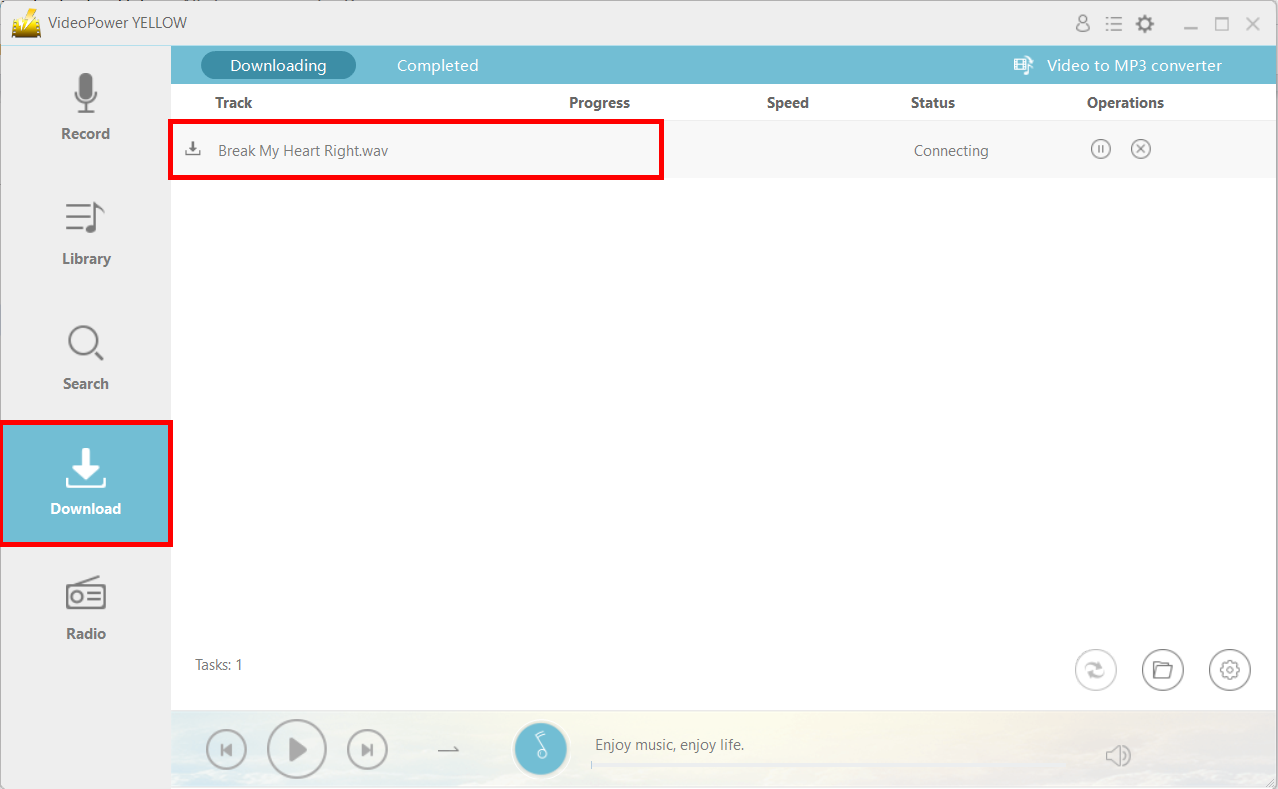
1)一時停止 – ダウンロードされたトラックに関する第二の推測を見つけた場合、またはバッチダウンロードが各ダウンロードの遅延を引き起こしている場合は、このボタンをクリックすると、それは常に一時停止することができます。
2) 停止 – ダウンロードプロセスを終了するには、このボタンをクリックします。
3.2 ダウンロード完了
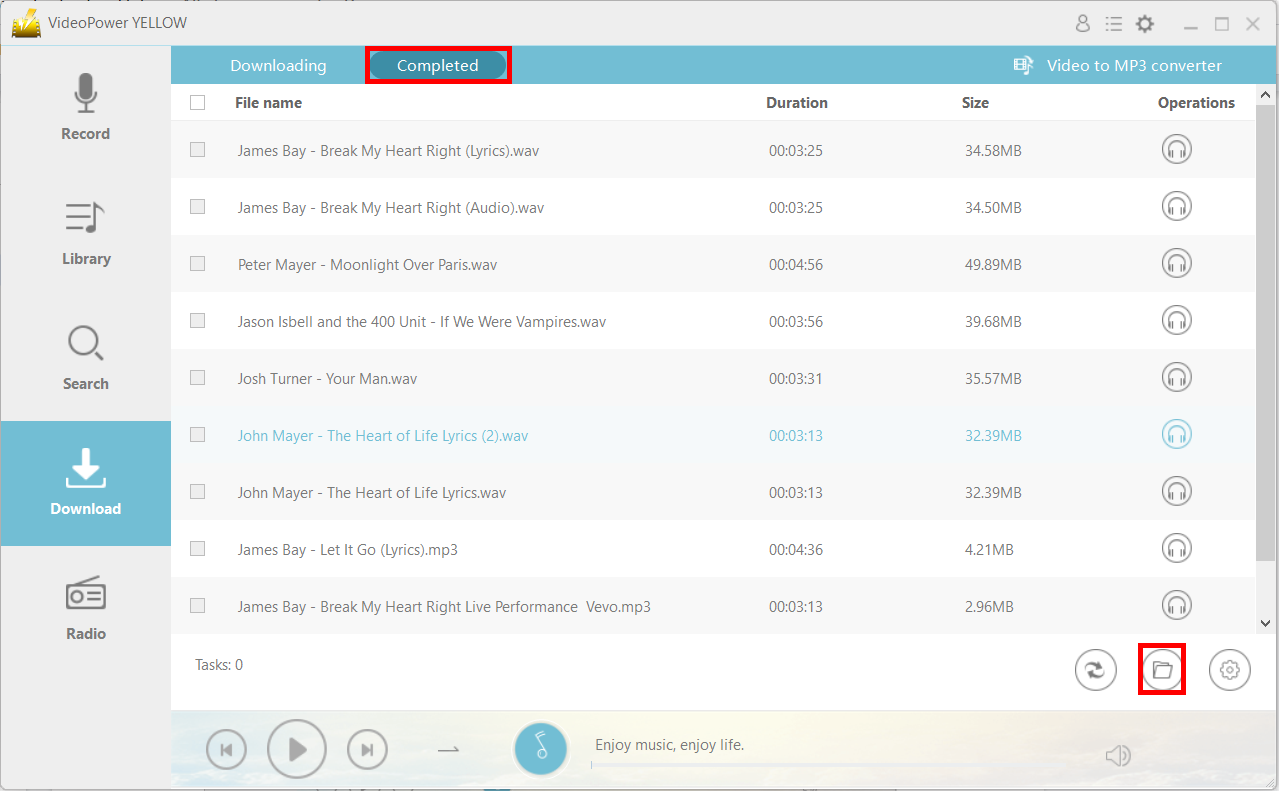
ダウンロード後、ファイルは「ダウンロード」セクションの「完了」タブに表示されます。右下にある「ファイルの場所」アイコンをクリックすると、ファイルの場所を確認できます。
方法 2: MP3 にビデオを変換します。
音楽ビデオからオーディオをダウンロードする場合は、以下の手順に従ってください。ステップ1:プロ
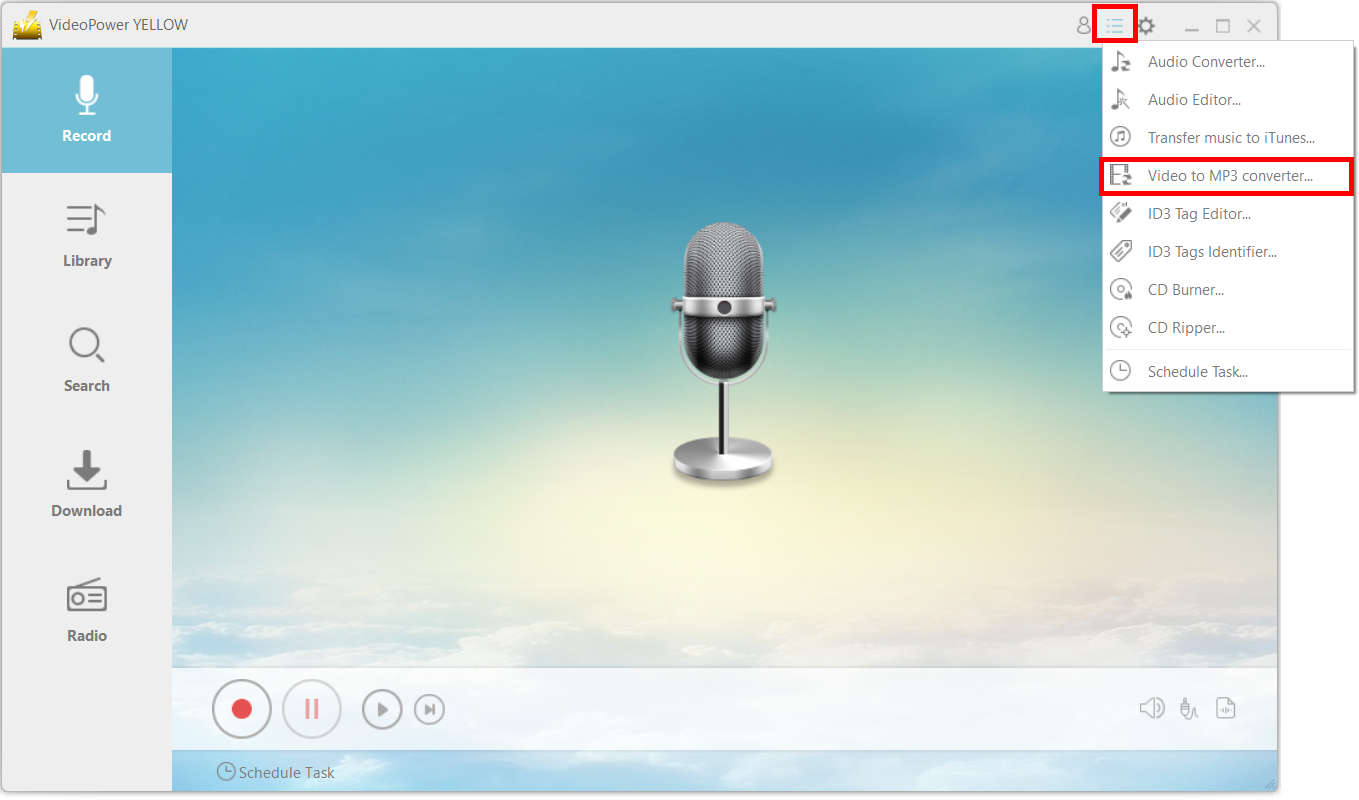
グラムを起動するメインメニュ
ーアイコンをクリックし、「MP3コンバータへのビデオ」を選択します。
手順 2: MP3 ファイルにミュージック ビデオを変換します。
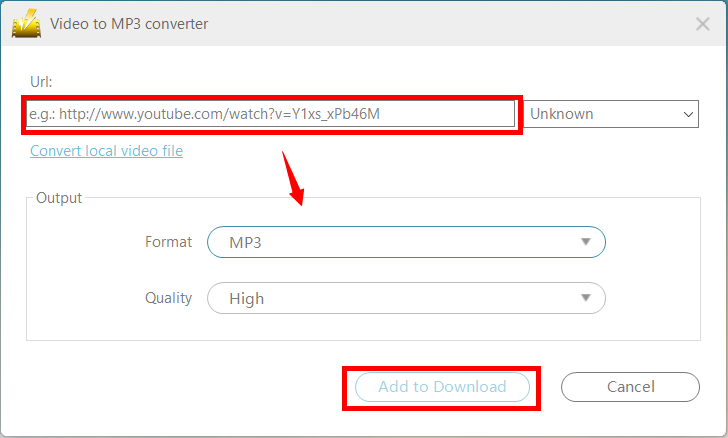
2.1 動画の URL を貼り付ける
変換するビデオの URL をコピーして、新しいウィンドウに貼り付けます。「出力」の形式を「MP3」に設定していることを確認してください。
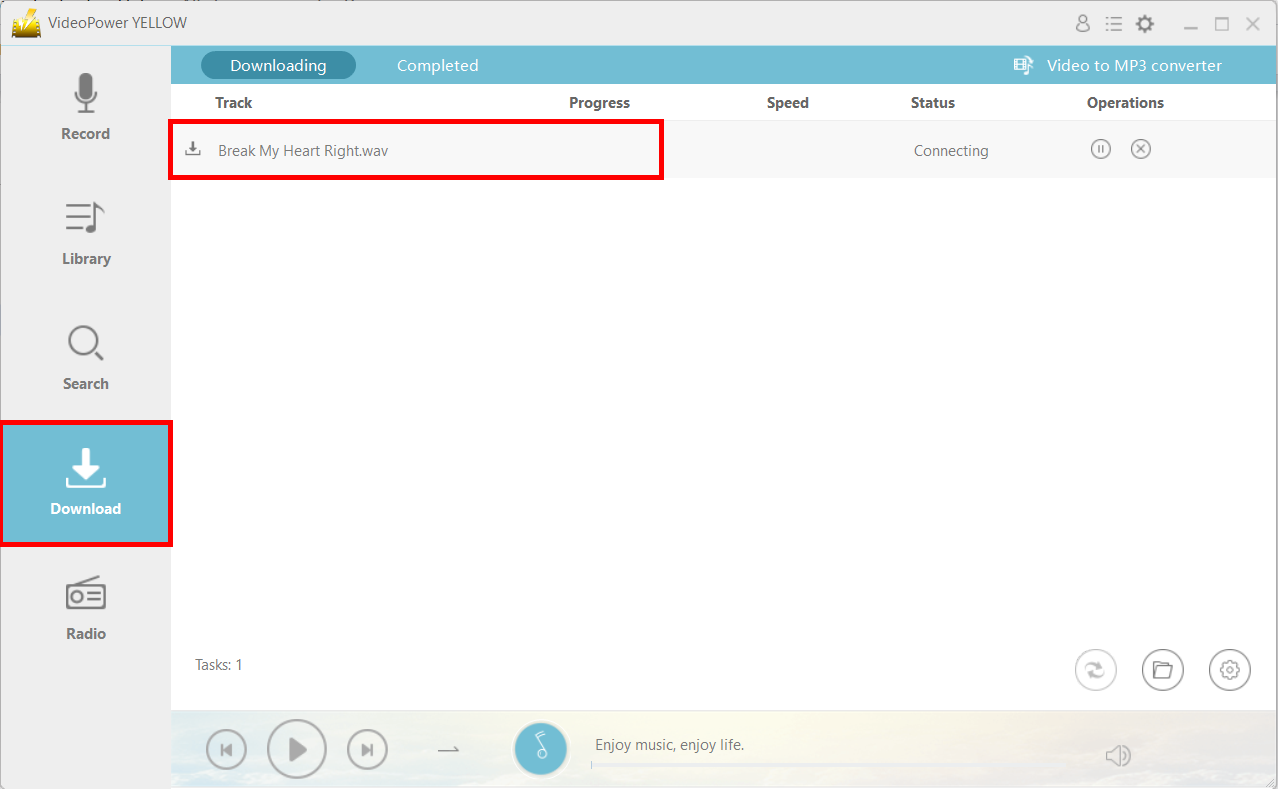
2.2 ダウンロードプロセスを確認する
「ダウンロード」機能に移動すると、ファイルが「ダウンロード中」タブに表示されます。
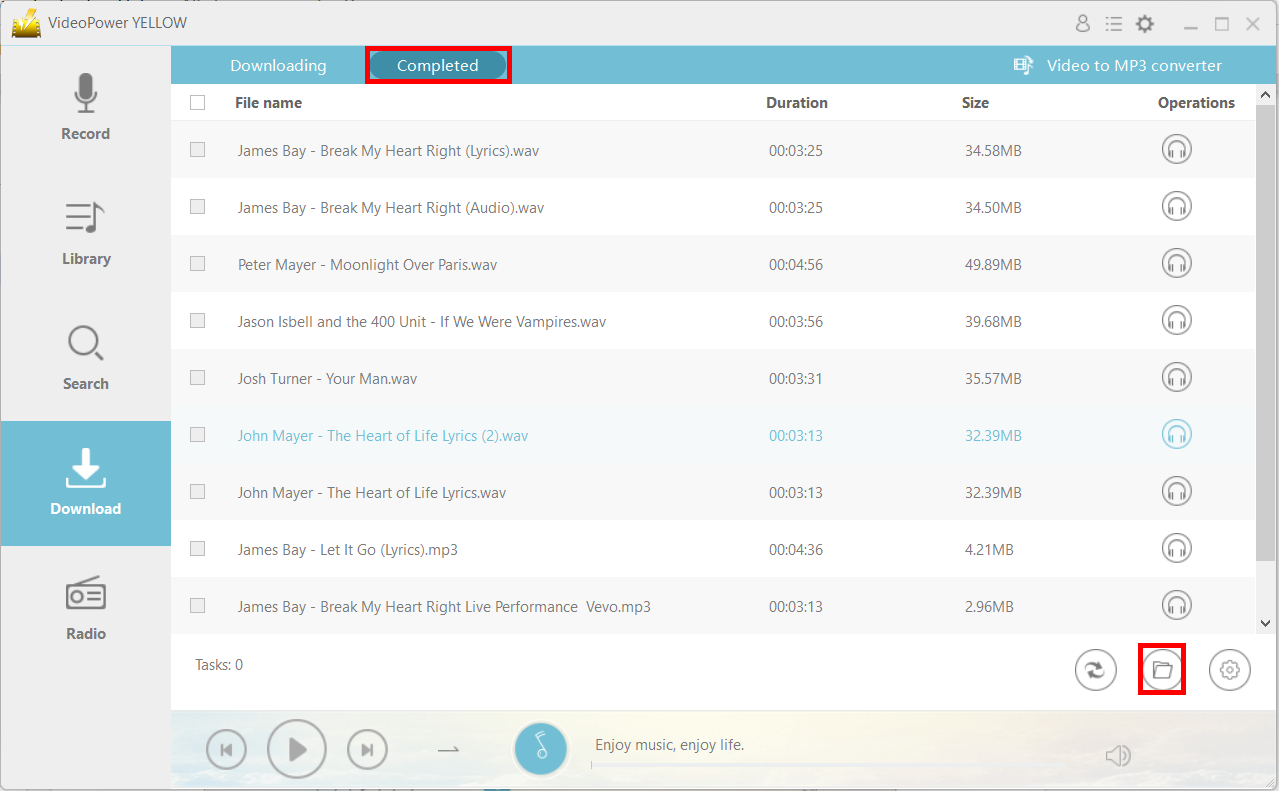
2.3 ダウンロードを完了
ダウンロード後、ファイルは「完了」タブに表示されます。ファイルの場所を開くには、右下のフォルダアイコンをクリックします。
方法 3: オーディオを
録音する この最終的な方法では、オーディオを直接録音して抽出できます。
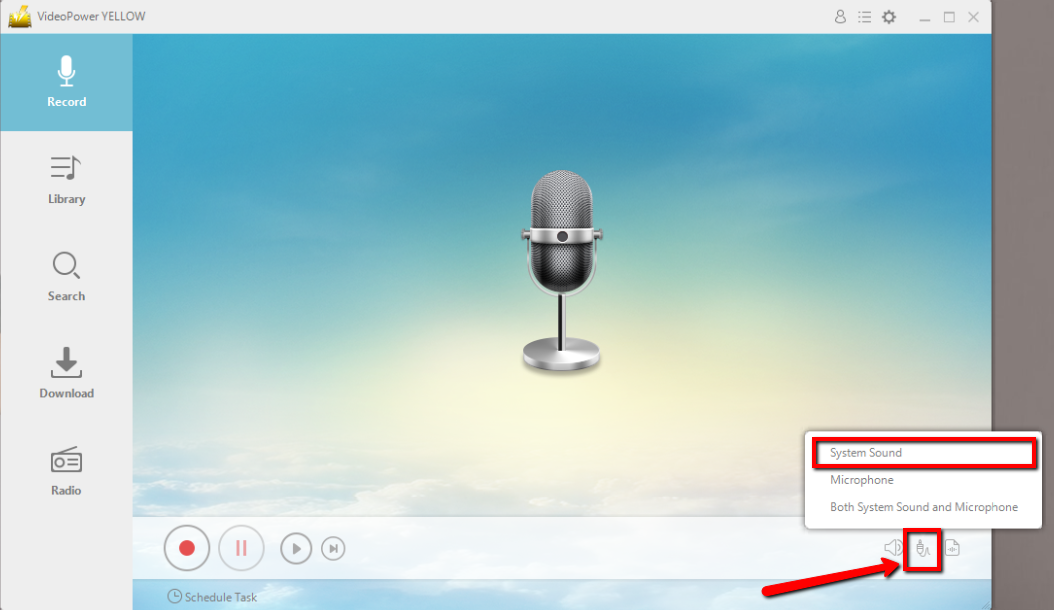
ステップ 1: 音源を設定する
トラックを録音する前に、サウンドソースが「システムサウンド」に設定されていることを確認してください。
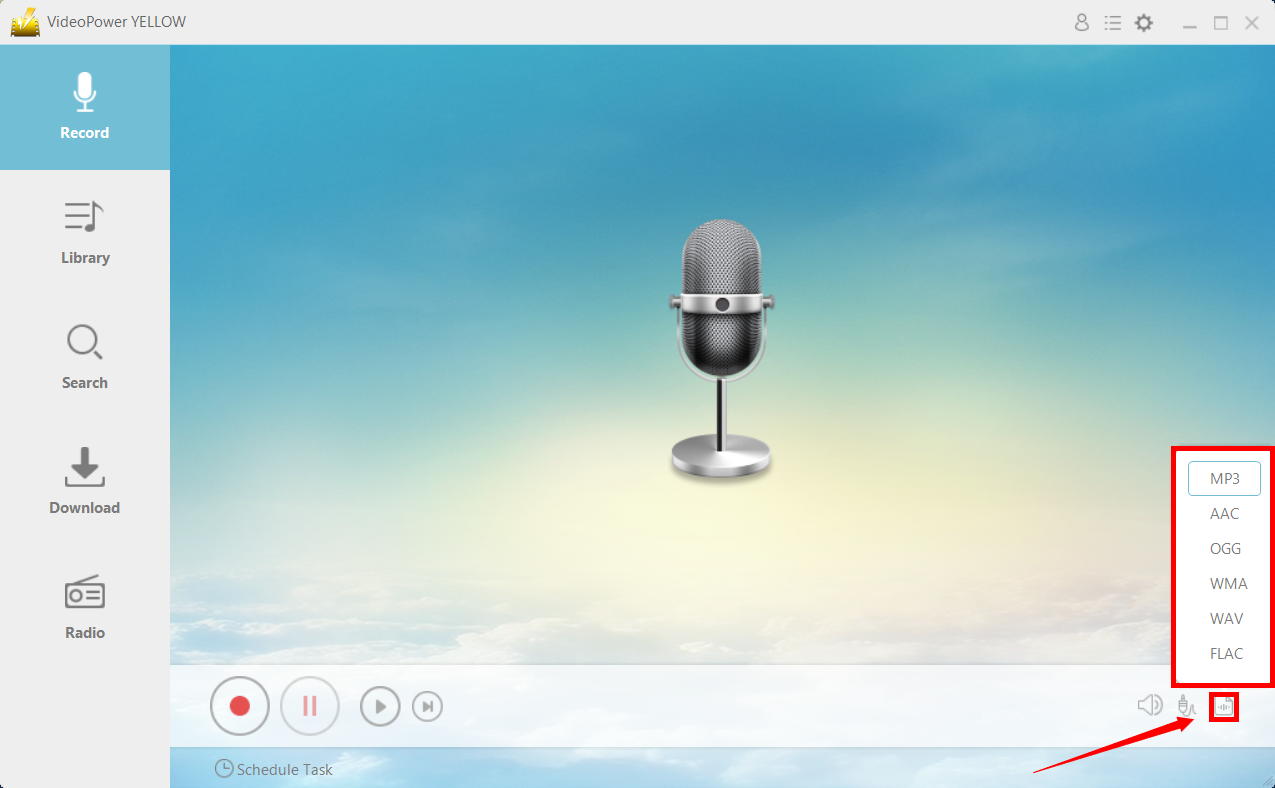
手順 2: ファイル形式を設定する
録音が「MP3」の形式または適切と思われる形式で設定されていることを確認してください。
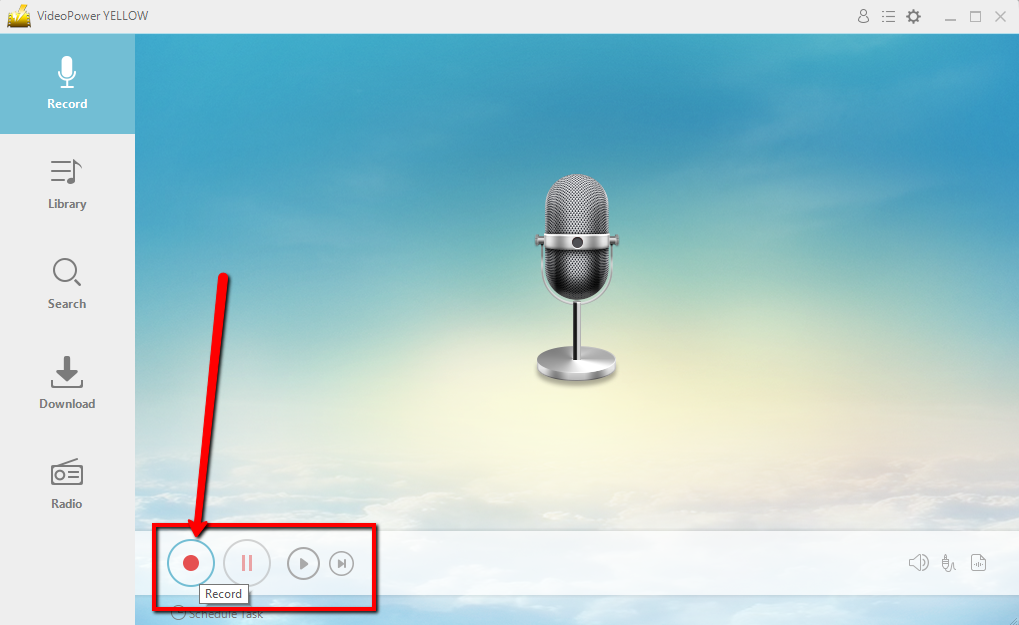
ステップ 3: 記録する
録音を開始するには、「録音」ボタンをクリックします。
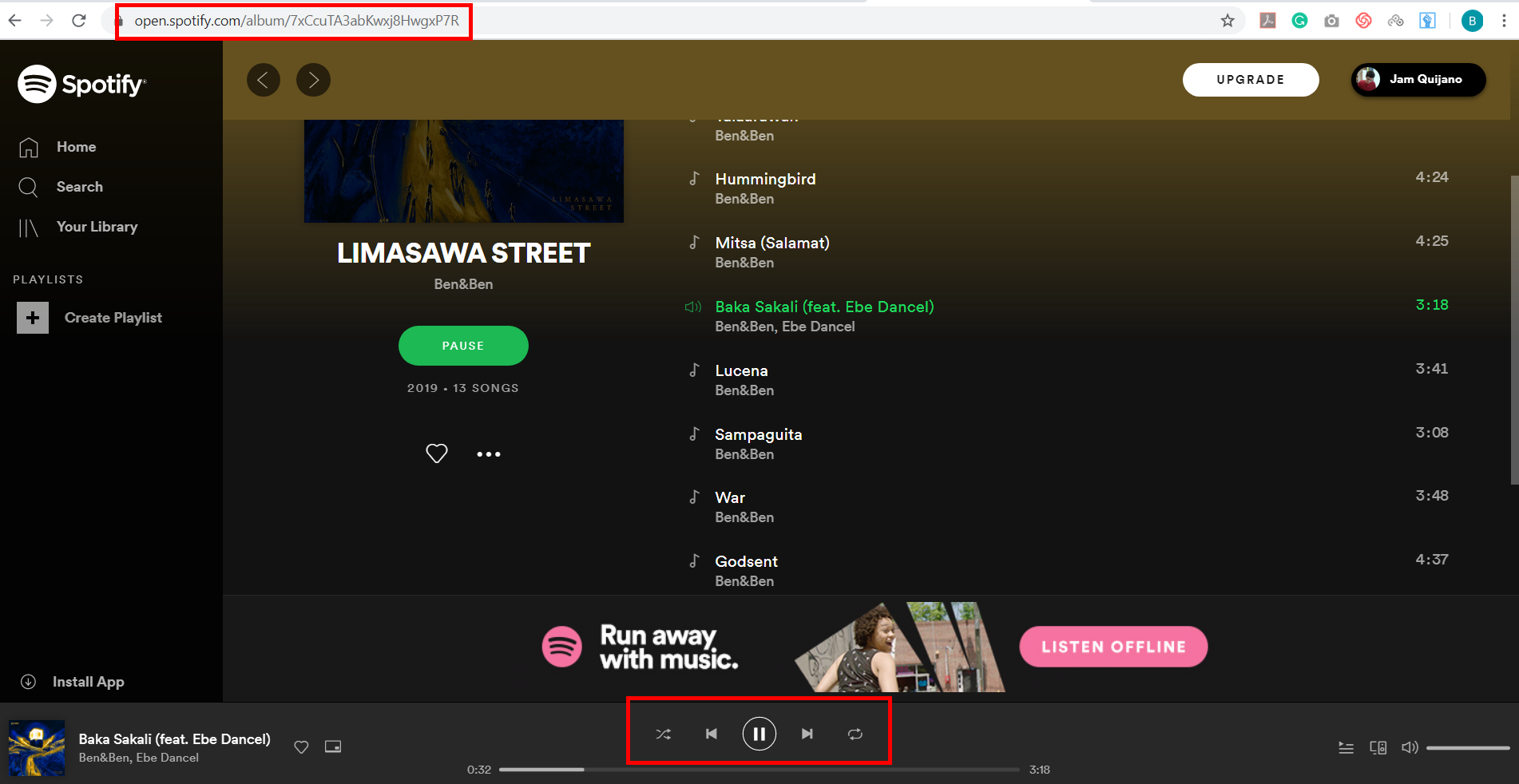
音楽を再生します。
保存するトラックに移動します。この例では、Spotify トラックを使用します。
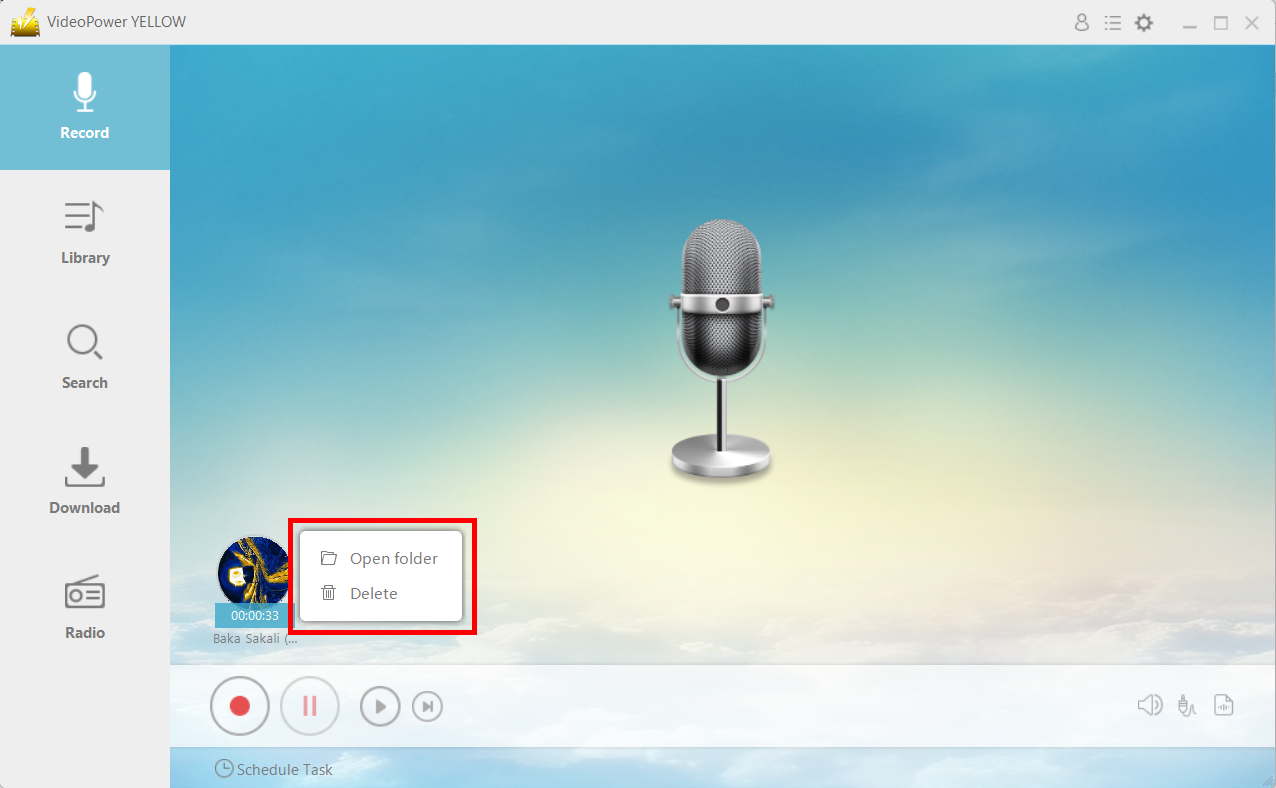
ファイルの場所を開きます。
録音後、録音したトラックアイコンを右クリックし、「フォルダを開く」をクリックして、録音したオーディオファイルの保存場所を開くか、ファイルを削除して再度録音したい場合は「削除」をクリックします。
結論:
MP3jamは、ファイルを変換することができますソフトウェアです。このソフトウェアの使用について確信が持てない一部の人々にとって、VideoPower YELLOWはMP3jamができることとほとんど同じことを行うことができる素晴らしい選択肢です。
MP3Jamと同様に、VideoPower YELLOWは、オンラインストリーミングビデオを取得し、あなたに最適ないくつかの方法で選択したオーディオフォーマットに直接変換することができます。YouTube、DailyMotion、MySpace、Veoh、Yahooミュージックなどの人気のストリーミングサイトからオーディオを抽出するために使用することができます。





コメントする