
パンドラは、米国で最も人気のあるオンライン音楽サービスです。ユーザーはパンドララジオで高品質の音楽を聴くことができます。
ほとんどのオンライン音楽ストリーミングプラットフォームと同様に、Pandoraは曲のダウンロード機能を提供していません – これはウェブサイトのトラフィックを制御する可能性が最も高いです。
パンドラは、ユーザーが再生する曲を選択することができない音楽局ですが、ラジオ局は常に彼らに驚きを与えます。しかし、パンドラで演奏する曲が好きで、コンピュータで音楽を楽しみたい場合は、正しい場所にいます。
VideoPower YELLOWを使用すると、パンドラの音楽を録音し、オフラインでの消費のためにそれを保存することができます。
フリーソフトウェアをダウンロードするには、下のリンクをクリックしてください。
手順 1: 出力形式の設定を設定する
1.1 音源を設定します。
パンドラトラックを録音する前に、音源が「システムサウンド」に設定されていることを確認してください。オーディオジャックアイコンをクリックし、「システムサウンド」、「マイク」、「システムサウンドとマイクの両方」などの音源の中から選択します。

1.2 ファイル形式を設定します。
録画が「MP3」形式または適切と思われる形式として設定されていることを確認します。オーディオジャックアイコンの背後にあるアイコンをクリックして、必要なフォーマットを選択します。
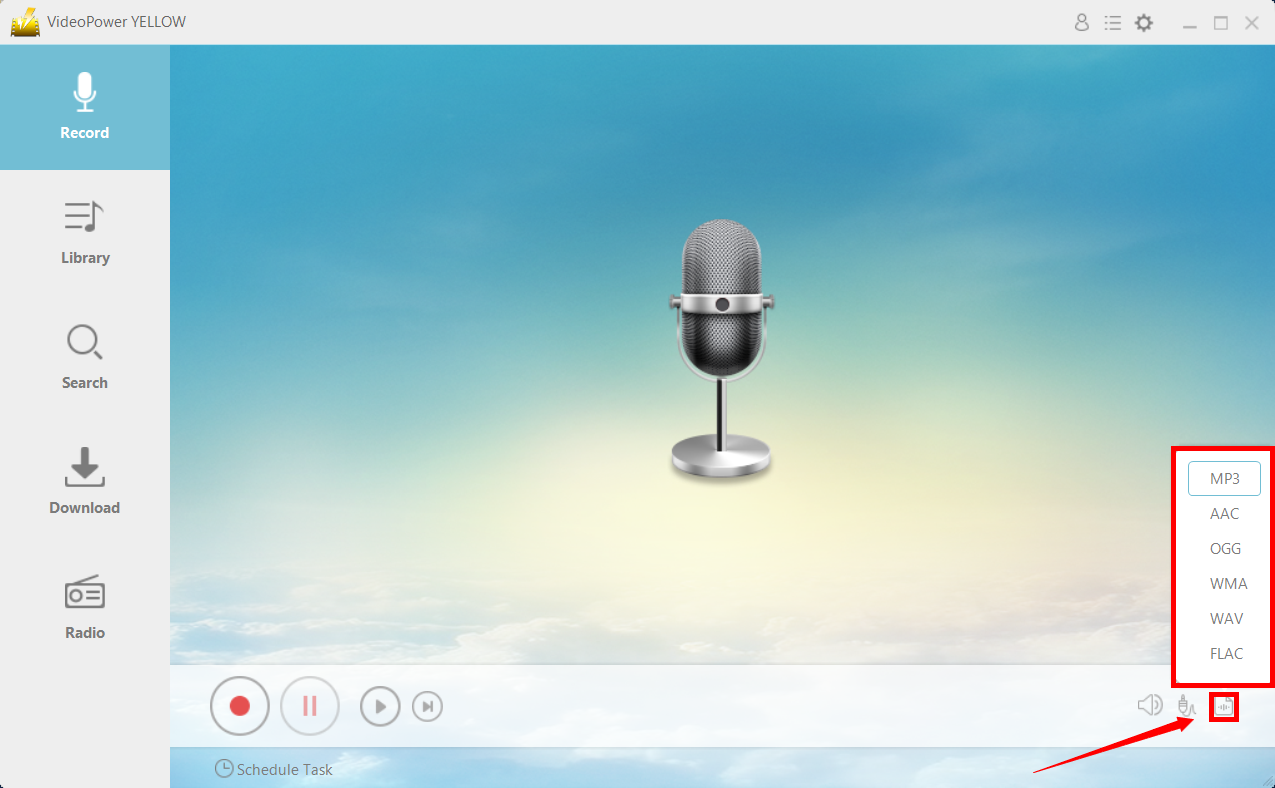
ステップ2:パンドラ音楽を録音
2.1 録音を開始する
録音を開始するには、「録音」ボタンをクリックします。
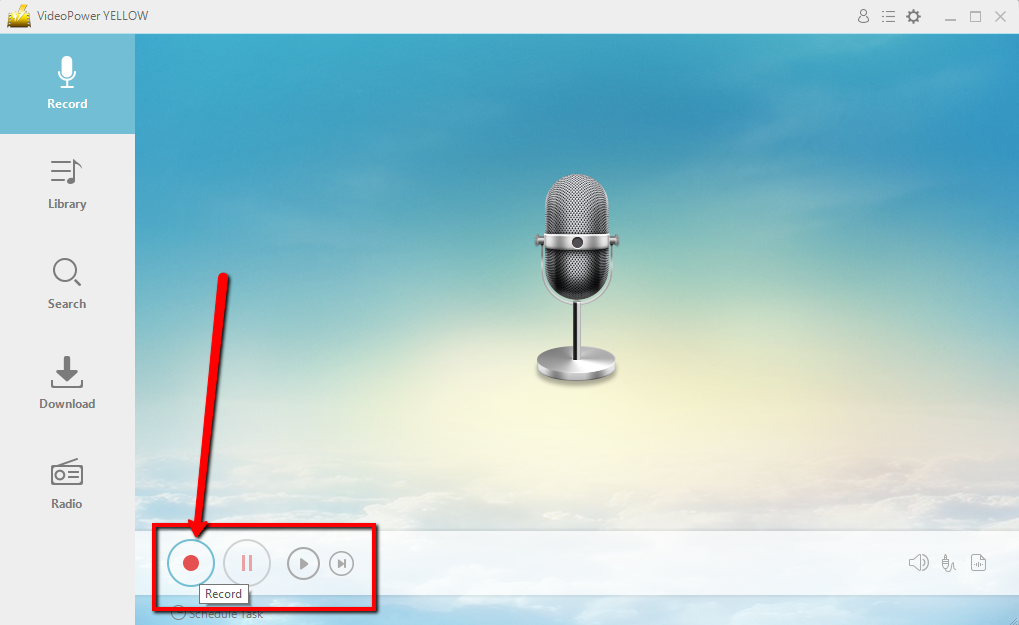
パンドラに移動し、ダウンロードしたい音楽を再生します。

2.2 出力フォルダに移動
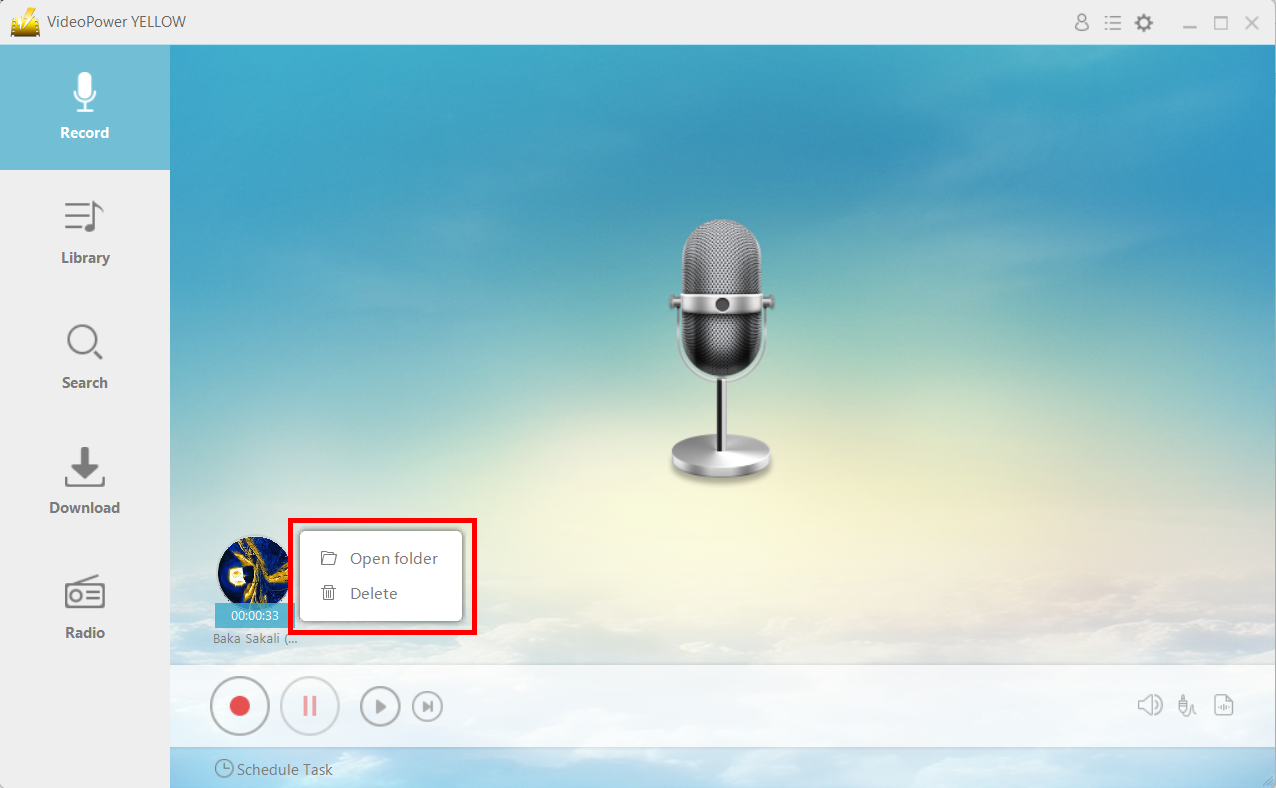
録音後、録音したトラックアイコンを右クリックし、「フォルダを開く」をクリックして、録音したオーディオファイルの保存場所を開くか、ファイルを削除して再度録音したい場合は「削除」をクリックします。
結論:
デジタル音楽とストリーミングプラットフォームの出現は、物理的なコピーとダウンロードをほとんど存在しないものに押し上げました。しかし、インターネット接続が遅い地域の人々にとって、オフラインでの消費は音楽を聴く唯一の方法です。Pandoraは、ほとんどの音楽プラットフォームと同様に、オフライン機能を提供していません – これはウェブサイトのトラフィックが一貫していることを保証する可能性が最も高いです。VideoPower YELLOWを使用すると、お気に入りの音楽を録音し、オフラインでそれらを聴くことができます。





コメントする