
M4AファイルはMP3よりも質が高く、ファイルサイズが小さい。しかし、M4AファイルはiTunes、Windowsメディアプレーヤー、クイックタイム、トーストとクリエイター、ロキシオポップコーンなどの特定のプログラムでのみ開くだけで使用されているため、M4AオーディオフォーマットはMP3ほど広く使用されていません。
場合によっては、サポートしていないデバイスでM4Aファイルを再生したい場合があります。あなたがする必要があるのは、M4AファイルをMP3形式に変換して、任意のメディアプレーヤーで開くことができるようにすることです。
その場合は、VideoPower YELLOWと呼ばれるこの驚くべきアプリケーションをダウンロードすることを強くお勧めします。それは時間なしでMp3形式にあなたのM4Aファイルを変換することができます。それとは別に、それはまた、簡単に音楽を録音またはダウンロードすることができます。それで、あなたは何を待っていますか?アプリをダウンロードするには、下のリンクをクリックしてください。
このアプリをダウンロードしてインストールするには、以下のリンクをクリックしてください。
ステップ1:ビデオパワーイエローを起動する
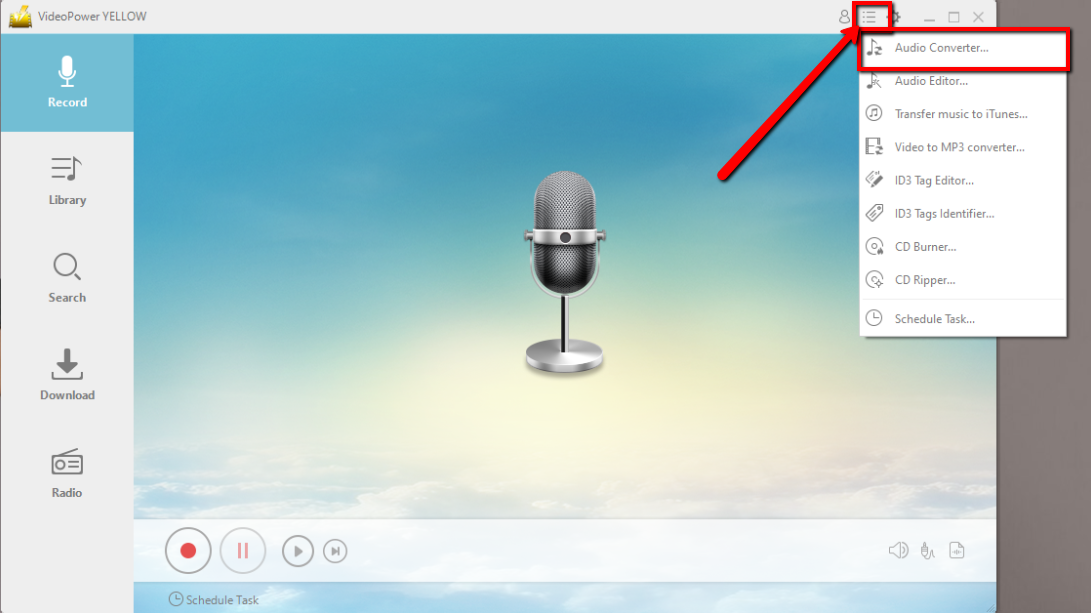
あなたのPCにインストールされている場合は、ビデオパワーイエローを実行します。メインインターフェイスの右上にあるメニュータブをクリックし、「オーディオコンバータ」をクリックします。
ステップ 2: M4A ファイルを追加する
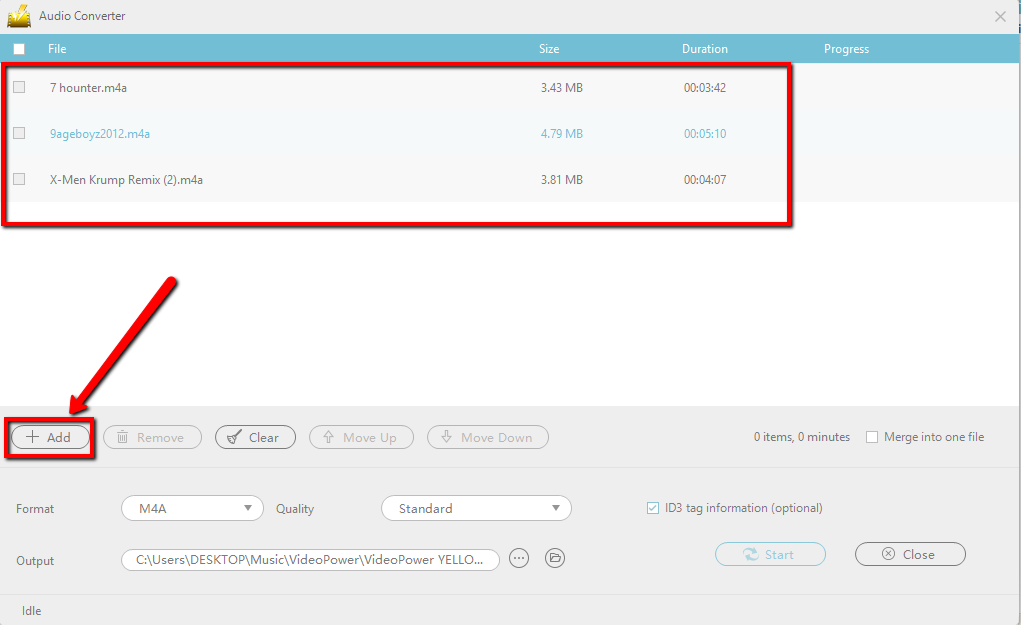
M4A ファイルをインポートするには「追加」をクリックします。また、好きなようにファイルの束を追加することもできます。
ステップ 3: M4A を MP3 に変換する
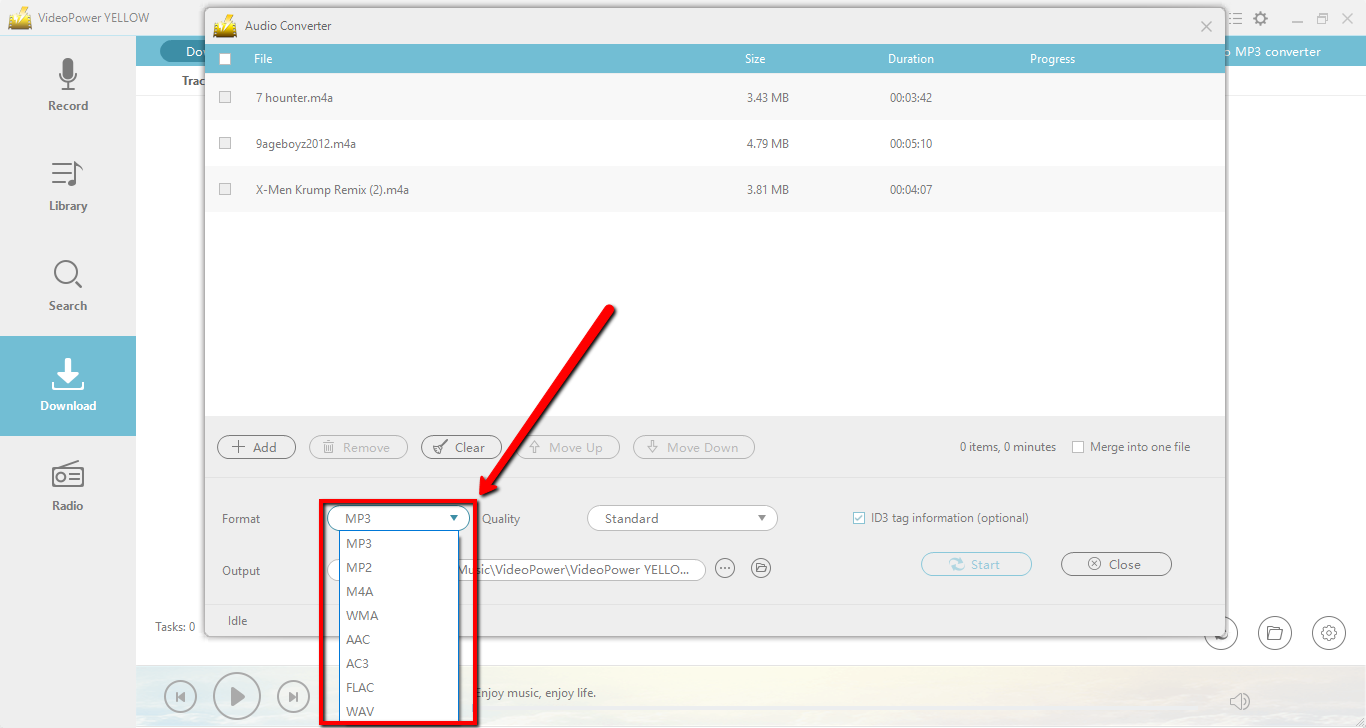
3.1 出力形式を設定します。
デフォルトの出力形式は MP3 で、M4A 用の別のフォーマットを MP2、WMA、AAC などに設定することもできます。
3.2 変換を開始します。
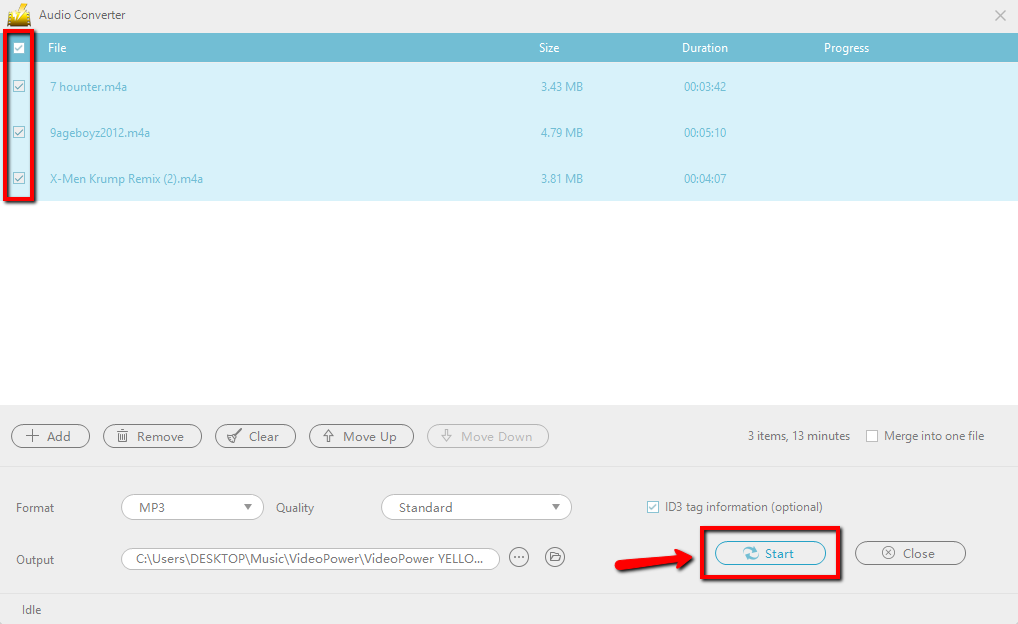
変換したいM4Aファイルの左側にあるチェックボックスをオンにし、「開始」ボタンをクリックして変換を開始します。
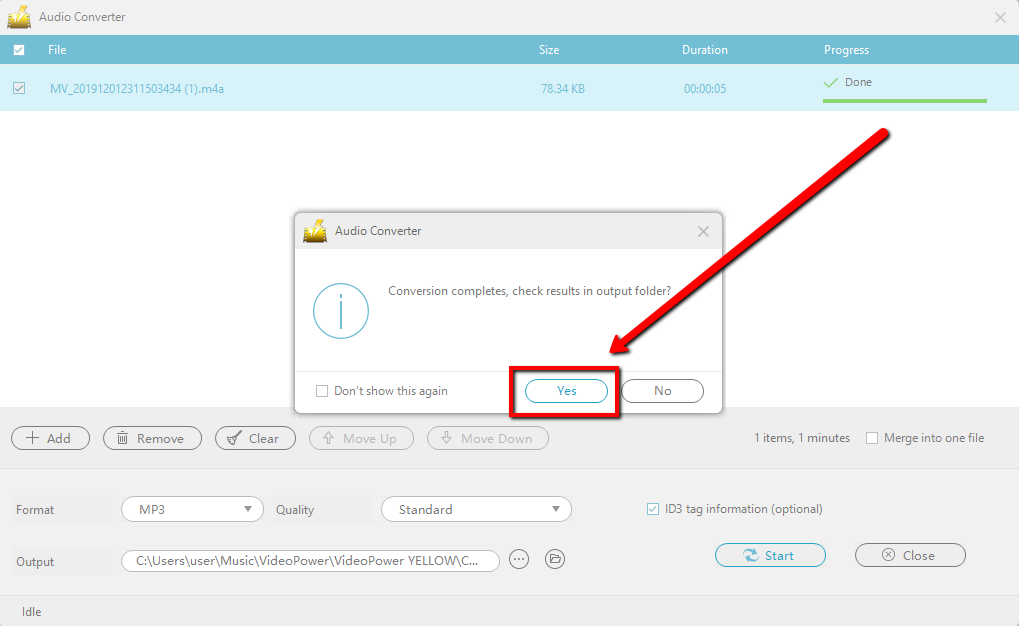
処理が完了すると、出力フォルダの結果を確認するかどうかを尋ねるポップアップ小さなウィンドウが表示されます。変換されたオーディオファイルと保存済みのオーディオファイルを開くには、「はい」をクリックします。
結論:
ビデオパワーイエローは、MP3形式にM4Aを変換する最も簡単な方法を提供します。これは、単なる変換以上のものを提供する強力で安定したソフトウェアです。
また、音楽の録音とダウンロードもサポートしています。CD に音楽を取り込んだり、書き込んだりする必要がある場合は、必要に応じて音楽を書き込むことができます。
これは、あなたが自発的にあなたの音楽生活を楽しむことができる素晴らしいツールです。
何をためらっているんですか。もはや遅らせてはいけない、今その完全な機能を体験するためにVideoPower YELLOWをダウンロード!

コメントする