
今日の世代では、世界中の人々をつなぐコミュニケーションに使用されるアプリケーションは絶えず成長しており、そのうちの1つは、オーディオ通話、ビデオ通話、テキストメッセージや写真をWindows、Linux、Macオペレーティングシステムなどの携帯電話やコンピュータの両方で動作する他のViberユーザーに送信できるアプリであるViberです。Viberは電話アプリとして起動し、最終的にはコンピュータアプリになるため、電話番号が必要です。さらに、Viberは実際にあなたがSkypeのトップの競争相手であると信じているものです。
一方、Skypeと同じように、Viberは実際にテキストチャットを送信したり、音声通話やビデオ通話を行うことができますが、録音することはできません。Viberコールは、通常は仕事に必要なため、または他のViberユーザーと話すことを誰かに見てもらい、知らせたかったからです。PC上で行われたViberでビデオ通話を記録するために、サードパーティ製のスクリーンレコーダーアプリケーションソフトウェアを使用することをお勧めします。
互換性のあるソフトウェアを選択する心配を軽減するために、PCからのViberの呼び出しを記録するアプリがこの記事で紹介されています。それは正確にVideoPower GREENと呼ばれるサードパーティ製のアプリケーションソフトウェアを使用してViberの呼び出しを記録するための最良の方法にあなたを導きます。これは、記録容量の広く、フルレンジを提供するPCのための便利な、信頼できる、手間のかんのない、素晴らしいスクリーンレコーダーアプリです。また、オーディオ レコーダー、スクリーンショットキャプチャ、タスク スケジューラなどのさまざまな便利なプロフェッショナル機能が付属しているので、画面の記録に関するユーザーのニーズを補うことをお勧めします。それは、その機能に含まれていたように、このアプリは、特に画面の活動を除くViber上の音声通話を記録することができます。
現時点では、ユーザーはこのスクリーンレコーダー無料版を使用し、その試用版の制限を思い出させることができます。アクティブ化の前に、VideoPower GREENの録画範囲はわずか3分で、録画後に大きな透かしが表示されます。Viber
コール録音を開始ステップ
1: サウンドソースを選択する
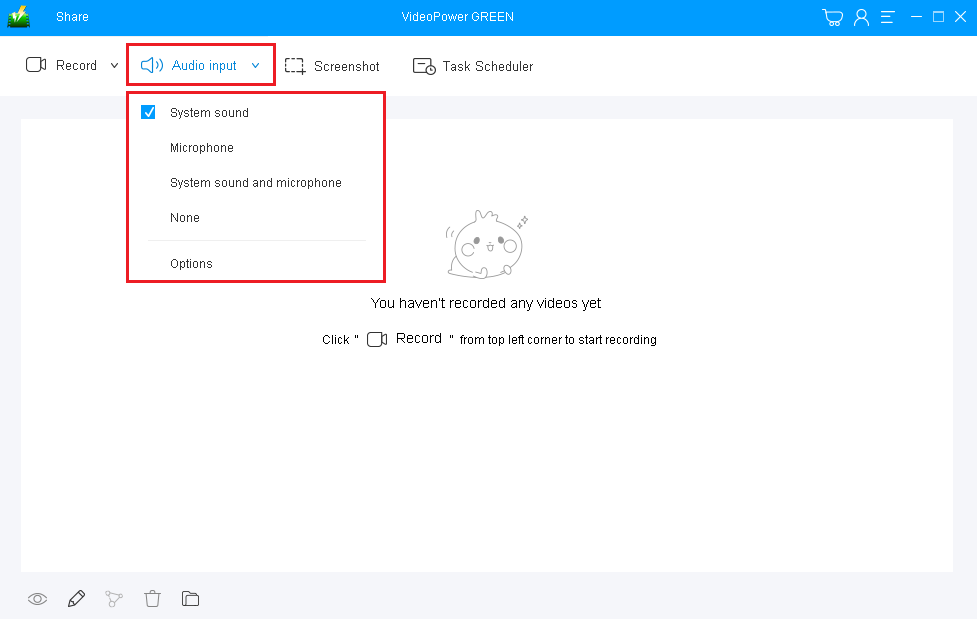
録音時にオーディオが必要な場合は、[システムサウンド]、[マイク]、[システムサウンド]、[マイク]の中から目的のサウンドソースを選択し、オーディオが不要な場合は[なし]を選択します。
Viberの通話を録音する場合は、「システムサウンドとマイク」が推奨されます。
ステップ 2: Viber コール録音モードを選択する
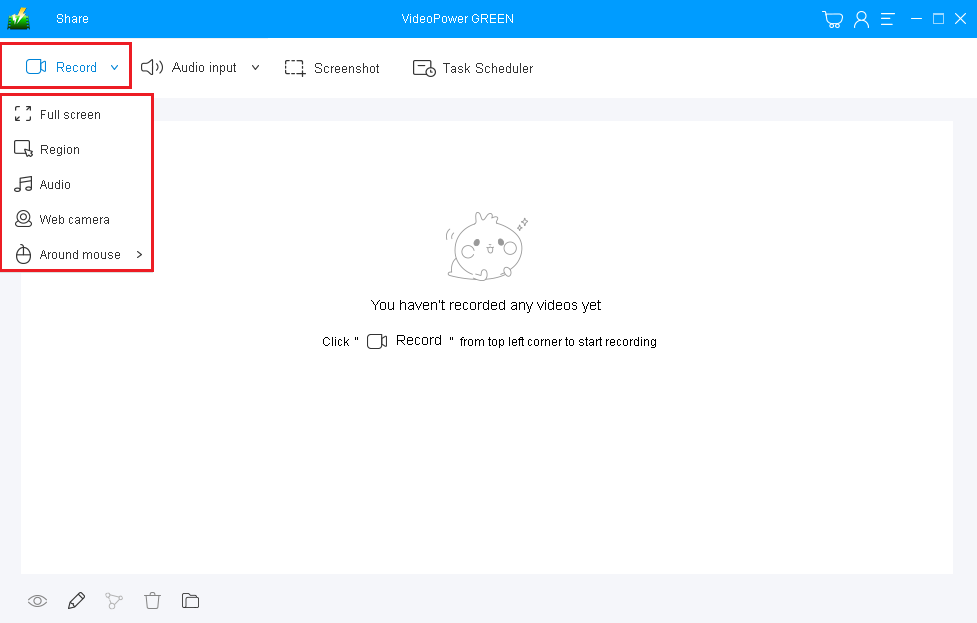
[録音]ボタンをクリックして、全画面、地域、オーディオ、Webカメラ、およびマウスの周りの中から録音モードを選択します。Viber コールの録音では、画面の録音を除き、通話で交換する音声会話のみを録音する場合は「オーディオ」を選択することもできます。
ステップ 3: Viber コール画面の録音を開始する
録画を開始するかどうかを確認するポップアップウィンドウが表示されます。録音を開始するには、[OK] をクリックしてください。しかし、「オーディオ」を選択すると、録音が自動的に開始されます。

ステップ 4: 録画中にビデオにアセートする
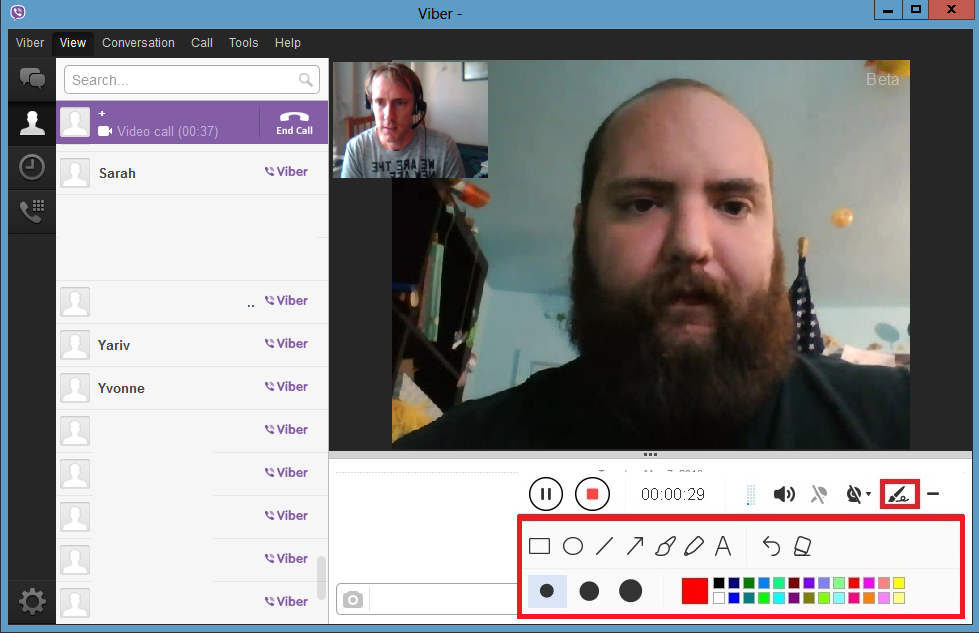
録音中、線、矢印、図形、テキスト、ハイライト、ぼかしなどを追加します。可能です。編集ツールボックスを表示するには、編集ボタンをクリックします。
ステップ 5: Viber の録音を終了する
録音を終了するには、「停止」ボタンをクリックします。

ステップ 6: 記録されたファイルリストにリダイレクトする
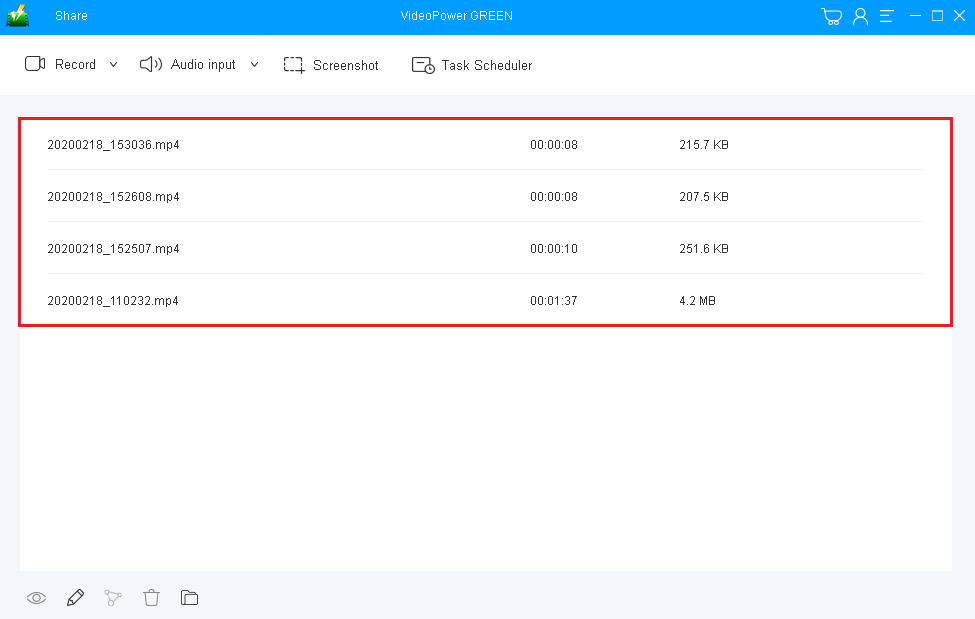
録画後、メインインターフェイスウィンドウの記録されたファイルリストに自動的にリダイレクトされます。ファイルを右クリックし、必要に応じて操作を行います。再生または表示するには、ファイルをダブルクリックします。
結論:
今日、人々は主に技術やインターネット、特にコミュニケーションに依存しています。あなたの家族、友人、愛する人との接続を維持することは、可能であるだけでなく、Viberのようないくつかのアプリの助けを借りて簡単です。Viberアプリケーションは、テキストメッセージや画像を送信し、他のViberユーザーとの音声やビデオ通話を行うために使用されます。遠く離れた人とのコミュニケーションはViberでは確かに可能ですが、Viberだけではオフラインの目的でそれらのコミュニケーションアクティビティを記録することは不可能です。
可能にするために、VideoPower GREENと呼ばれるサードパーティ製のアプリケーションソフトウェアは、Viberでビデオコールを記録することをお勧めします。さらに、このアプリは、オーディオレコーダー、スクリーンショットキャプチャー、タスクスケジューラなど、さまざまな便利なプロフェッショナル機能を備えており、ユーザーがデジタルタスクを簡単にスムーズに、手間のかからなく通過するのに役立つため、Windowsユーザーにとって本当に便利です。


コメントする