
インターネットの出現は、音楽業界のシフトを作成しました – 人々の大半は現在、デジタル音楽の再生やオンラインストリーミングに加入しています。このパラダイムシフトは、人々が音楽を聴く方法に大きな影響を与えました。オーディオとビデオの物理的なコピーを購入する人々の数は、技術がまだその名声のピークにあったときよりも大きく減少しています。オフライン音楽も急速に消えつつあります。
この急速に進化する市場への主要な貢献者の一つは、SoundCloudと呼ばれるストリーミングの巨人です。SoundCloudは、ユーザーが録音、編集、オーディオのアップロード、プレイリストの作成を行うことができる、最大のオンライン音楽共有ウェブサイトの1つです。
オンライン音楽ストリーミングサービスには、強く安定したインターネット接続を持たない人にとっては、オンラインで音楽を聴くのは退屈です。接続の巨大なチャンクは、多くのデータを使用するより緊急かつ重要な事項に費やす方が良いでしょう。
また、ウェブサイトは時々時間の経過とともにますます迷惑になる広告で満たされています。第二に、ほとんどのオンラインストリーミングサービスは、トラックのダウンロード機能を提供していないか、少なくとも、アップローダーの特権でそうしないでください – そのようなSoundCloudの場合です。だから、どのようにサウンドクラウドの音楽をiTunesに保存し、どのようにサウンドクラウドの音楽を保存するには?
オフラインで聴くためにSoundCloudの音楽を保存するには、コンピュータに保存する外部ソフトウェアが必要です。あなたはビデオパワーイエローと呼ばれるソフトウェアを使用することができます。これにより、ダウンロード機能の有無にかかわらず SoundCloud の音楽を保存できます。
ソフトウェアをインストールするには、以下のリンクをクリックしてインストーラをダウンロードしてくだ
さい。ステップ 1: 音源を設定する
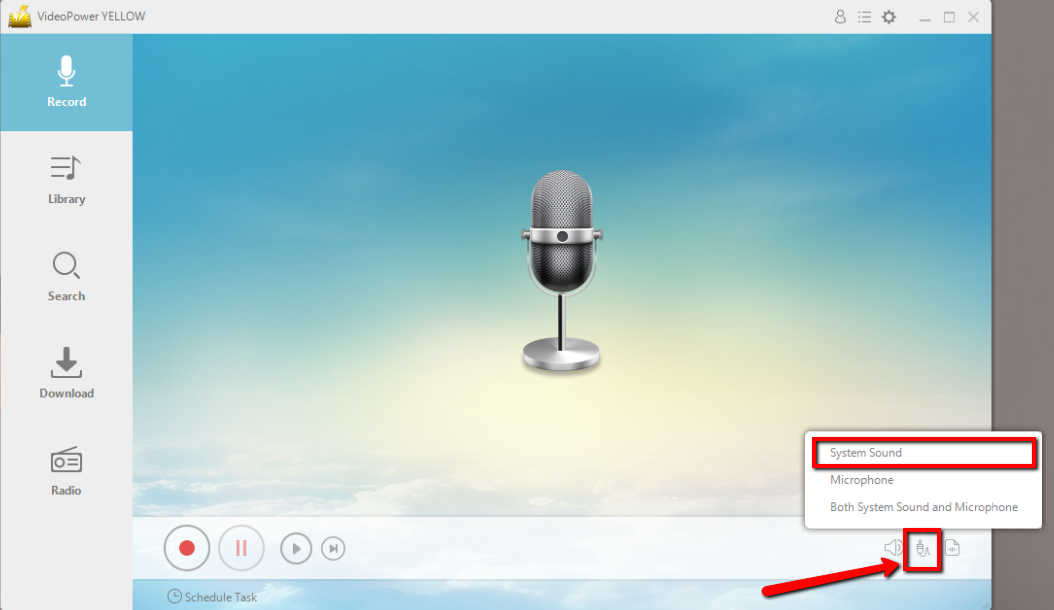
SoundCloud の音楽を録音する前に、まずサウンドソースを設定します。下のオーディオジャックアイコンをクリックし、「システムサウンド」、「マイク」、「システムサウンドとマイク」などの音源から選択してください。サウンドクラウドの音楽を録音する場合は、「システムサウンド」をお勧めします。
手順 2: ファイル形式を設定する
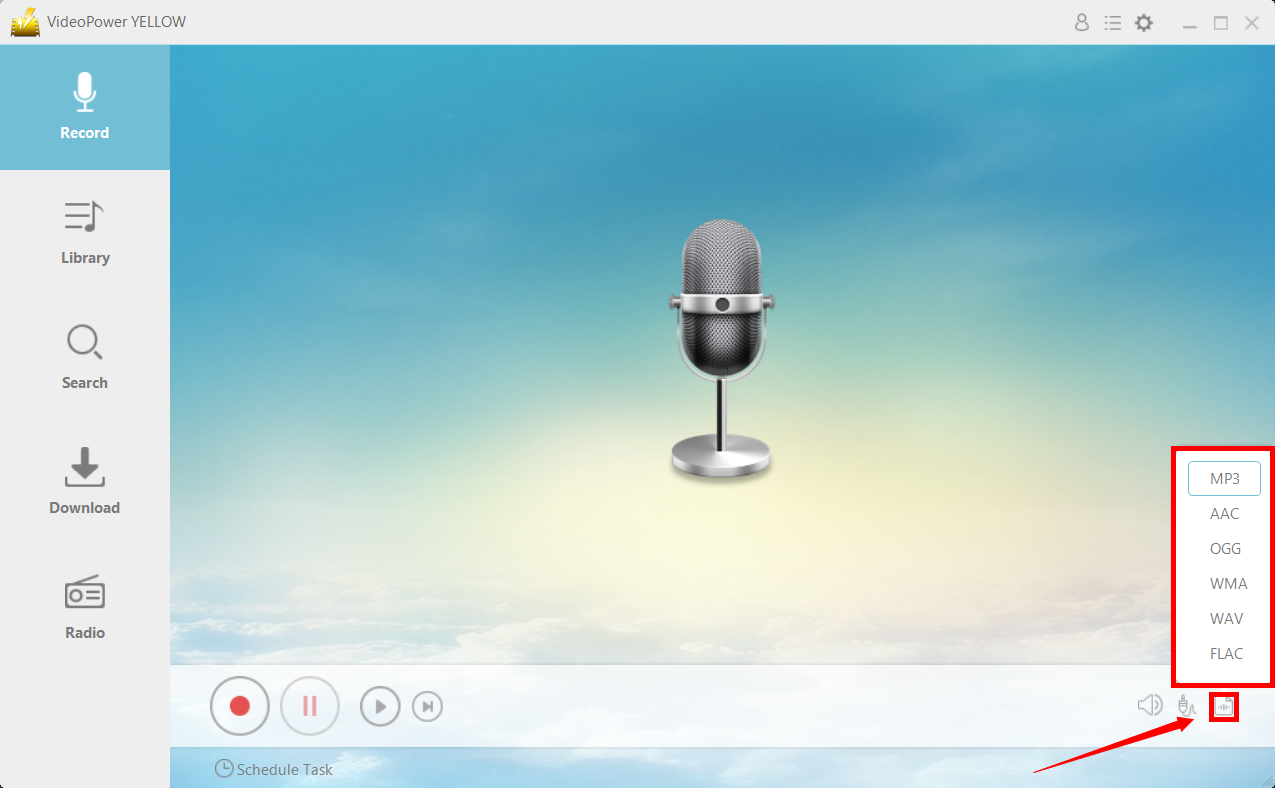
記録する前に、出力形式が設定されていることを確認してください。インターフェイスの右下隅にある MP3、ACC、OGG、WMA、WAV、FLAC の中から適切なフォーマットを選択します。サウンドクラウドの音楽を録音する場合は、MP3形式をお勧めします。
ステップ 3: 録音を開始する
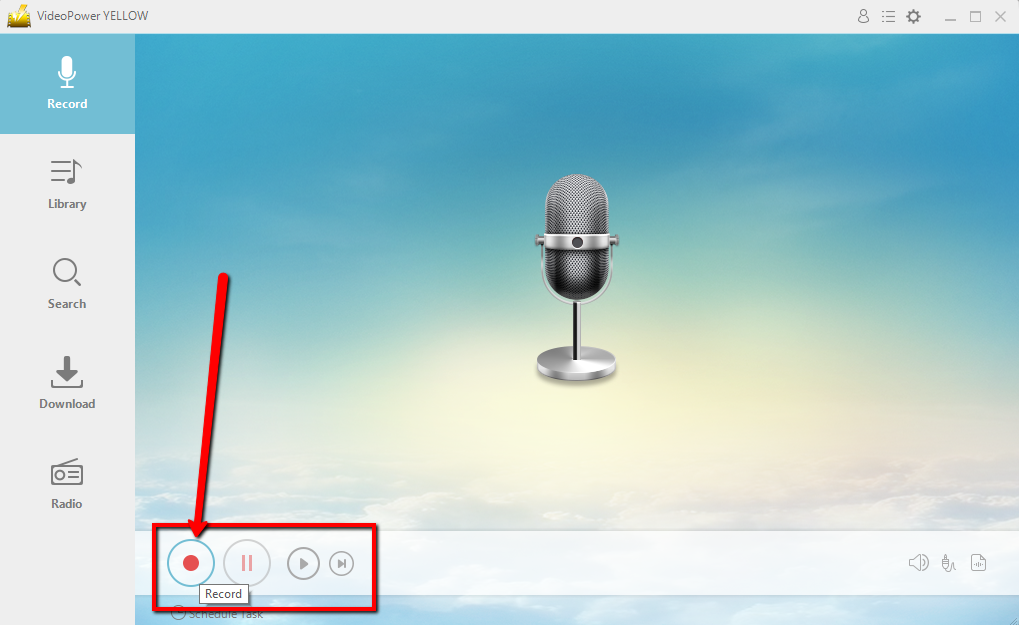
録音を開始するには、「録音」ボタンをクリックします。同じボタンをクリックして、録音を停止または終了します。
ステップ 4: 音楽を再生する
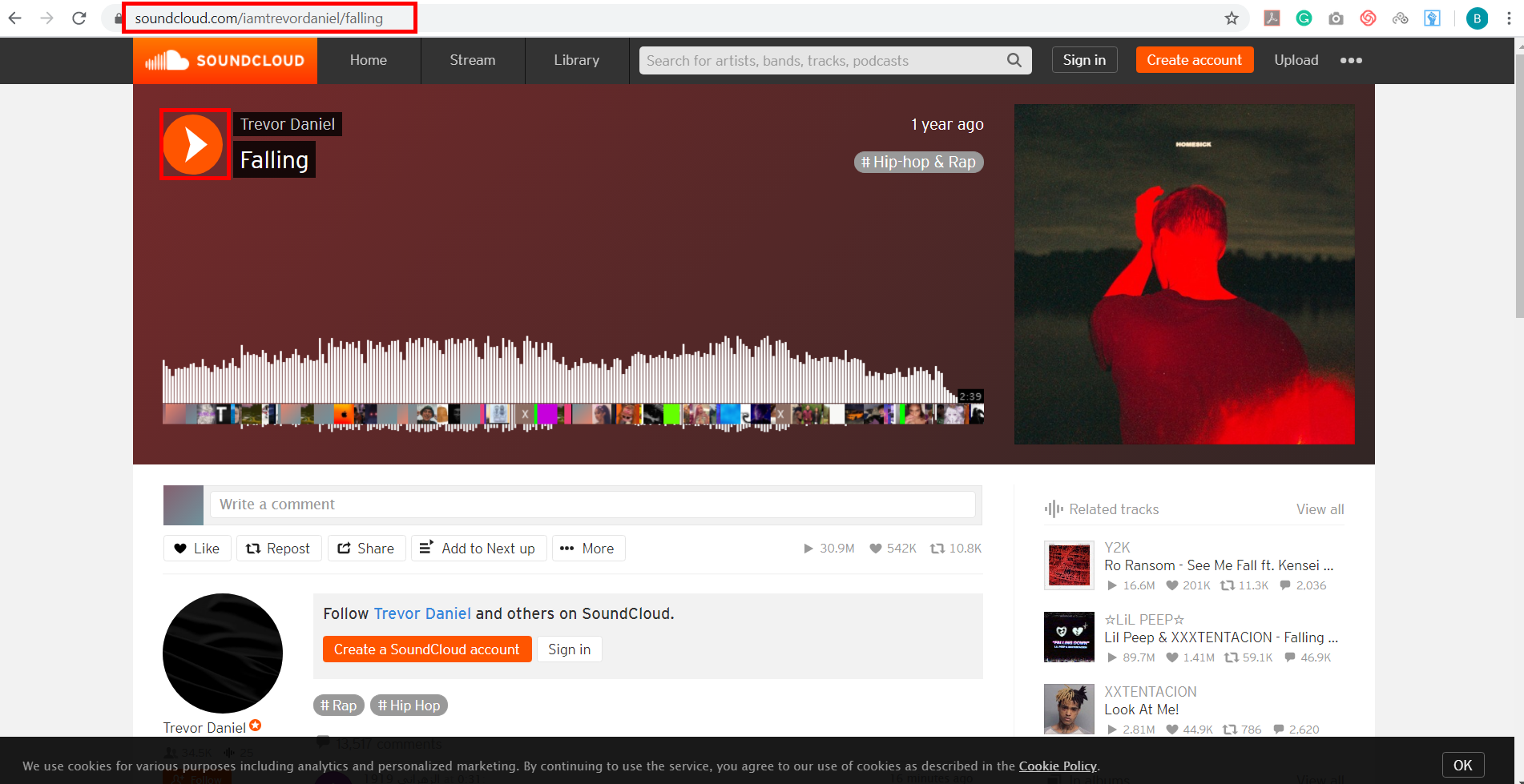
ダウンロードする SoundCloud トラックに移動し、録画するトラックを再生します。
手順 4: ファイルの場所を開く
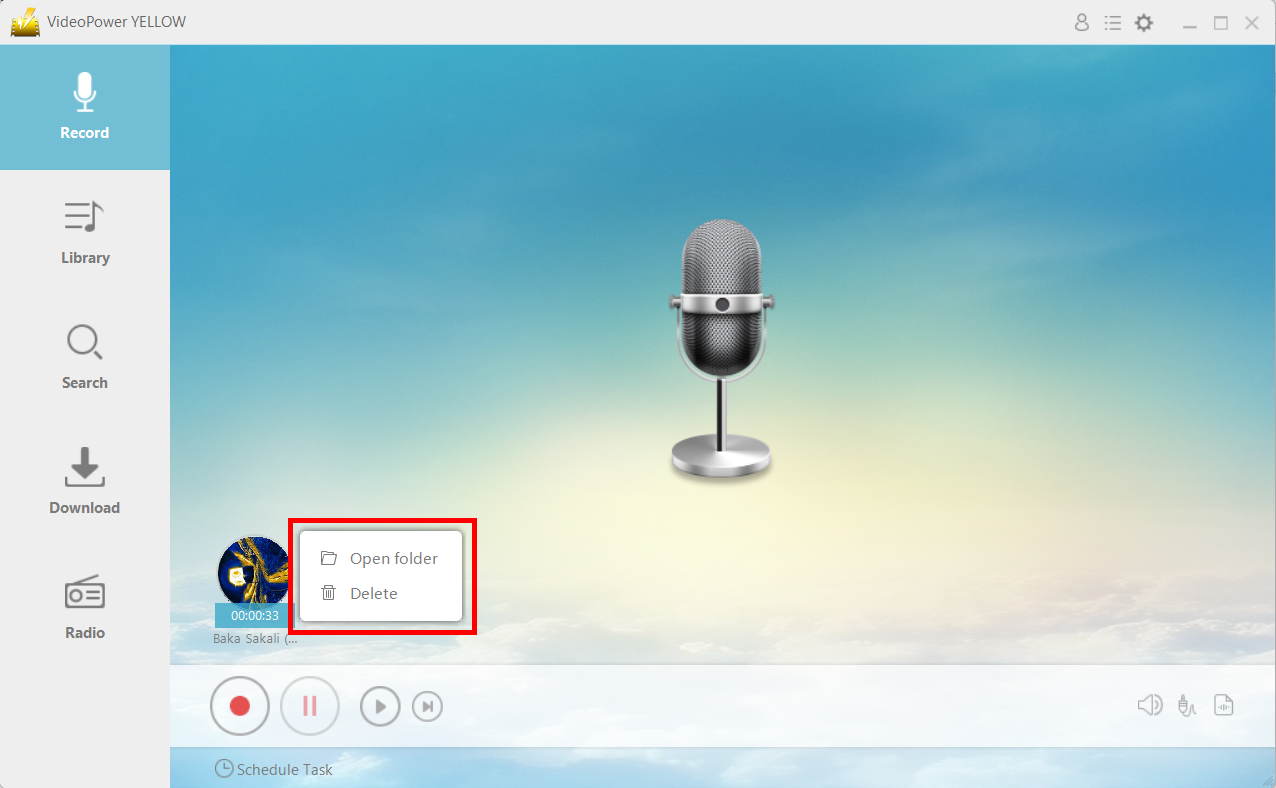
録音後、録音したトラックアイコンを右クリックし、「フォルダを開く」をクリックして、録音したオーディオファイルの保存場所を開くか、ファイルを削除して再度録音したい場合は「削除」をクリックします。
結論:
オンラインストリーミングプラットフォームは、今日の傾向ですが、あなたのローカルドライブにダウンロードされた音楽を持つことは常に素晴らしいです。インターネット接続やプレミアムサブスクリプションの許可なしにタップするのは簡単です。
最後に、これは著作権侵害を奨励する記事ではありません – 実際には全く逆です。これは、正直な、法律を守るリスナーが無料で自分の使用のために自分の好きな音楽をダウンロードするのを助けるためです。ビデオパワーイエローを使用すると、簡単に行うことができます。





コメントする