
Tumblrは、ブログ、投稿写真、ビデオ、音楽を書くことができるので、世界最大のブログのウェブサイトの一つであり、非常に人気があります。
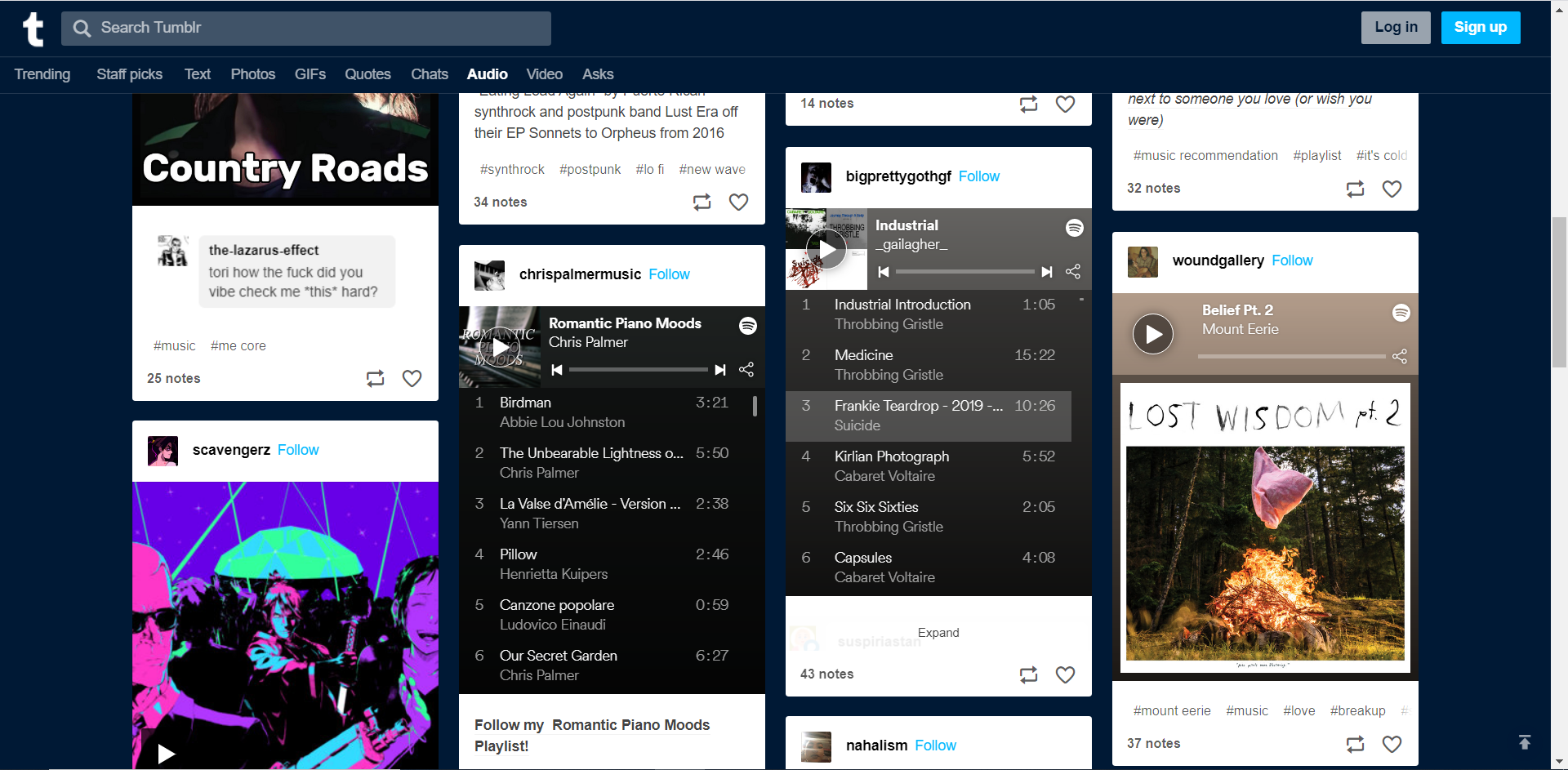
テキスト、写真の引用、リンク、チャット、オーディオ、ビデオなど、多くの形式のコンテンツを Tumblr に投稿できるため、このサイトを使用するのが大好きです。お気に入りの音楽プレイリストを含む、このサイトに最も一般的に掲載。
ユーザーは、いつでもどこでもインターネットなしで再生できるように、Tumblrオーディオをダウンロードする方法を探しています。ほとんどのブログのウェブサイトと同様に、Tumblrはビデオやオーディオに関してはダウンロード機能を提供していません。
ただし、Tumblrからオンラインオーディオ素材を録音したい人のために、あなたはVideoPower YELLOWを使用することができます。無料で下のリンクをクリックして、ソフトウェアをダウンロード.
この簡単なガイドに従って、Tumblrオーディオを2つの方法でダウンロードしてく
ださい。方法 1: オーディオを録
音するこれは、Tumblr.1 からオーディオ トラックをダウンロードする最初の方法で
す。プログラムを
実行する プログラムを実行すると、自動的に記録インターフェイスに移動します。それは次のようにする必要があります。
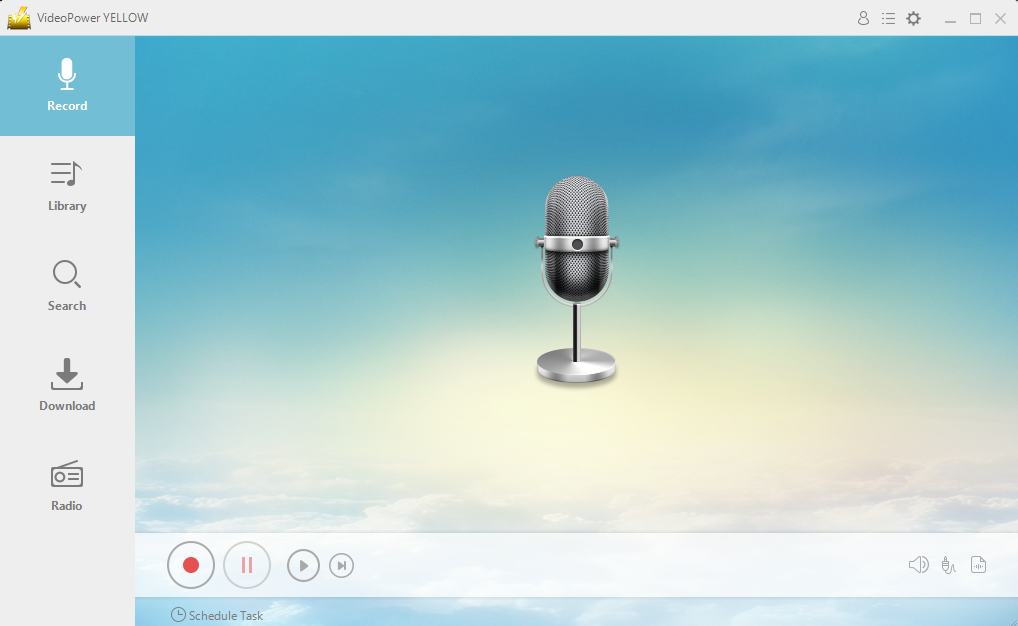
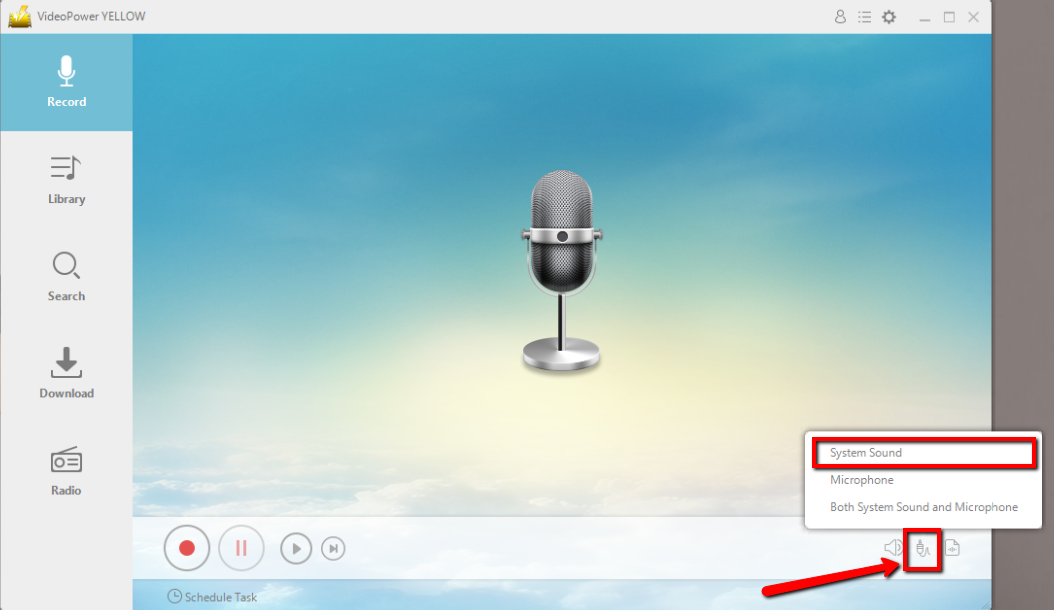
2. 音源を設定する
Tumblr オーディオトラックを録音する前に、サウンドソースが「システムサウンド」に設定されていることを確認してください。
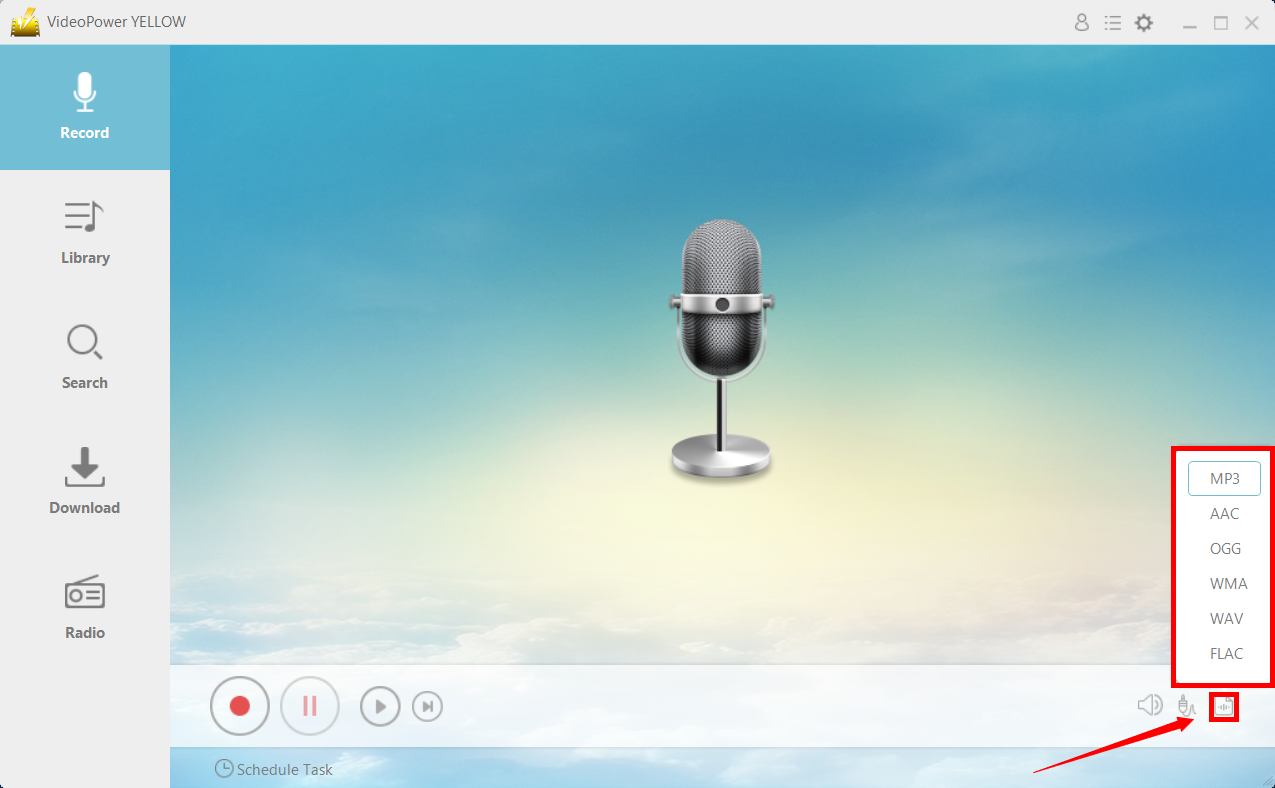
3. ファイル形式を設定
する録音が"MP3" の形式で設定されているか、または適切と思われる形式に設定されていることを確認します。
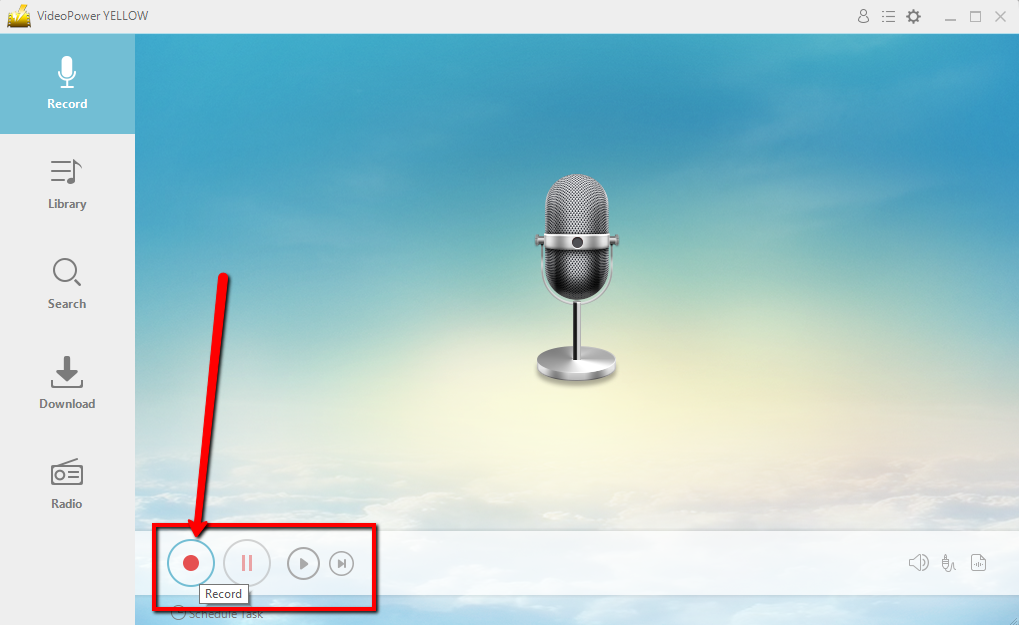
4. 録音を
開始するには、[録音]ボタンをクリックします。
5. 録音した
い Tumblr オーディオトラックに音楽を再生し、録音用に再生します。
6. ファイルの場
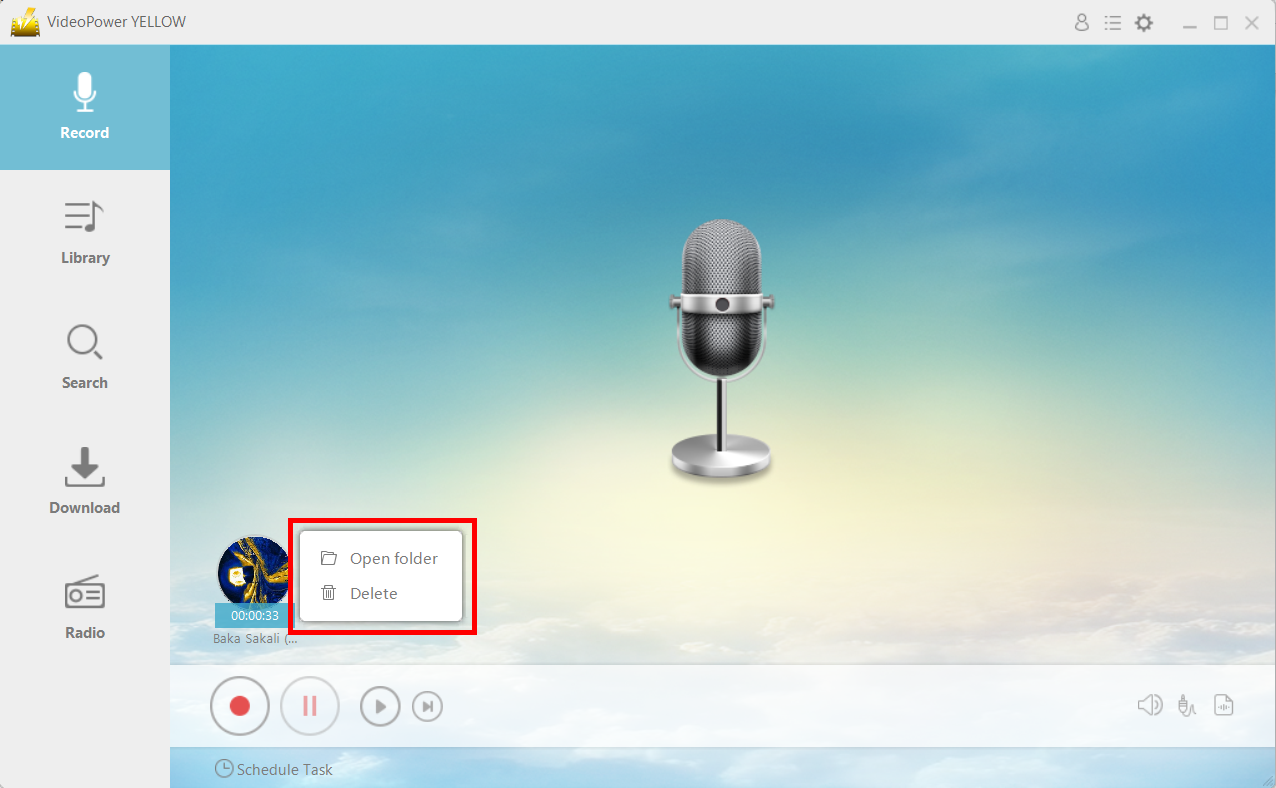
所 録音後、録音したトラックアイコンを右クリックし、「フォルダを開く」をクリックして、録音したオーディオファイルの保存場所を開くか、ファイルを削除して再度録音したい場合は「削除」をクリックします。
方法 2: オーディオ トラックをダウンロー
ドするこの 2 番目の方法は、Tumblr からオーディオ トラックを保存します。オーディオトラックがビデオから来ている場合は、この方法を実行できます。
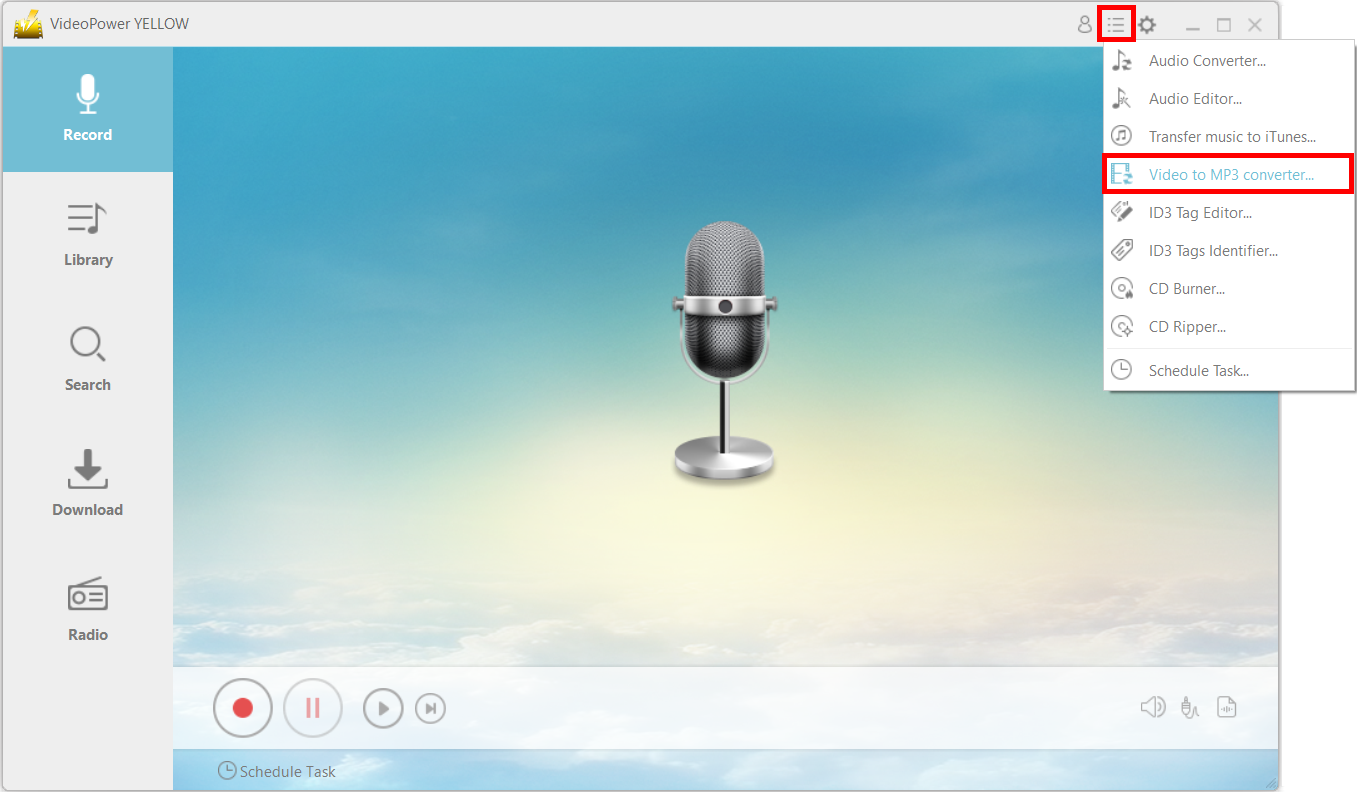
ステップ1:「MP3コンバータへのビデオ」を開きます。
メニューアイコンから、「MP3へのビデオコンバータ」をクリックします。
手順 2: ビデオの URL を貼り付ける
新しいウィンドウがポップアップ表示されます。オーディオを抽出するビデオの URL を貼り付けます。[ダウンロードに追加] をクリックします。

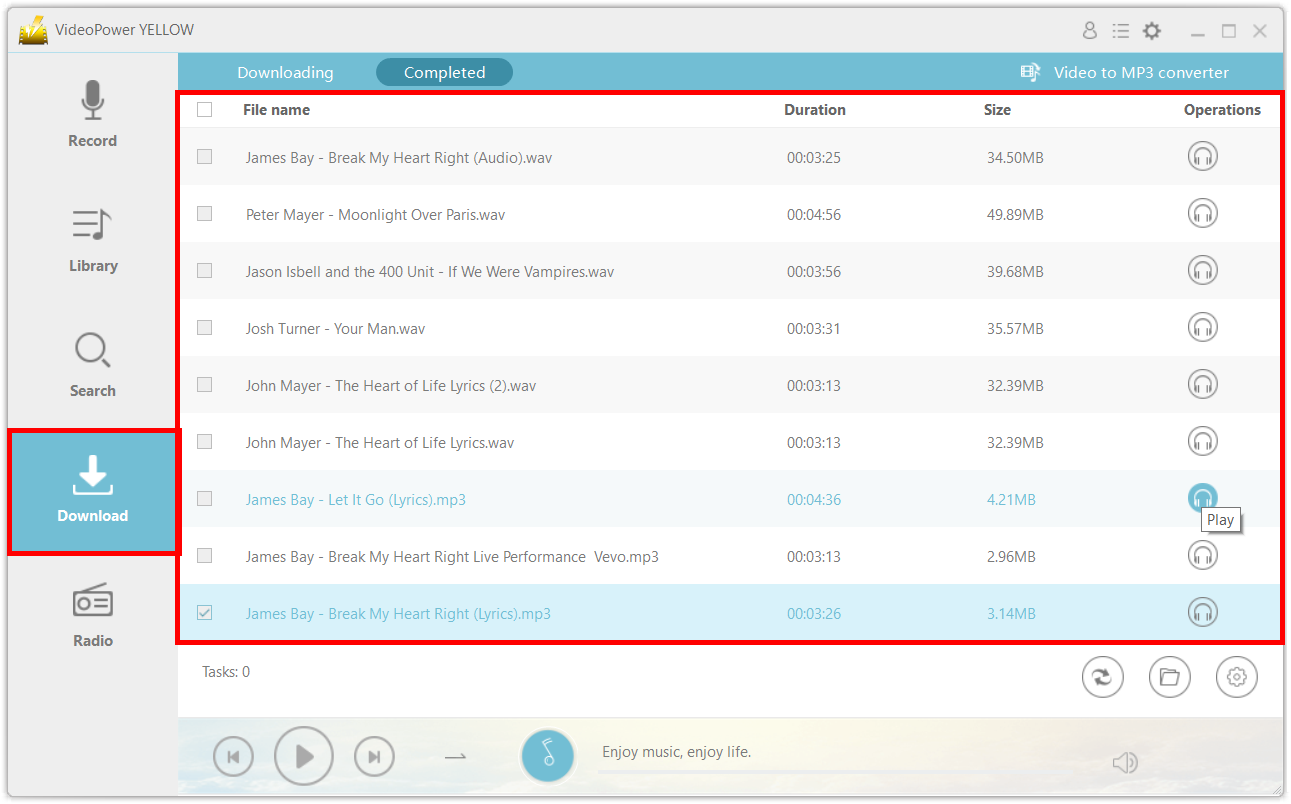
ステップ3:ダウンロードパネルを確認します。
ダウンロードが完了すると、[完了] タブでファイルを見つけることができます。
結論:
Tumblrはブログサイトであるため、オンラインビデオ共有サイトであるYouTubeとは異なり、そこに投稿されたオーディオやビデオのダウンロード機能を提供しないことは珍しいことではありません。しかし、VideoPower YELLOWを使用してこれらの2つの方法を使用すると、オフラインでの使用のために簡単かつ無料でオーディオをダウンロードすることができます。





コメントする