
動画をどの視聴者でも簡単に理解できるようにするには、字幕を含めることが重要です。多くの映画や動画には、コンテンツを理解するためにさまざまな視聴者が字幕付きで、特にビデオで使用している言語がわからない場合です。
音楽ビデオに歌詞が付いている場合、リスナーは曲と一緒に歌うことができます。
STRファイルは、メモ帳などの任意のテキストエディタで作成することができる字幕のために最も一般的に使用されます。
SRTファイルには字幕の連番、開始と終了のタイムコード、字幕テキストを含む字幕情報が含まれています。
SRTファイルを持っていて、SRTファイルを編集したりMP4ビデオに追加したい場合は、VideoPower BLUEを使用するだけで、数回クリックするだけでこれを達成できます。
この記事では、このステップバイステップガイドを使用して、SRTファイルをMP4ファイル形式にインポートする方法を紹介します。
以下の試用版をダウンロードして、無料でソフトウェアを使用することができます。
ステップ1:MP4ファイルをインポートして字幕を
追加するPCにソフトウェアを正常にインストールした場合は、プログラムを実行します。「ファイルを追加」ボタンをクリックするか、インターフェイスにドラッグアンドドロップして、ファイルを直接プログラムに追加できます。

ステップ 2: 字幕を追加するビデオを編集します。
インポートされたファイルが一覧に表示されます。
ファイルの右側にある[編集]ボタンをクリックします。

内蔵のビデオエディタがポップアップします, その助けを借りて, あなたは完璧な映画を作ることができます. 速度と音量を調整,トリム,カット,トリミング,回転または反転ビデオ. 効果、字幕、透かしを追加しながら、編集が便利に簡単になる明るさ、コントラスト、彩度を調整します。
たとえば、次のようにビデオに字幕を追加できます。
外部字幕をインポートしたり、インターネットから対応する字幕を検索することができます。
1) 字幕アイコンをクリックします。
2) 検索ボックスをクリックします(コンピュータに保存されている字幕をクリックするか、オンラインで見つけることができます)。

手順 3: 編集したビデオを保存する
出力形式を設定します。
1) をクリックして「プロファイル」ドロップダウンメニューを開き、プロファイルリストから目的のフォーマットを選択します。
2)ここで「ビデオ」をクリックし、「MP4」をクリックすることができます。
3)あなたが好きな品質を選択することができます。
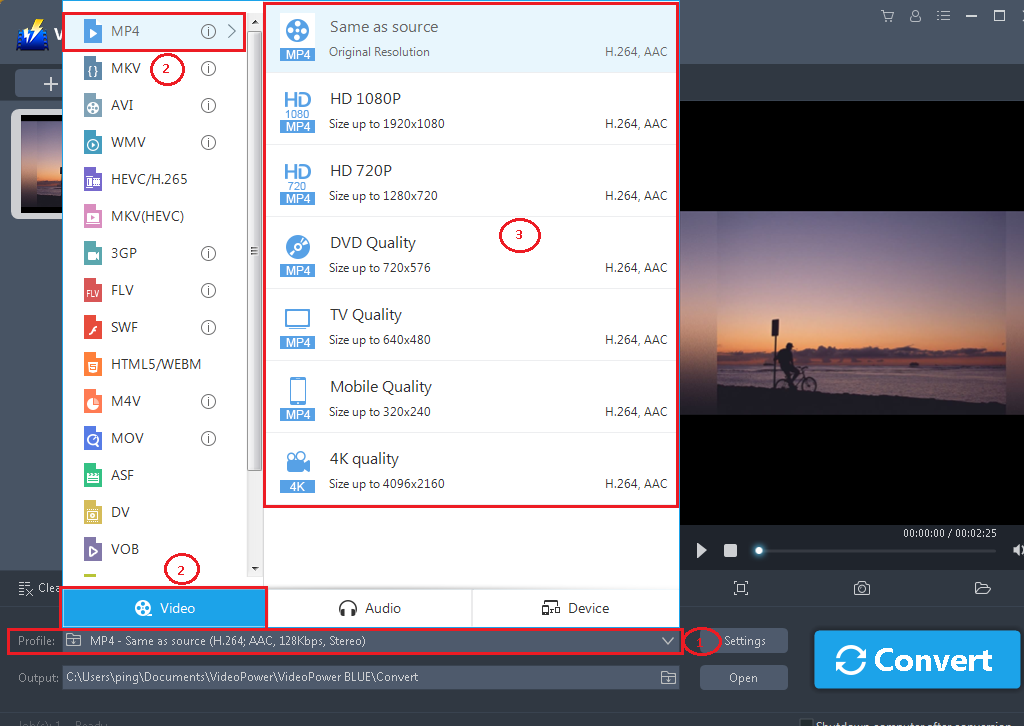
*デフォルトのフォーマットがMP4であっても、必要に応じて任意の形式に変更することができます。
変換を開始する
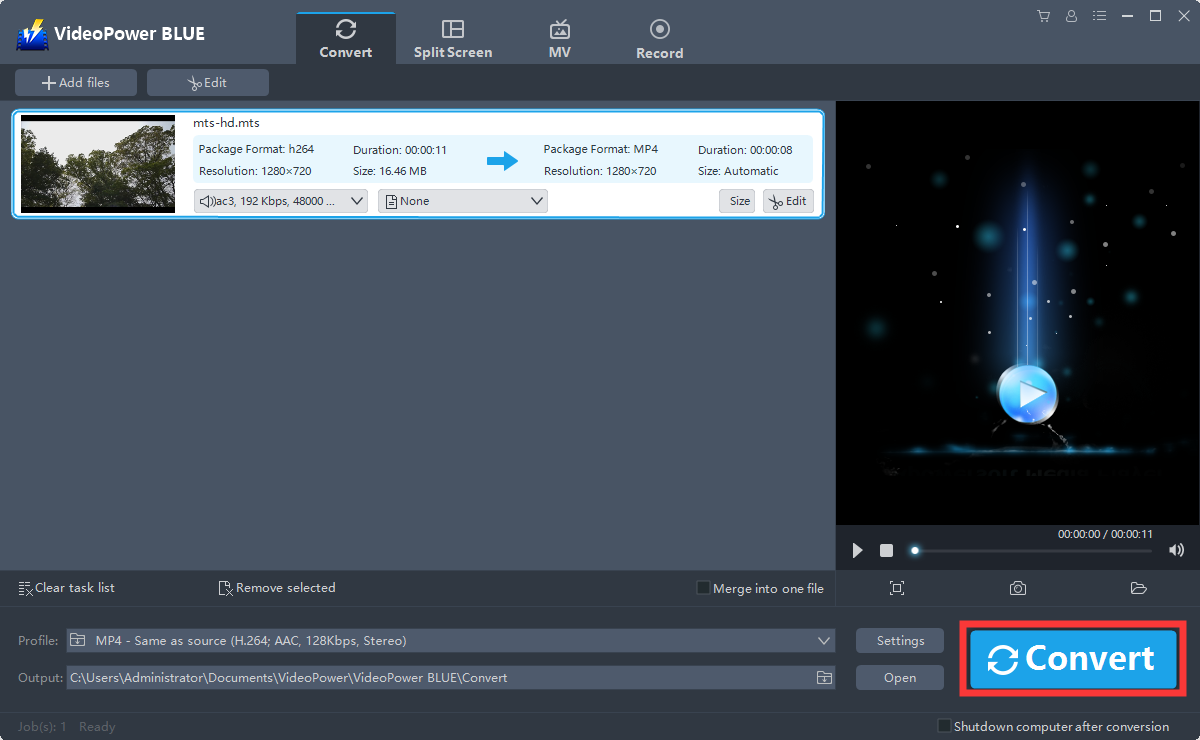
ファイルリストに戻ります。
「変換」ボタンをクリックすると、変換されたファイルがデフォルトの出力フォルダに保存されます。
変換されたファイルを検索する
プログラムのポップアップ ウィンドウが表示され、変換が完了したことを通知します。[OK] をクリックして、保存した変換ファイルのフォルダを開きます。

結論:
これは、ビデオ変換の他の手段と比較してはるかに高度な機能を持っている素晴らしいソフトウェアです。VideoPower BLUEは、多くのビデオフォーマットをサポートし、最も重要なのは、MP4にSRT字幕をインポートすることができます強力なコンバータです。組み込みのビデオエディタを使用して、スライドショーやビデオを編集したり、透かしやエフェクトを適用したり、トリミングやトリミングなどの基本的なビデオ編集オプションを適用したりできます。さらに、それはあなたの写真やビデオのための分割画面ツールと、あなたのコンピュータ上の任意の画面上の活動をキャプチャすることを可能にするスクリーンレコーダーを持っています。

コメントする