
WMV の概要
WMV (Windows メディア ビデオ) は、一連のビデオ コーデックと、マイクロソフトが開発した関連するビデオ エンコード形式の一般的な用語です。
WMV には 3 つの異なるコーデック 技術が含まれています: RealVideo の競合として、元の WMV ビデオ圧縮技術は、もともとインターネット上のストリーミング アプリケーション用に設計されました。特定のコンテンツニーズを満たすWMV画面およびWMV画像圧縮技術、およびWMVバージョン9は、HD DVDやブルーレイディスクなどのSMPTE標準化後の物理メディアのリリース形式として採用されました。
サポート対象のプレイヤー
WMVファイルを再生することができるソフトウェアは、Windowsメディアプレーヤー、リアルプレイヤー、MPlayer、メディアプレーヤークラシック、VLCメディアプレーヤー、およびKマルチメディアプレーヤーが含まれています。他の様々なプラットフォーム(Linuxなど)上のサードパーティのプレーヤーは、再生のためにWMV形式でFFmpeg実装を使用します。
また、マイクロソフトは現在、MacintoshユーザーがQuickTimeフレームワークに準拠している任意のプレーヤーでWMVファイルを再生することを可能にするFlip4Macと呼ばれる第3部のQuickTimeコンポーネントをサポートしています。
WMV 形式変換のソリューション
ビデオ ファイルを WMV 形式に変換する方法の手順を次に示します。
ビデオ/オーディオを別の形式に変換できる形式のコンバーターである VideoPower BLUE ソフトウェアを最初にダウンロードしてください。
ビデオパワーブルーは、多くの機能を持つ多面的なツールです。これらの機能には、ファイル形式の変換、記録画面の動作、基本的なビデオ、オーディオ編集などがあります。から選択するフォーマットの広い配列に、それはそこに最高の無料のオーディオコンバータです。
以下の試用版をダウンロードして、無料でソフトウェアを使用することができます。ステップ 1:
ビデオファイルを追加する あ
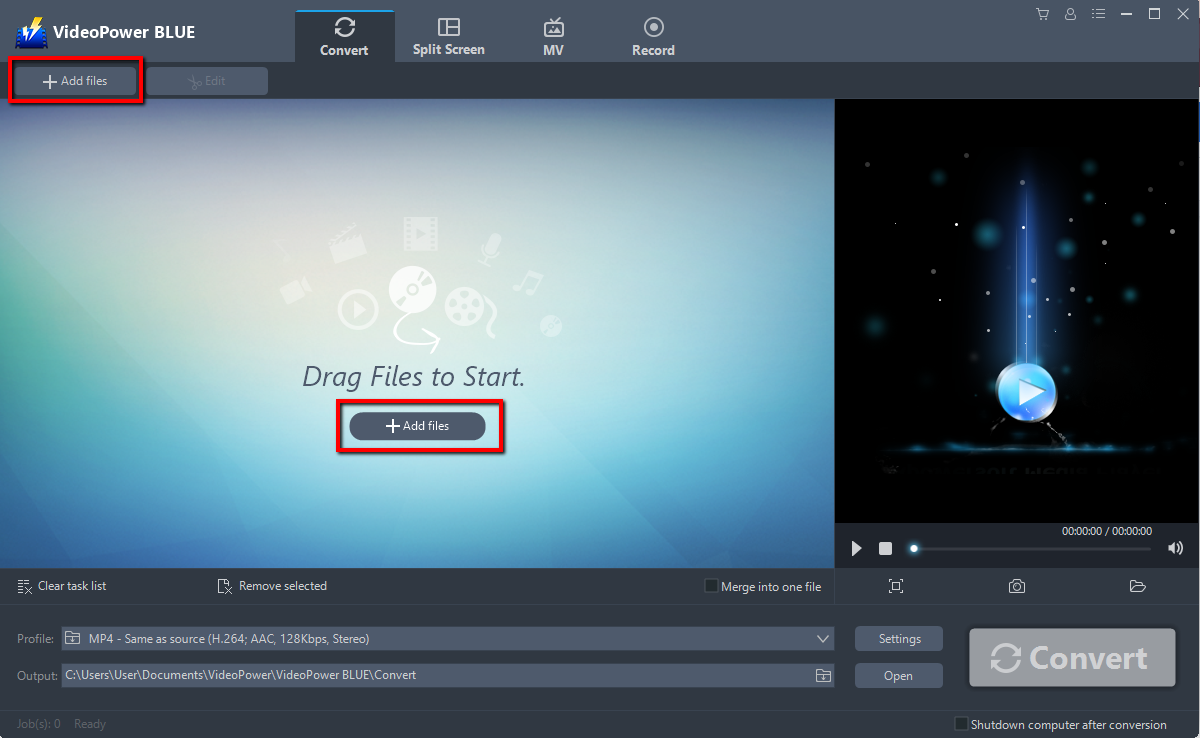
なたの PC に正常にビデオパワーブルーをインストールした場合は、プログラムを実行します。変換するプログラムにビデオ ファイルをインポートします。[ファイルの追加] ボタンをクリックして PC からファイルを選択するか、または直接インターフェイスにドラッグ アンド ドロップします。
ステップ 2: ビデオ
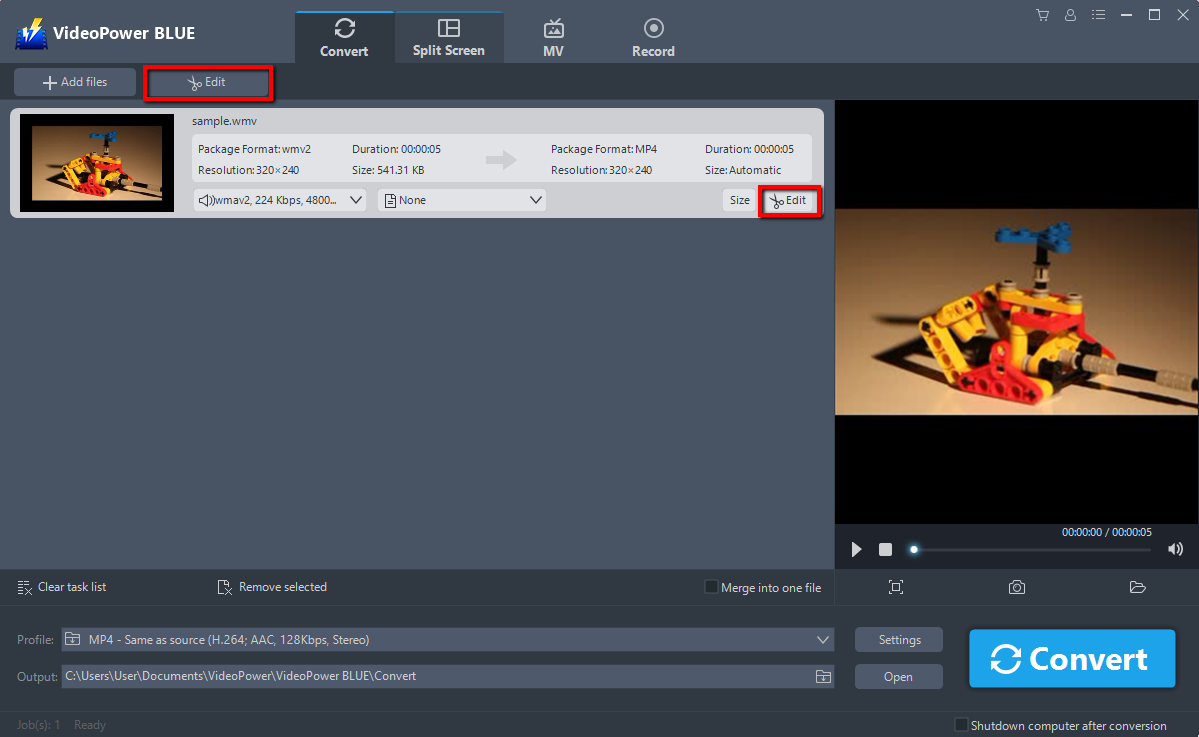
ファイルを編集変換する前にファイルを編集する場合は、以下の手順に従ってください。
追加したビデオファイルの右側にある[編集]ボタンをクリックして、組み込みの編集ウィンドウに入り、ビデオをデザインしてください。
手順 3: WMV 形式にビデオを変
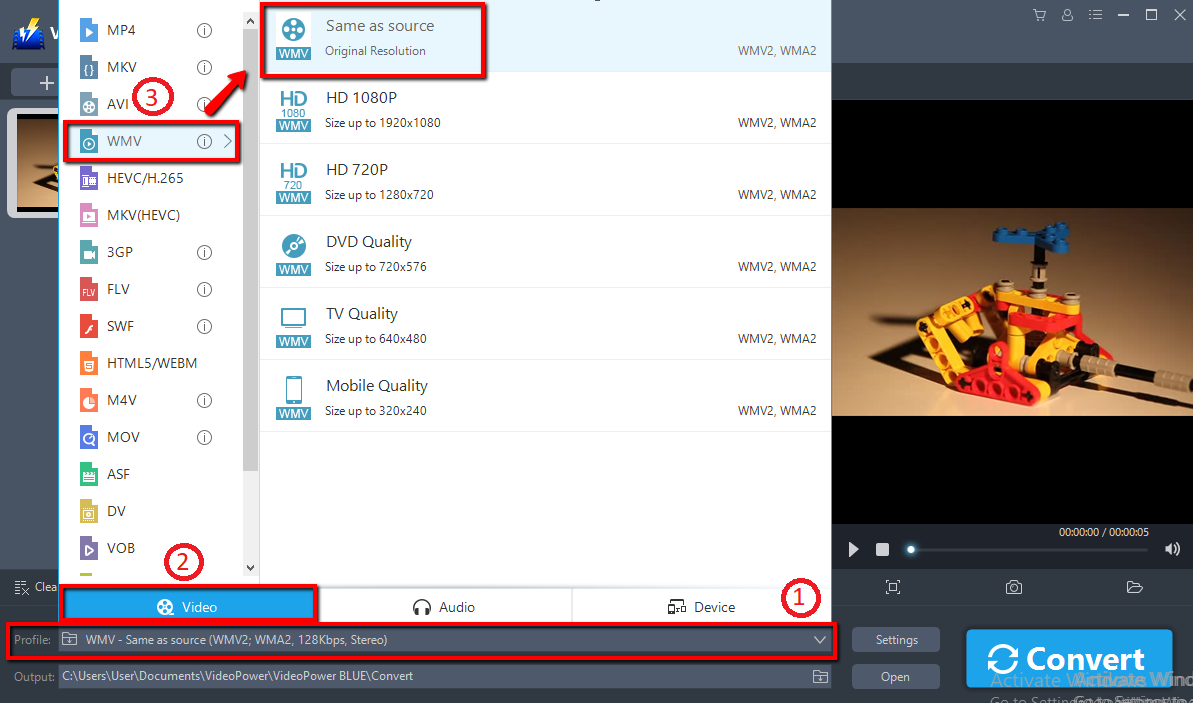
換変換変換する変換前に、既定の出力形式が MP4 として最初に出力形式とフォルダーを設定する必要があります。
1) をクリックして「プロファイル」ドロップダウンメニューを開き、プロファイルリストから目的のフォーマットを選択します。
2) ここで「ビデオ」を選択します。
2)WMVと品質を選択し、品質 "ソースと同じ"または"HD"、"4K品質"のようなあなたの必要性に応じて他のオプション。
フレームレート、ビットレート、コーデックなどをカスタマイズすることもできます。手動。
(1)「設定」ボタンをクリックして(2)「プリセットエディタ」ウィンドウを開き、値を変更して(3)「OK」をクリックして設定を保存します。

変換されたファイルを保存する保存場所を選択します。「出力」アイコンをクリックし、ファイルを保存したい場所を選択します。

出力場所を設定した後、「変換」ボタンをクリックすると、ソフトウェアは、WMV形式で、編集したビデオを変換し、保存するために開始されます。
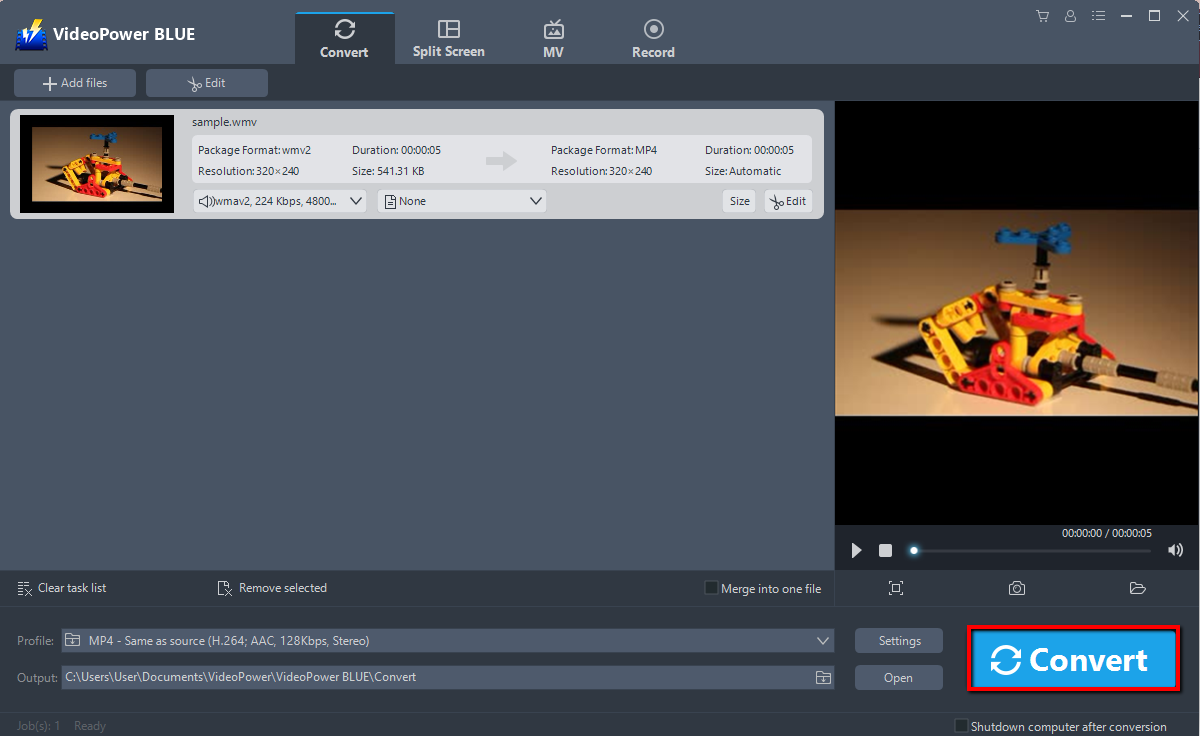
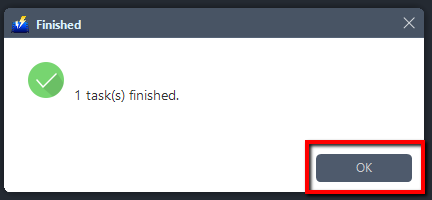
プログラムのポップアップ ウィンドウが表示され、変換が完了したことを通知します。「OK」をクリックして、変換した WMV ファイルを保存したフォルダを開きます。
結論:
WMV は、大きなファイルを圧縮または縮小して、変換中に品質を保護しながら、ネットワーク上での使用を向上させることによって機能します。これを行うには、信頼性の高いコンバータが必要です。
VideoPower BLUE ソフトウェアは、すべてのビデオおよびオーディオ ファイルを一般的な形式とデバイスに簡単に変換できます。良質を保ちながら同時にバッチで変換できるのも便利で信頼性が高いです。
スライドショーやビデオの編集、透かしの適用、エフェクト、トリミングやトリミングなどの基本的なビデオ編集オプションを可能にする組み込みのビデオエディタがあります。さらに、それはあなたの写真やビデオのための分割画面ツールと、あなたのコンピュータ上の任意の画面上の活動をキャプチャすることを可能にするスクリーンレコーダーを持っています。このプログラムには非常に多くの高度な機能が装備されており、メディアファイルを変換して編集するためのより多くのオプションを提供しています。

コメントする