
VideoPower BLUE Manual
6. ビデオコラージュ(スプリットスク
リーン)簡単にビデオコラージュ機能を備えたマルチスクリーンビデオを作成します。
ビデオコラージュには、スタイル、フィルタ、ボリューム、バックグラウンドミュージックの追加、エクスポートの5つのタブがあります。
6.1 スタイル
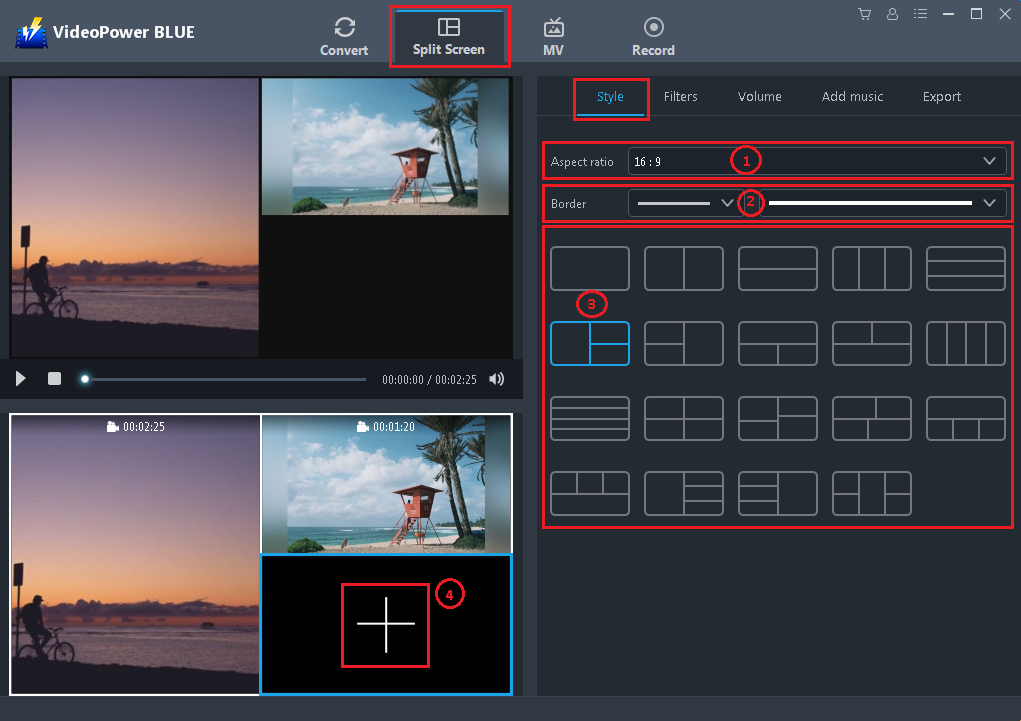
1) 作成する動画の縦横比を選択します。3 つのオプションがあります: 9、4:3、および 1: 1。
2) 画面分割の境界線の幅と色を選択します。
3) マルチスクリーンテンプレートを選択します。
4) 各ブロックの動画を追加するには、「+」をクリックします。
必要に応じて、
5) ビデオをトリミングします。
6) 音量ボタンをクリックして、追加したビデオを無音にします。
7) ビデオ画面を右クリックして、ビデオを交換または削除します。

6.2 フィルタ
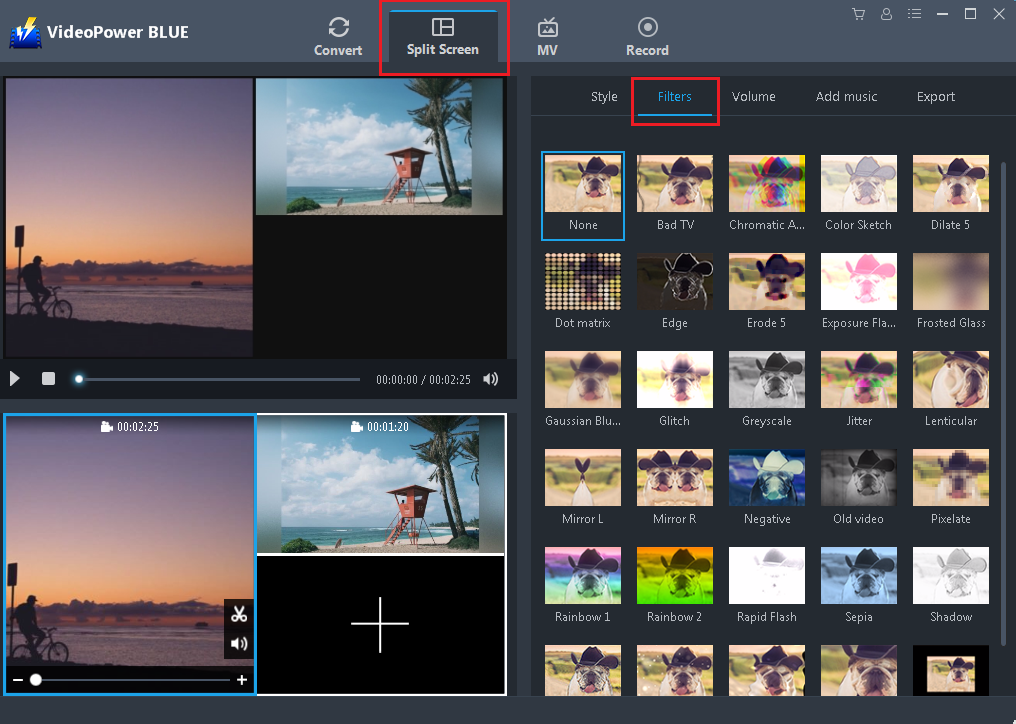
数十のビデオフィルタが存在し、使用することができます。
必要がない場合は、[なし] を選択します。
6.3 音量(各動画の音量を調整)
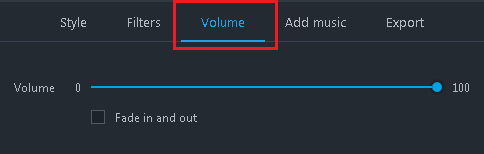
ビデオを選択し、ビデオのオーディオの音量または柔らかさに音量を調整します。
また、「フェードイン/フェードアウト」と呼ばれるオーディオエフェクトを設定することができます。
6.4 バックグラウンドミュージックの追加
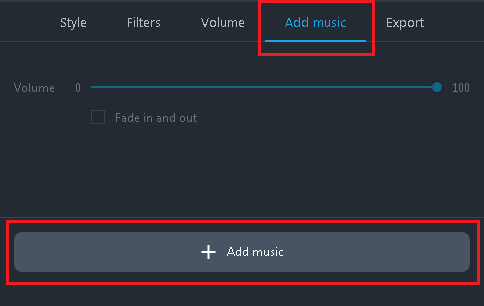
「音楽を追加」ボタンをクリックして、ビデオコラージュにバックグラウンドミュージックを追加します。
複数の種類の音楽を追加した後、それらを配置し、チェックするためにそれを再生します。追加された BGM (BGM) は、ビデオの合計時間の長さと一致する必要があります。
6.5 ビデオのエクスポートと保存
ビデオ解像度は480P、720P、または1080Pです。
「出力」をクリックすると、編集したビデオコラージュをMP4ビデオとして選択した解像度で保存できます。


コメントする