
ビデオはどこにでもいます。良いビデオは人々の楽しみをもたらすことができます。通常、ビデオにはサウンドと字幕が含まれます。多くのユーザーは、自分のビデオに字幕を追加する方法を疑問に思っています。
さて、この記事では、VideoPower BLUEで使用できる字幕ファイルを追加する方法を紹介します。
ビデオパワーブルー – 最も包括的なビデオ編集ソフトウェア。ビデオや画面の録画、ビデオ/オーディオ変換、カット編集、ビデオコラージュ、スライドショーの作成など、多くの機能 統合されています。それはユーザーにさまざまなオブジェクトや効果を提供するかなり強力で汎用性の高いインターフェイスを備えていますが、それでもシンプルで楽しい練習です。シンプルなドラッグアンドドロップインターフェイスと簡単に操作できる手順を提供します。それは、その能力と機能の範囲の面でプロの品質です。
以下の試用版をダウンロードして、無料でソフトウェアを使用することができます。
ステップ1:ビデオファイルをビデオパワーBL
UEに追加するコンピュータにソフトウェアをインストールすると、自動的に起動します。
ビデオファイルを直接プログラムに読み込み、変換することができます。[ファイルの追加] ボタンをクリックするか、ローカル ドライブからファイルをドラッグ アンド ドロップします。ファイルをインターフェイスに直接移動します。
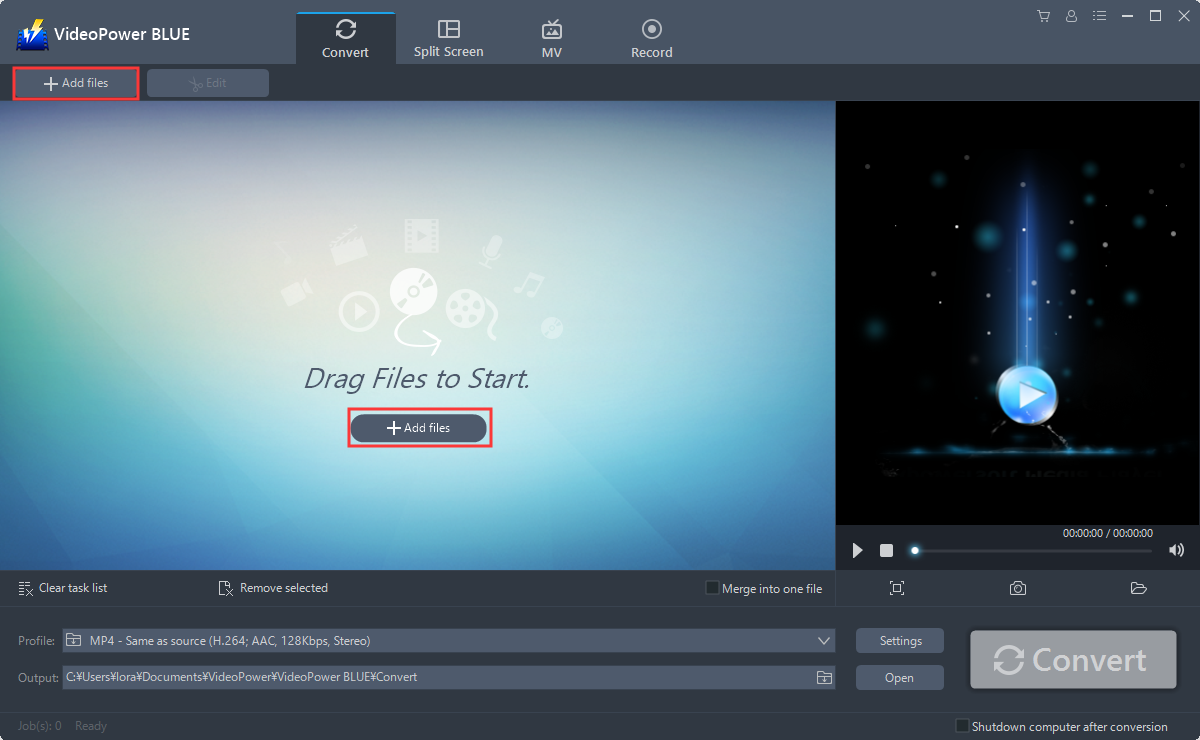
手順 2: ファ
イルの編集追加したビデオ ファイルの右側にある [編集] ボタンをクリックして[編集] ウィンドウに入り、字幕やデザインをビデオに追加します。
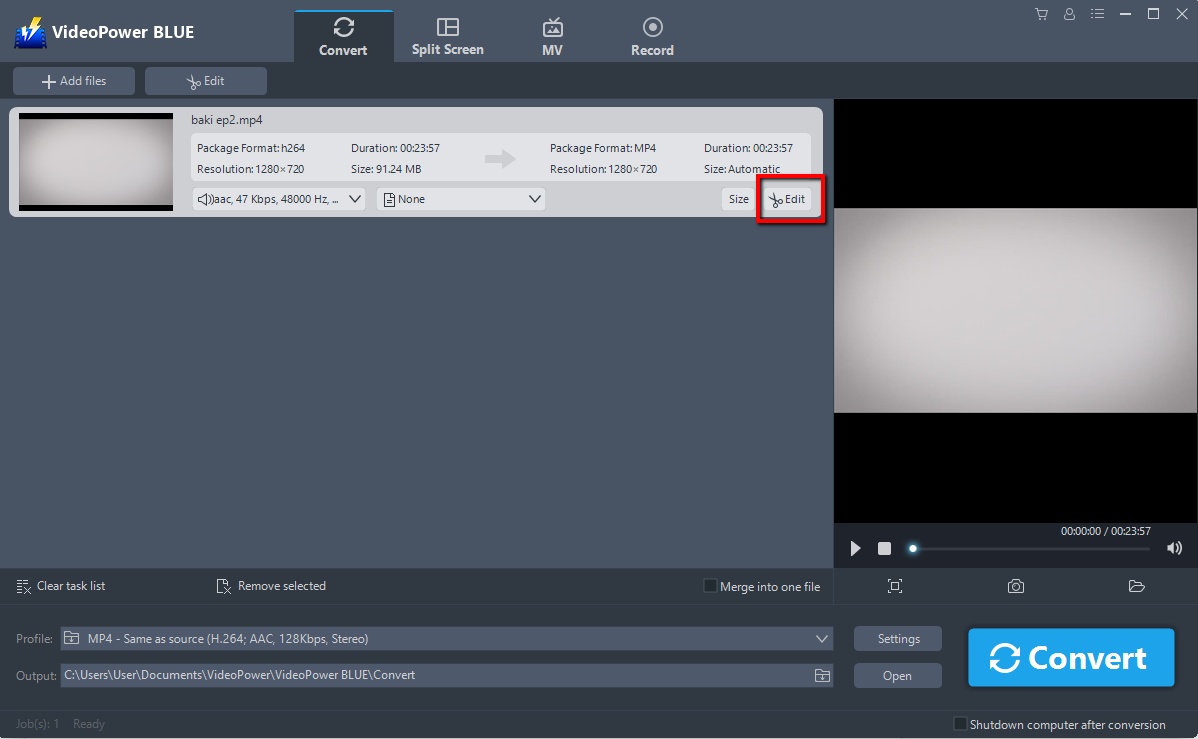
ステップ3:ビデオの字幕を追加
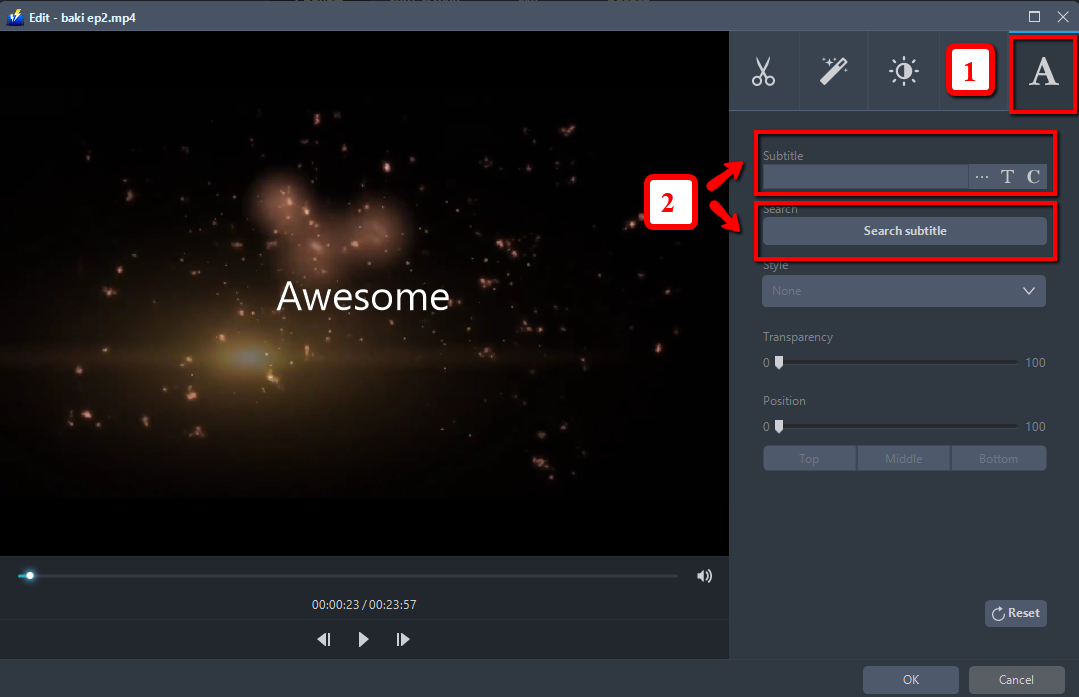
する外部字幕をインポートしたり、インターネットから対応する字幕の字幕を検索することができます。
1) 字幕アイコンをクリックします。
2) 検索ボックスをクリックします(コンピュータに保存されている字幕をクリックするか、オンラインで見つけることができます)。
結論:
ビデオパワーブルーは、わかりやすいインターフェイスで使用することは非常に簡単です。スライドショーやビデオの編集、透かしの適用、エフェクト、トリミングやトリミングなどの基本的なビデオ編集オプションを可能にする組み込みのビデオエディタがあります。このツールは、あなたのビデオに字幕を置くことを可能にします。さらに、それはあなたの写真やビデオのための分割画面ツールと、あなたのコンピュータ上の任意の画面上の活動をキャプチャすることを可能にするスクリーンレコーダーを持っています。このプログラムには非常に多くの高度な機能が装備されており、メディアファイルを変換して編集するためのより多くのオプションを提供しています。

コメントする