
Tidalは、有名なアメリカのラッパー、JayZによって立ち上げられた忠実度の高い音楽ストリーミングプラットフォームです。
Tidalは「アーティストの独占的なストリーミングメディアカンパニー」と名乗り、カニエ・ウェスト、ビヨンセ、マドンナから投資を受けています。Tidalは現在、世界50カ国以上でサービスを提供しています。
ほとんどのオフライン音楽ストリーミングプラットフォームと同様に、Tidalはオフラインリスニング用のダウンロード機能を提供していません。ビデオパワーイエローを使用すると、オフラインリスニングのための潮汐音楽を録音することができます。
この記事では、VideoPower YELLOW を使用して Tidal の音楽を録音する方法に焦点を当てます。
プログラムをインストールするには、以下のリンクをクリックして、まずソフトウェアをダウンロードする必要があります
。ステップ 1: 設定を行う
1.1 音源を設定します。
プログラムを実行すると、自動的に録音インターフェイスに移動します。
Tidal トラックを録音する前に、音源が「システムサウンド」に設定されていることを確認してください。
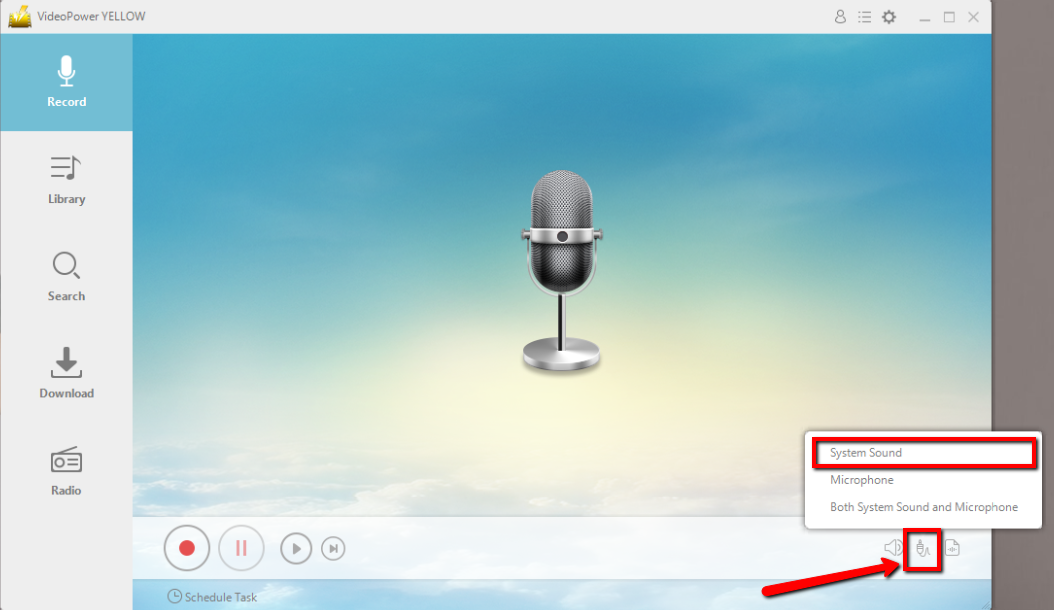
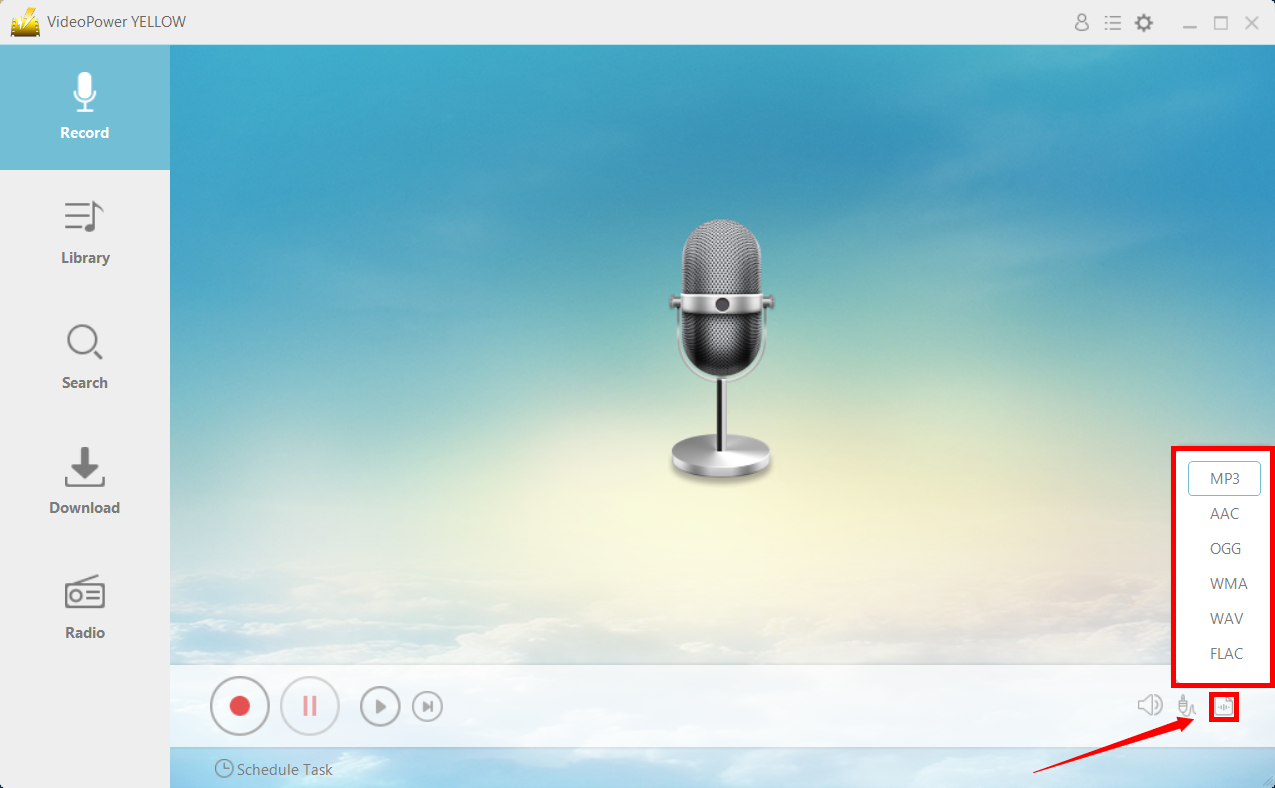
1.2 ファイル形式を設定します。
録音が「MP3」の形式または適切と思われる形式で設定されていることを確認してください。
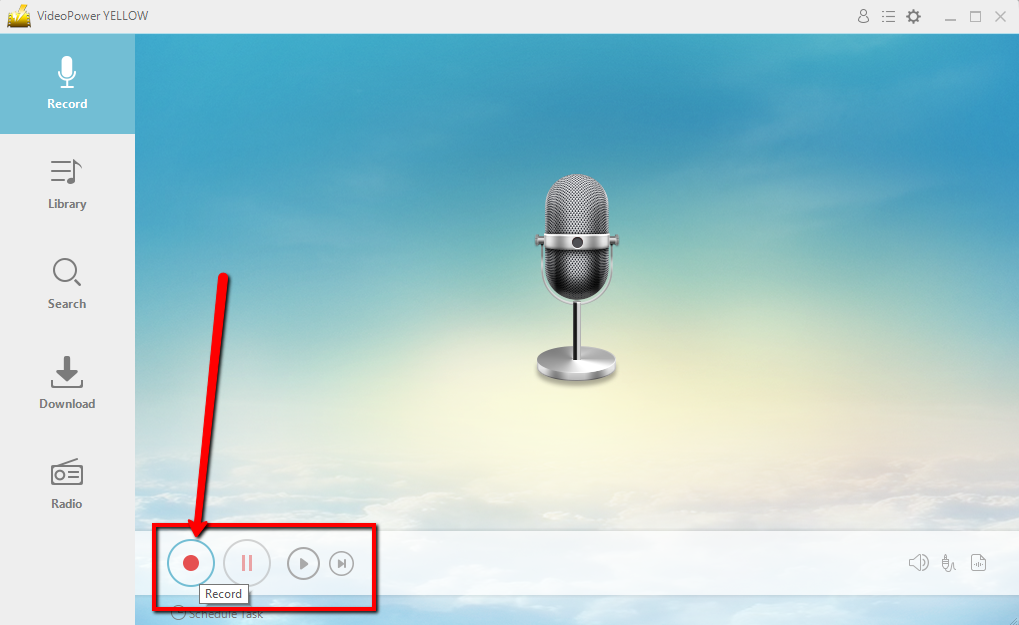
ステップ 2:
録音録音を開始するには、[録音] ボタンをクリックします。
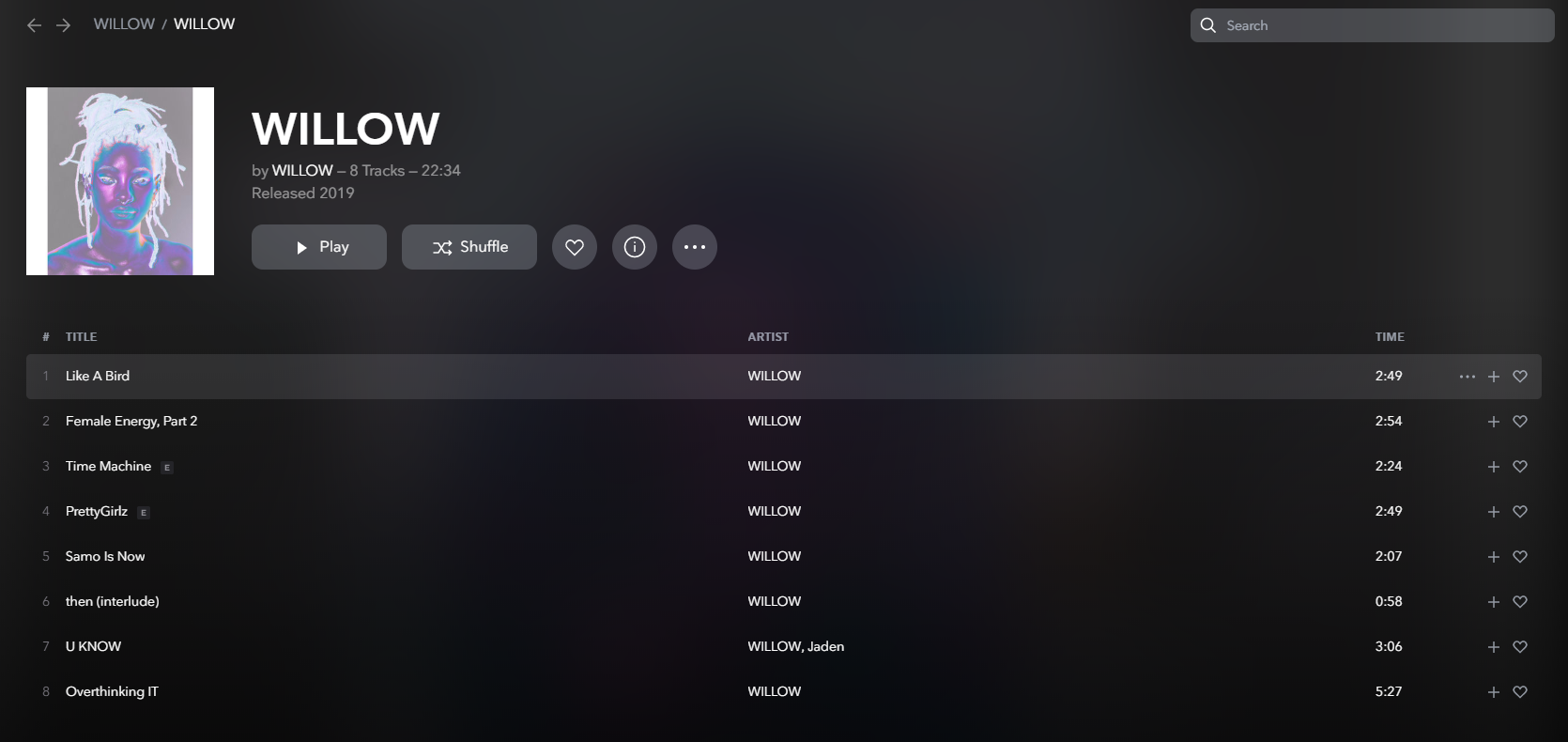
ダウンロードして再生する Tidal トラックに移動します。
ステップ3:記録を終了し、ファイルの場所を見つける録
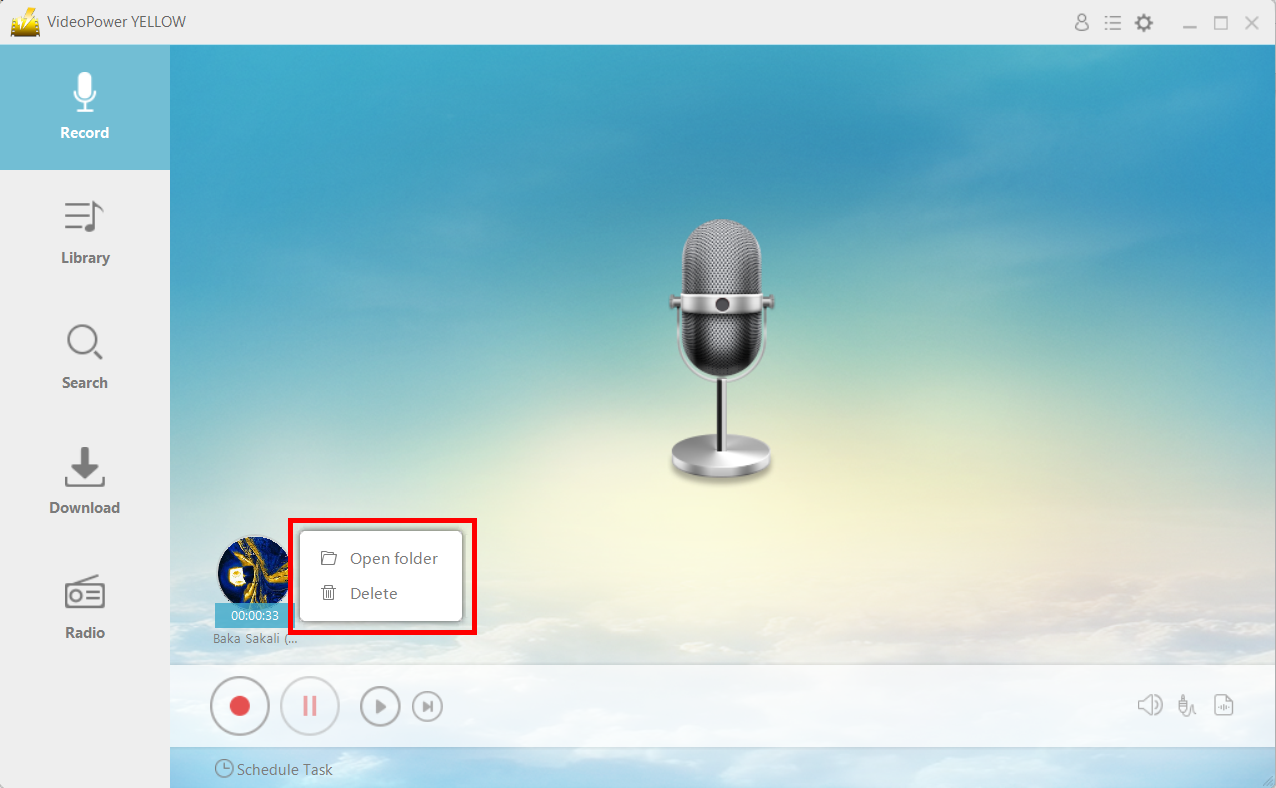
音を停止するには、同じボタンをクリックします。録音したトラックアイコンを右クリックし、「フォルダを開く」をクリックして、録音したオーディオファイルの保存場所を開くか、ファイルを削除して再度録音したい場合は「削除」をクリックします。
結論:
オンライン音楽ストリーミングの出現は、オフラインリスニングのための終わりの始まりでした – CDや音楽の物理的なコピーはかなり迅速に減少しました。Tidal、オンライン音楽ストリーミングサイトには、様々な特典が付属していますが、オフラインでのリスニングや保存は提供していません。VideoPower YELLOWを使用すると、お気に入りのTidalトラックを記録し、オフラインでの消費のためにコンピュータ上に保存することができます。





コメントする