
Xbox oneの熱心なファンは、ゲーム録画ツールを使用してゲームを録画してストリーミングするのが大好きで、ゲームプレイの映像をキャプチャして保存してオフラインで表示することができます。これは、コンテンツを作成し、YouTube や他のビデオ共有サイトで自分のスキルと才能を紹介するために Xbox プロフェッショナルゲーマーが行うものです。
これは、毎秒60フレームで4k解像度のゲームをサポートし、古いXbox本体から古いゲームをプレイすることを可能にするこの「下位互換性」機能を備えた、マイクロソフトがリリースした最も優れた、最も強力なゲームコンソールとなりました。
Xbox One本体には8GBのラムと500gbの内部ストレージがあり、これらの素晴らしい数字を見るだけで、これがあなたが持つことができる強力なコンソールの1つのヘックであることは間違いありません。
Xbox one には、ゲーム内クリップをキャプチャし、高品質のビデオを作成して制作できる Twitch や Mixer をストリーミングできるこの内蔵レコーダーがありますが、Xbox 1 で録画に問題が発生する時間は常にあります。
同様に、それは7秒間だけ記録され、それはあなたのゲームプレイをキャプチャしますが、音がなく、時にはキャプチャされたビデオが消えます。これらは、ビデオパワーグリーン画面録画ソフトウェアを使用することをお勧めする理由であるXbox oneの組み込みの録画機能を使用して遭遇する可能性のある例です。
これは、基本的にあなたのPCに接続する最高のXbox 1レコーダーであり、簡単に映像を保存する素晴らしい体験を提供します。
では、YouTube 用に Xbox 1 でゲームプレイを記録する方法は?まあ、この画面の記録ソフトウェアは、プロの高品質の結果と、画面記録ソフトウェアを使用して、以前の経験を持たないユーザーでも、このツールの機能や機能を容易に理解することができる非常に直感的なインターフェイスを使用してゲームを記録する最善の策です。
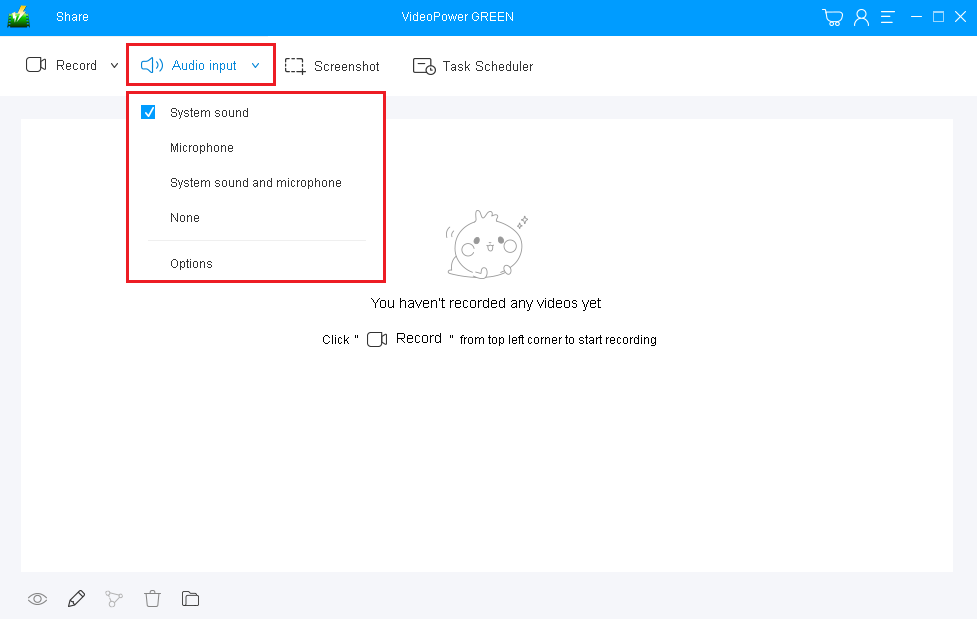
Xbox 1 ゲームプレイを音声で録音するには?心配しないで、このソフトウェアは、「システムサウンド、マイク、またはシステムのサウンドとマイク」を使用して、簡単にあなたのニーズに応じて、それらの素晴らしいオプションであなたのXboxのゲームプレイを記録することができます「オーディオ入力」のオプションがあります。
このツールは、MP4形式でフッテージを直接保存することもできます。また、ビデオやオーディオの形式を設定し、WMV、AVI、MOV、FLV、MPEG、AAC、OGG、WMA、および多くので録音する前に変更することができます。
この Xbox 1 スクリーン レコーダーの無料試用版をダウンロードするには、下のリンクをクリックしてください。
手順 1: Xbox 1 ビデオ レコーダーのサウンド ソースを選択する
「システムサウンド、マイクまたはシステムのサウンドとマイク」の中から必要な音源を選択してください。オーディオが不要な場合は、「なし」を選択してください。他のストリーミングビデオをキャプチャまたは録画するには、「システムサウンド」を選択します。
手順 2: Xbox 1 レコーダーの記録モードを選択する
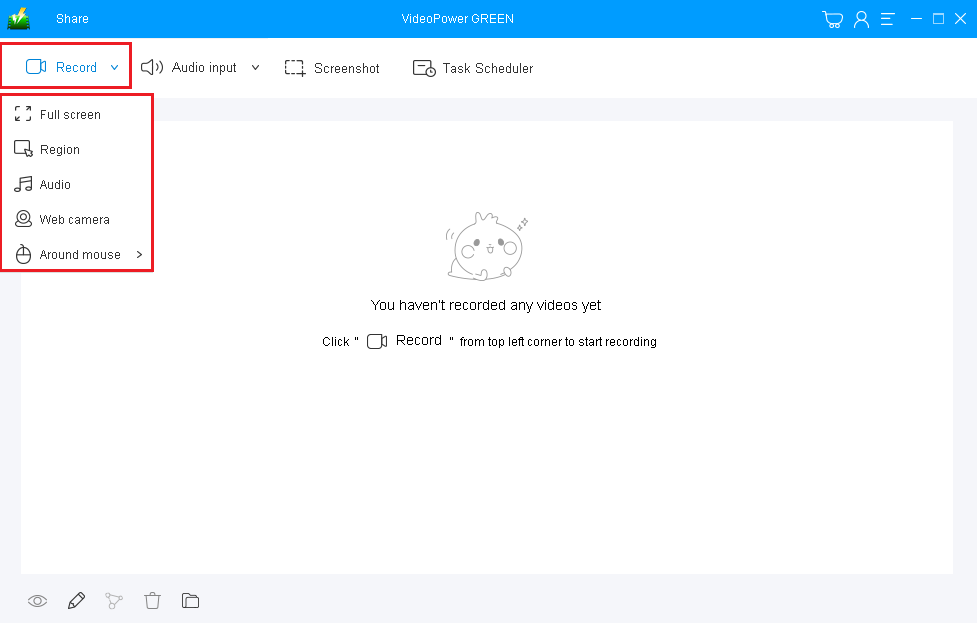
「録音」ボタンをクリックして、次の中から記録モードを選択します。
1) 全画面表示
2) リージョンオーディオ
3) ウェブカメラ
4) マウスの周り
録音目的に最適なものを選択します。
手順 3: Xbox ゲームプレイの記録を開始します。
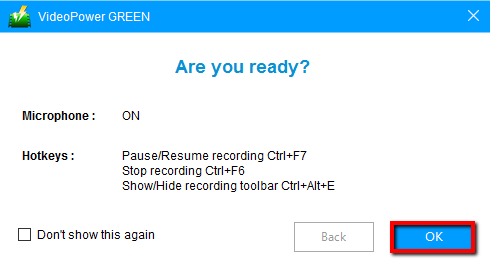
録画を開始するかキャンセルするかを確認するポップアップウィンドウが表示されます。Xbox 1 ゲーム レコーダーで録音を開始するには、[OK] をクリックします。
ステップ 4: 録音中にアセート
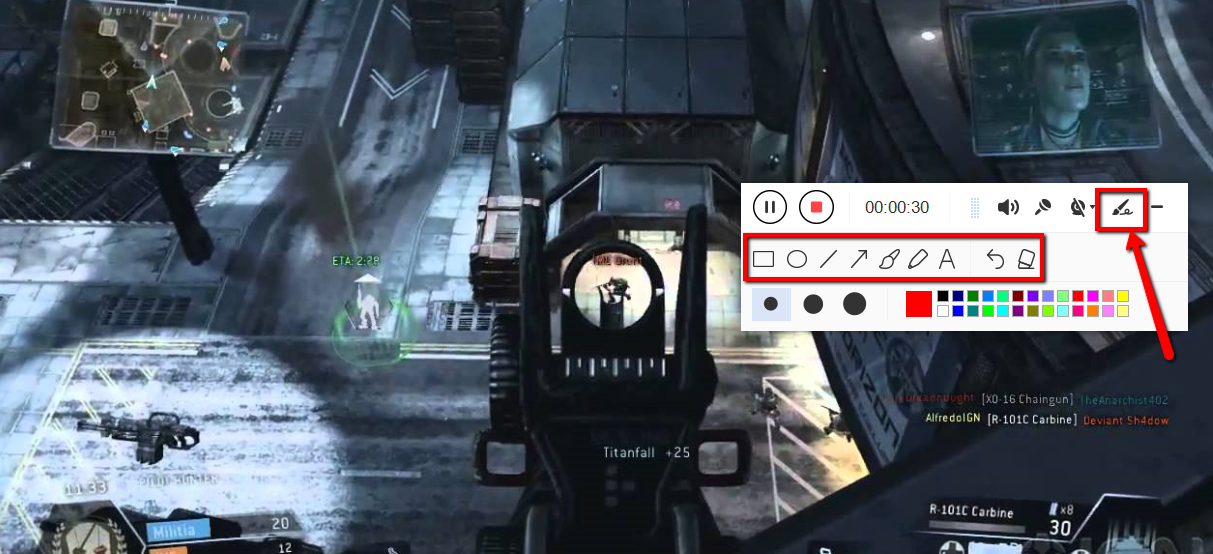
録音中に追加することもできます。
1) 行
2) 矢印
3)形状
4)テキスト
5)ハイライト
6)ぼかし
編集ツールボックスを表示するには、編集ボタンをクリックします。
ステップ 5: 録音を終了します。
録音を終了するには、「停止」ボタンをクリックします。

結論:
Xbox のゲームプレイ 動画を YouTube や動画共有サイトで友達と共有したいですか?ただ、ビデオパワーグリーンでYouTubeのための最高のXboxワンスクリーンレコーダーを使用してください。重要な部分をハイライトする注釈を追加したり、不要なクリップを簡単にカットしてゲームプレイビデオにフィルターを付けたり、録画したビデオの速度を調整したりすることもできます。今すぐダウンロードしてインストール!


コメントする