
MOVファイル形式は、アップルが開発した一般的なマルチメディアコンテナファイル形式です。そのため、お使いのデバイスがAppleによってない場合は特に、一部のプレイヤーで互換性のある問題が発生する可能性があります。
ファイルの MP4 形式は、多くのデバイスで最も汎用的にサポートされている形式であるため、最も一般的です。
MP4形式と同様に、ダウンロードしたビデオがMOV形式である場合にはまだあります。この場合、MOV を MP4 に変換する必要があります。オンライン MOV から MP4 コンバーターはオプションですが、いくつかは潜在的に危険にコンピュータを置く可能性のあるマルウェアで満たされています..
VideoPower BLUE は、画面の録画、編集、キャプチャ、スライドショー作成などのさまざまな機能にバンドルされている非常に便利なビデオ変換ソフトウェアです。から選択するフォーマットの広い配列に、それはそこに最高の無料のビデオコンバータです。
以下の試用版をダウンロードして、無料でソフトウェアを使用することができます。
手順 1: MP4 形式に変換する MOV ファイルを追加します。
PCにビデオパワーブルーを正常にインストールした場合は、プログラムを実行します。「ファイルを追加」ボタンをクリックするか、インターフェイスにドラッグアンドドロップして、MOVファイルを直接プログラムにインポートできます。

ステップ 2: 変換前に MOV ファイルを編集する
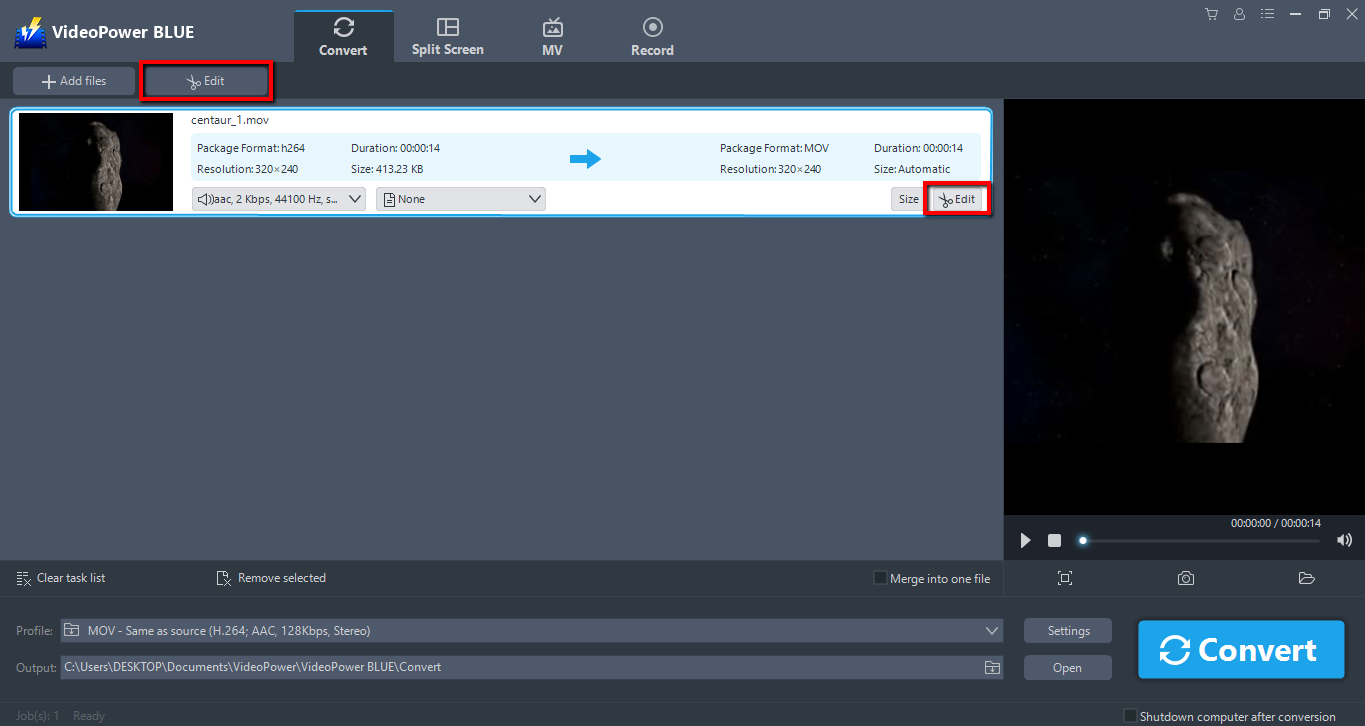
追加した MOV ファイルの上部または右側にある [編集] ボタンをクリックして編集ウィンドウを開き、MOV ビデオを MP4 に変換する前にデザインできるようにします。
ステップ3:MOVビデオをMP4形式に
変換するデフォルトの出力形式はMP4で、出力形式を変更したい場合は、「プロファイル」をクリックして、指定されたリストから選択します。
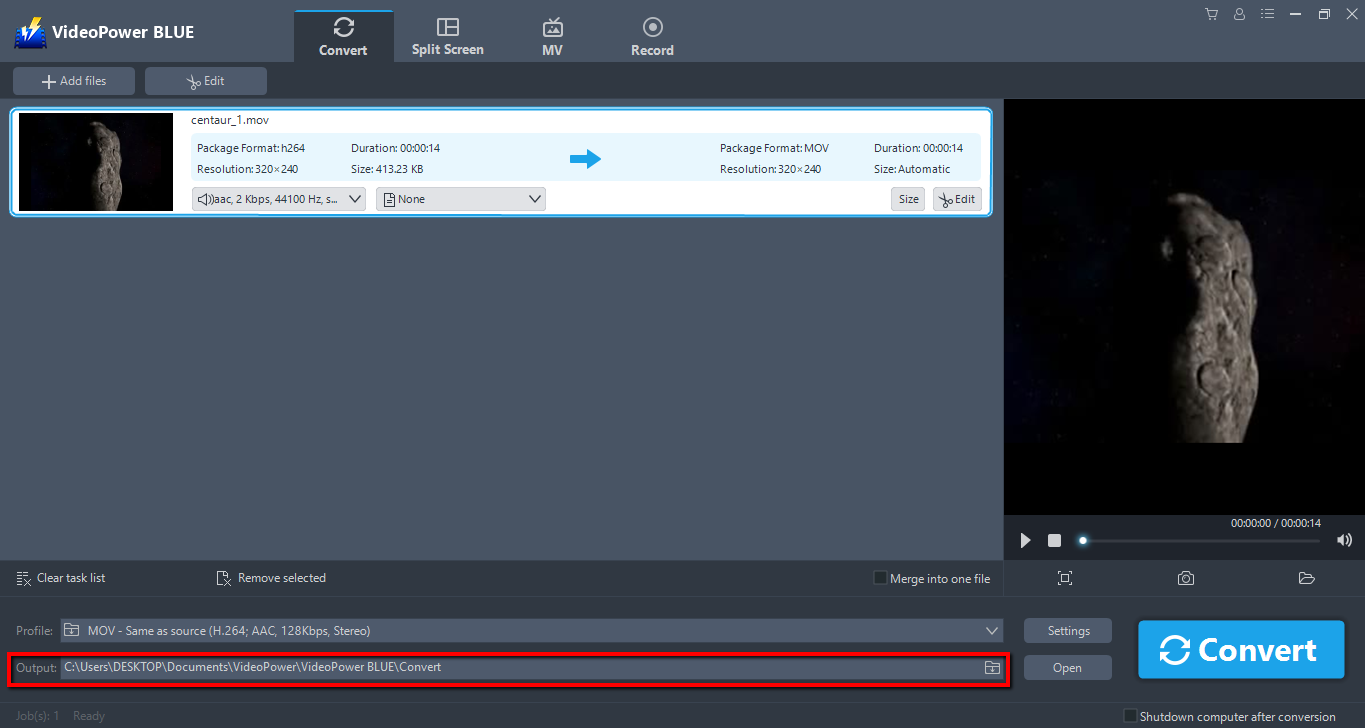
変換したファイルを保存する場所を選択します。「出力」アイコンをクリックし、保存先フォルダを選択します。
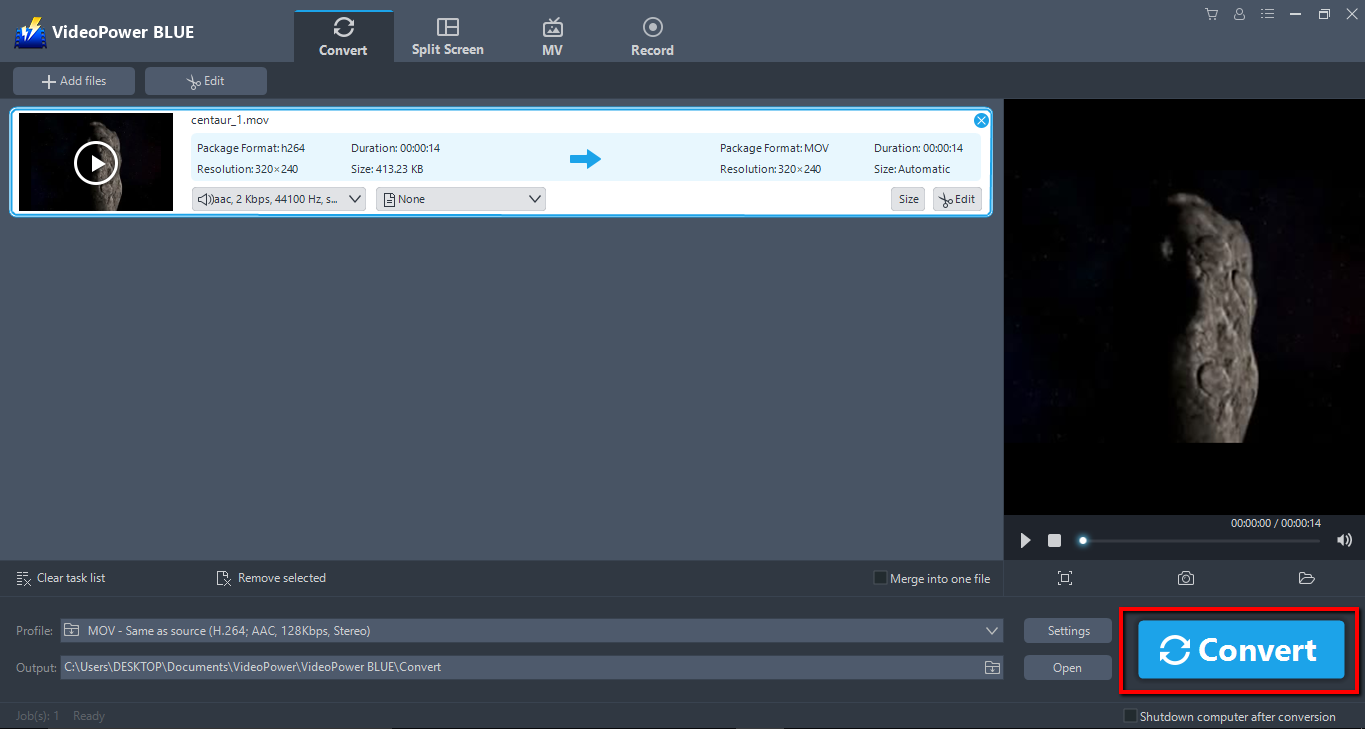
出力場所を設定した後、「変換」ボタンをクリックすると、ソフトウェアは、MP4形式で、編集したビデオを変換して保存するために開始されます。
プログラムのポップアップ ウィンドウが表示され、変換が完了したことを通知します。「OK」をクリックして、変換したファイルを保存したファイルのフォルダを開きます。

結論:
VideoPower BLUE は、現在の市場でおそらく最高のツールである柔軟なデスクトップ アプリケーションです。これは、他の形式だけでなく、MP4にMOV形式を変換するための完璧な変換ツールです。このソフトウェアは、録画、トリミング、回転、解像度の調整、速度、音量、明るさ、字幕の追加、および多くを含むビデオ編集などのさまざまな機能を提供します。

コメントする