
ほとんどのビデオストリーミングウェブサイトでは、動画のダウンロードオプションは提供されていません。Firefox は、ほとんどのブラウザのような動画のダウンロードオプションを提供していないインターネットブラウザです。
それはあなたが多くの点で非常に有用である見つける最高のインターネットブラウザの一つです。このサイトは、ユーザーが必要な、好きなものを検索するのに役立ちます。しかし、このサイトには、サイトで開いたウェブページの一部にダウンロードボタンがないような制限もあります。したがって、サードパーティ製のツールを使用することをお勧めします。
ビデオパワーレッドを使用すると、あなたのウェブブラウザとしてFirefoxを使用して、さまざまなサイトからビデオをダウンロードすることができます。
VideoPower REDは、驚くほど、手間のかからなく、信頼でき、さまざまなプロフェッショナル機能を備えており、ダウンローダーアプリケーションソフトウェアは、この種の問題に最適なサードパーティ製のツールです。
詳細については、この記事をチェックして、アプリをダウンロードしてインストールするには、下のリンクをクリックしてください。
方法 1: ビデオ URL をコピーして貼り付けてダウンロードする
ステップ 1: URL を貼り付けてビ
デオをダウンロードする ダウンロードするビデオのリンクをコピーし、「URL を貼り付ける」ボタンをクリックして、プログラムに貼り付けます。その後、ビデオがダウンロードコントロールパネルにダウンロードされていることがわかります。

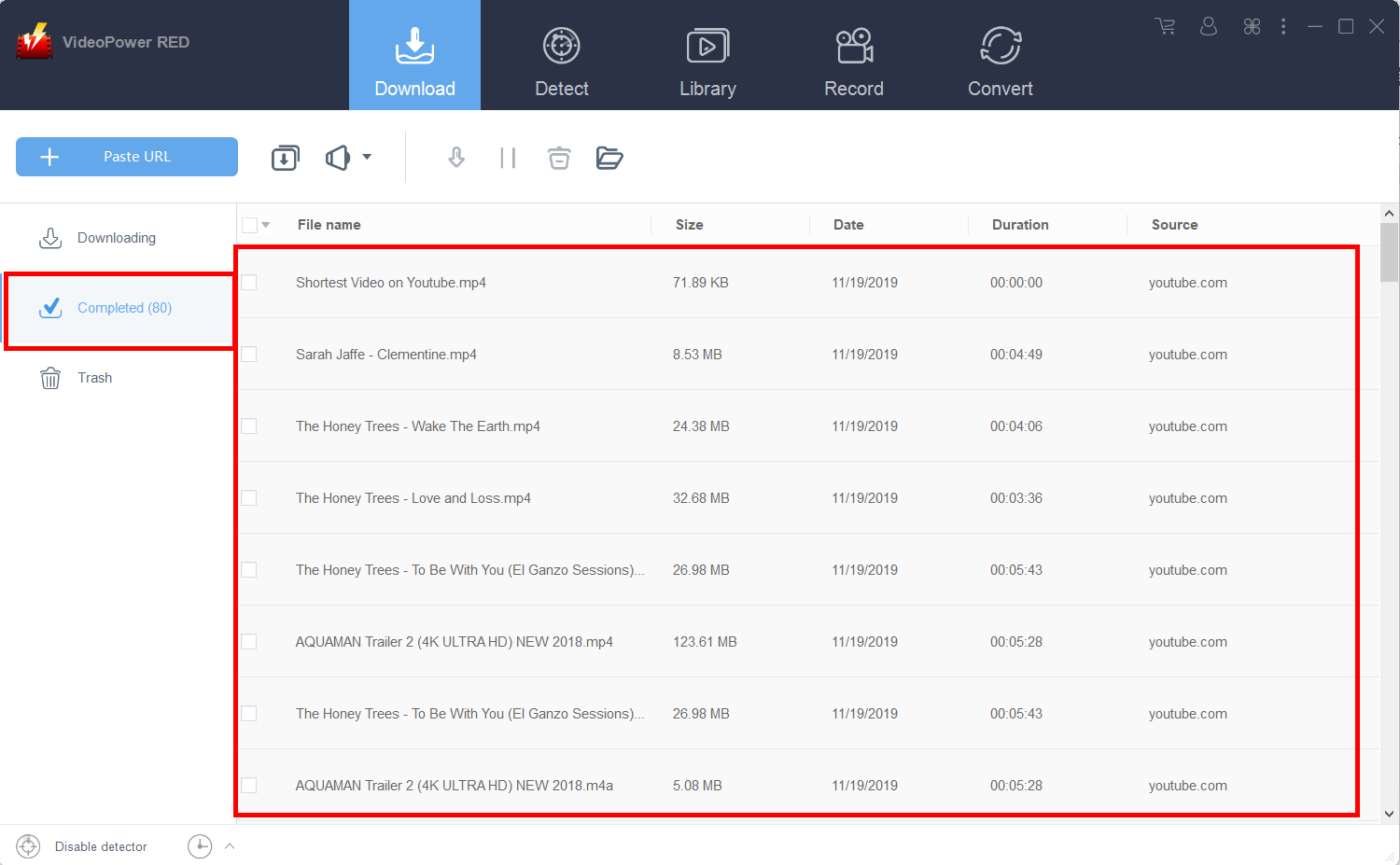
ステップ 2: ダウンロードとダウンロードしたフ
ァイルを確認ダウンロードが完了するまで待ってから、「完了」セクションに移動してダウンロードしたビデオを見つけます。
方法 2: Firefox のビデオ
を録画する場合は、インターネット接続が遅いため、ビデオのダウンロードはオプションではありません。代わりに、画面キャプチャを使用してビデオを録画することもできます。唯一の欠点は、記録されたファイルのサイズが、ダウンロード時よりも大きくなるということです。手順 1: ビデ
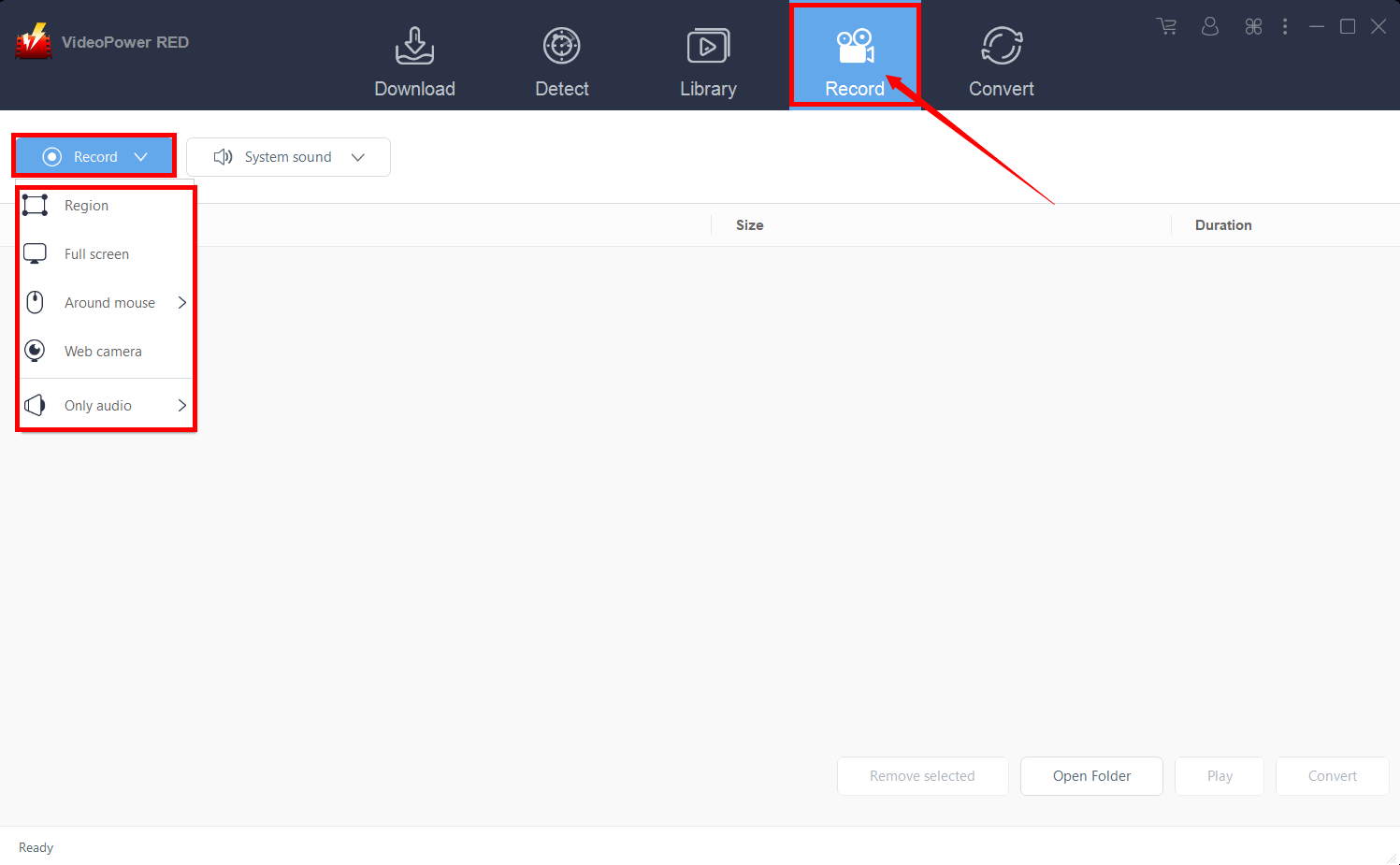
オを録画する [録画]
タブをクリックしてビデオを録画し、好きなように [地域、フルスクリーン、マウスまたは Web カメラの周り] から選択します。
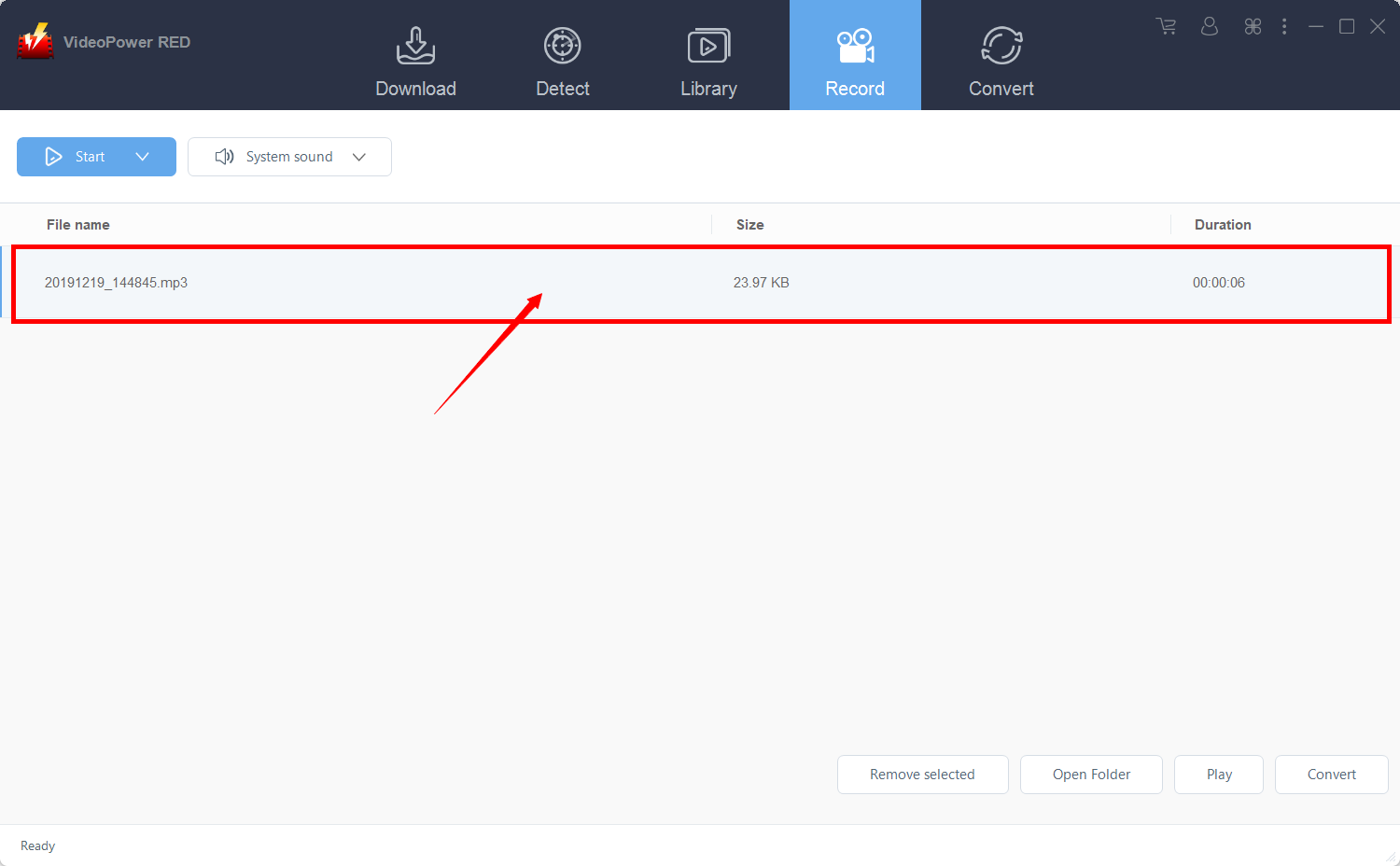
ステップ2:録画したビデオを確
認録画後、記録されたファイルが記録インターフェイスで見ることができます。
方法 3: 外部検出器を使用して自動的にダウンロードする
最後の方法は、外部検出器を使用することです。これは、あなたが外部ブラウザを使用している場合でも、ビデオをダウンロードすることができます – ソフトウェアは自動的にビデオを検出し、それがダウンロードされます。ステップ
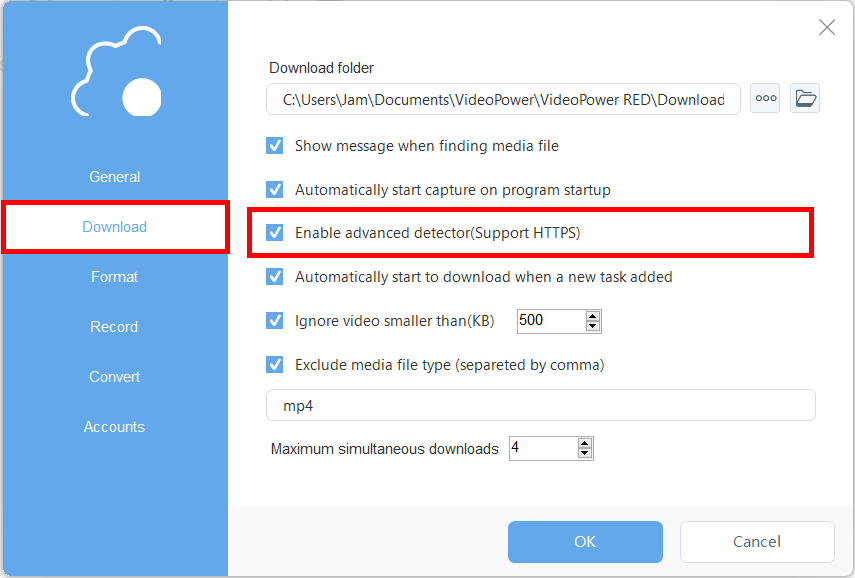
1: 設定を変更する「ダウンロ
ード」タブの下にある「詳細な検出器(サポートHTTPS)を有効にする」をクリックします。
左下の検出器が有効になっていることを確認します。

ステップ 2: ストリーミングビデオをダウンロードする
検出機能を有効にした後、Firefox ブラウザを使用してダウンロードする動画を見つけ出すようになりました。ビデオを再生すると、ソフトウェアが自動的に検出してダウンロードします。
結論:
Firefox のようなインターネットブラウザには、ユーザーが必要な動画をオフラインで後で表示するために保存するためのダウンロードボタンがありません。
このようにVideoPower REDのようなサードパーティ製のツールは、面倒で信頼でき、さまざまなプロのダウンローダソフトウェアを持っています。


コメントする