
MODは高精細カメラのビデオフォーマットです。MODやTODなどのHDビデオフォーマットは高精細画質ですが、サイズも非常に大きく、互換性はあまり良くないです。
この記事では、ビデオのサイズを縮小するだけでなく、MODの高精細品質を維持するMODをMP4に変換する方法について説明します。
ここでは、最も素晴らしい変換ソフトウェア、VideoPower BLUE、ビデオフォーマットファイル変換のための究極のソリューションをご紹介します。
このソフトウェアは、様々なビデオやオーディオファイルを読み取り、すぐに一般的なメディアファイル形式に変換することができます。
それは非常にフレンドリーなユーザーインターフェイスを持っており、MP4、AVI、MOV、FLV、MKV、WMV、VOB、ASF、SWFなど、ほぼすべての一般的なオーディオおよびビデオマルチメディアファイル形式をカバーしています。とすべてのオーディオフォーマット。
以下の試用版をダウンロードして、無料でソフトウェアを使用することができます。
ステップ1:MODファイルを
追加するあなたは直接「ファイルを追加」ボタンをクリックするか、ファイルをインターフェイスにドラッグアンドドロップすることによって、プログラムにMODビデオファイルをインポートすることができます。

ステップ 2: 変換前にファイルを編集
注: この手順はオプションです。変換前に動画ファイルを編集する必要がない場合は、ステップ3ですぐに変換に進むことができます。
2.1 エディタを開く
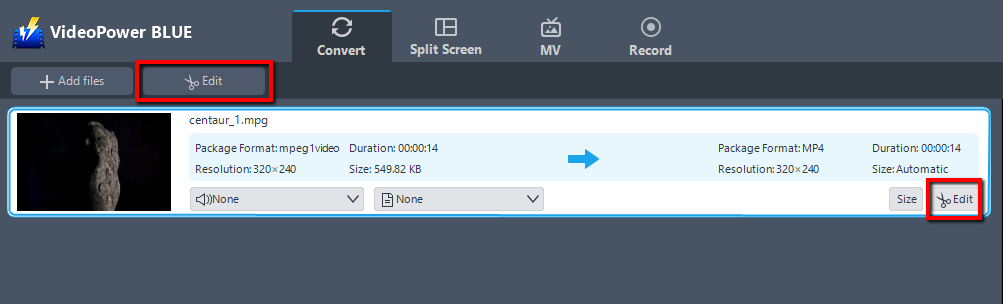
インポートされたファイルが一覧に表示されます。
ファイルの右側にある[編集]ボタンをクリックします。
2.2 動画の編集
内蔵のビデオエディタがポップアップします, その助けを借りて, あなたは完璧な映画を作ることができます. 速度と音量、トリム、カット、トリミング、回転、またはビデオの反転を調整します。効果、字幕、透かしを追加しながら、編集が便利に簡単になる明るさ、コントラスト、彩度を調整します。
たとえば、次のようにビデオをトリミングできます。
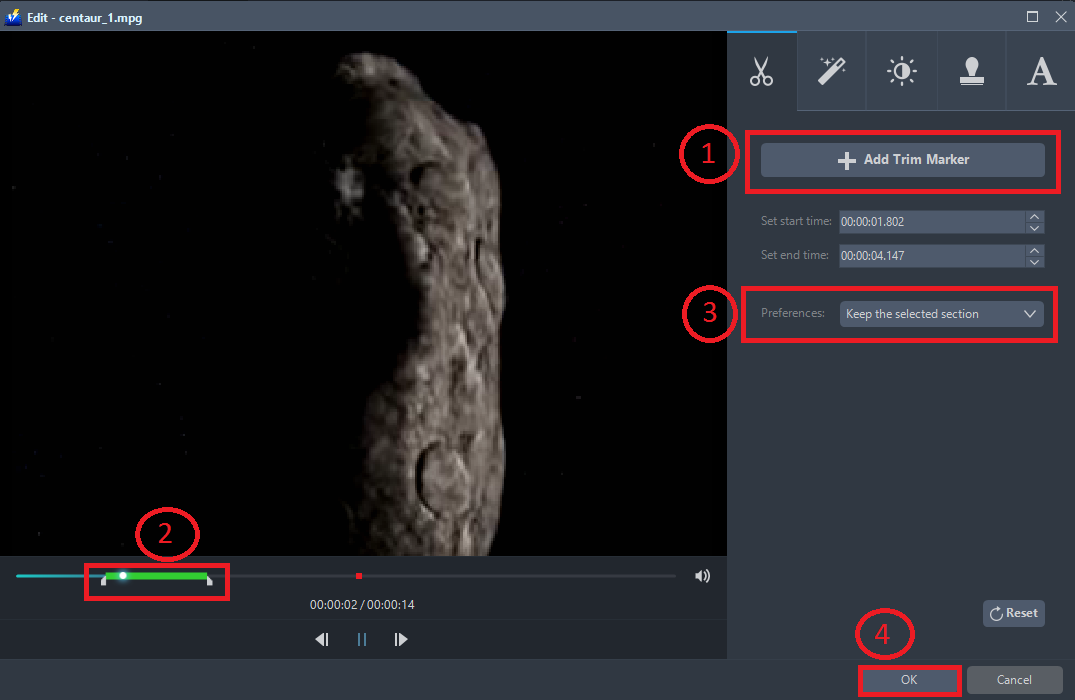
1) 「トリムマーカーを追加」をクリックします。
2) 次に示すようにマークをドラッグして、切り取る部分を選択します。複数セクションを選択する場合は、1 と 2 を繰り返してください。
3)「環境設定」から「選択したセクションを保持」または「選択したセクションを削除」を選択します。
4) 設定を保存するには「OK」をクリックします。
ステップ 3: MOD を MP4 形式に変換する
3.1 出力形式を設定します。
1) をクリックして「プロファイル」ドロップダウンメニューを開き、プロファイルリストから目的のフォーマットを選択します。
2)ここで「ビデオ」をクリックし、「MP4」をクリックすることができます。
3)あなたのニーズに応じて品質を選択します。

3.2 変換を開始します。
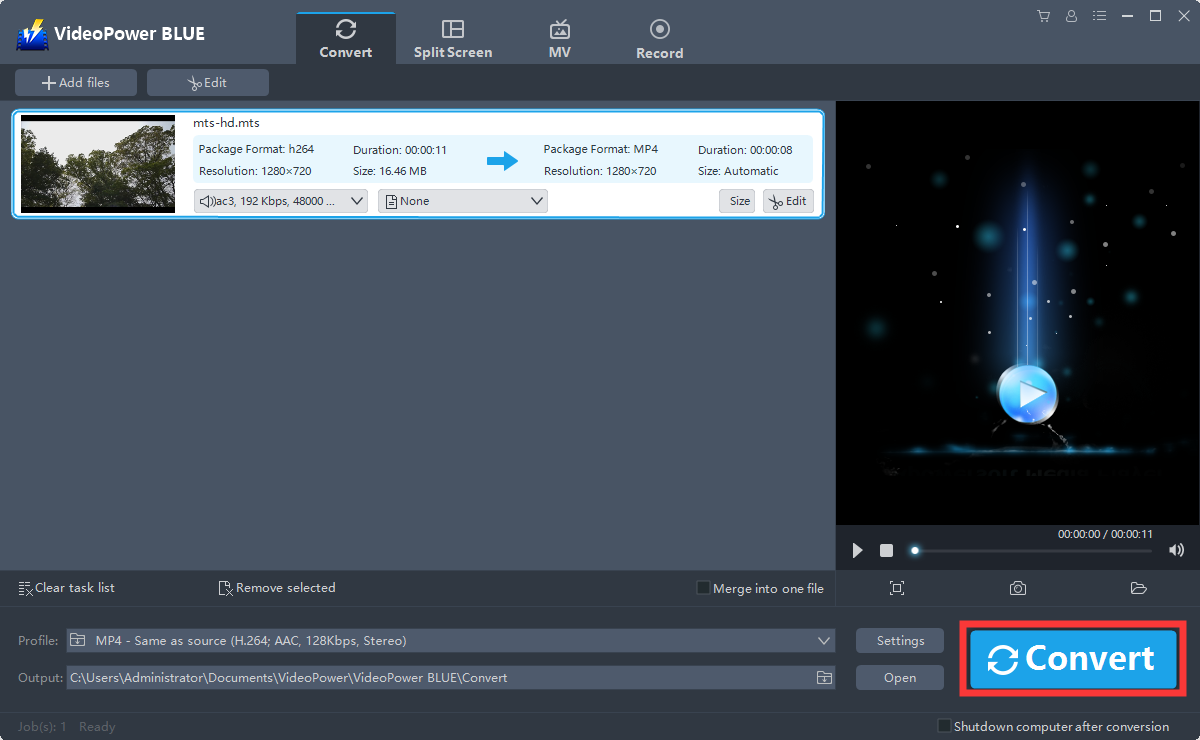
ファイルリストに戻ります。「変換」ボタンをクリックすると、変換されたビデオファイルがデフォルトの出力フォルダに保存されます。
3.3 変換されたビデオファイルを見つけます。
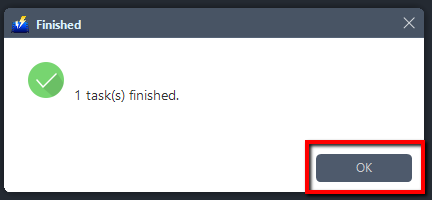
プログラムのポップアップ ウィンドウが表示され、変換が完了したことを通知します。[OK] をクリックして、保存した変換ファイルのフォルダを開きます。
結論:
これらの手順を使用すると、MODからMP4形式にファイルをトリムおよび変換できるようになりました。
VideoPower BLUE ソフトウェアは、すべてのビデオおよびオーディオ ファイルを一般的な形式とデバイスに簡単に変換できます。良質を保ちながら同時にバッチで変換できるのも便利で信頼性が高いです。
ファイルをさまざまなファイル形式に変換することができ、スライドショーやビデオを編集したり、透かし、エフェクト、トリミングやトリミングなどの基本的なビデオ編集オプションを適用したりできる組み込みのビデオエディタがあります。さらに、それはあなたの写真やビデオのための分割画面ツールと、あなたのコンピュータ上の任意の画面上の活動をキャプチャすることを可能にするスクリーンレコーダーを持っています。

コメントする