
Viberは、Mac、Windows、Linux、およびAndroidオペレーティングシステムを実行している携帯電話やコンピュータ用のクロスプラットフォームネットワーク電話およびインスタントメッセージングアプリケーションです。インターネットに接続すると、ユーザーは無料のテキストメッセージ、音声通話、ビデオ通話、面白い絵文字やビデオクリップの共有を通じて他のユーザーと対話することができます。
Viberは、世界で最も使用されているコミュニケーションのプラットフォームの1つです。仕事用でも友達に追いつくのでも。また、ビデオ通話の優れた機能により、プレゼンテーション、トレーニング、チームワーク、ビジネス交渉など、さまざまな目的で人々とコミュニケーションを取ることができます。
したがって、多くの人は、重要なメモを取り、重要な情報を保存し、通話から詳細を確認するなど、自分の使用のためにViberの呼び出しを記録したいと思うでしょう。
しかし、問題は、それのための最高の、信頼できる記録ツールは何でしょうか?VideoPower GREEN – この質問に最適で最も適した答えになるアクセスが簡単で強力なアプリケーションソフトウェアです。
以下のリンクをクリックしてビデオパワーグリーンをダウンロードしてください。
ステップ 1: 画面の活動を記録します。
あなたのPCにインストールされている場合は、ビデオパワーグリーンを実行します。
音源を選択します。
「システムサウンド、マイク、システムサウンド、マイク、またはなし」を選択できます。ストリーミングビデオを録画するには、「システムサウンド」を選択します。

記録領域を選択します。
「録音」ボタンをクリックして、「全画面、地域、オーディオ、ウェブカメラ、マウスの周り」から録音モードを選択します。記録する領域を選択します。
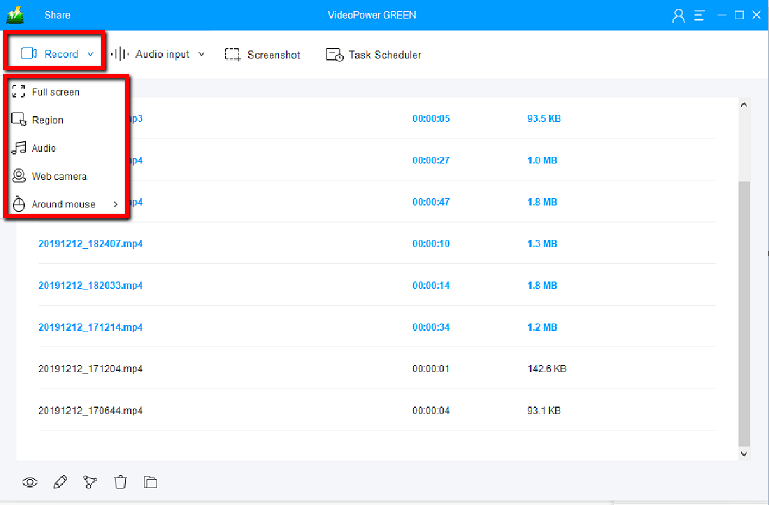
ステップ 2: 記録を開始します
。ポップアップ ウィンドウに、録音を開始する準備ができているかどうかを確認するメッセージが表示されたら、[OK] をクリックして、記録の準備が完了したことを確認します。

録画中にビデオを編集する:
録音中は、線、矢印、図形、テキスト、ハイライト、ぼかしなどを追加することができます。編集ボタンをクリックします。

ステップ 3: 録音を終了します
。録音を停止するには、「停止」ボタンをクリックします。

その後、記録されたファイルは既に、出力先のフォルダーに保存されます。
1)録音したファイルはメインインターフェースで見ることができます。ファイルを右クリックして、必要に応じて操作を行うことができます。
2) フォルダアイコンをクリックすると、ポインした出力フォルダに表示されます。

結論:
PC上のViberコールからの重要な詳細や情報を記録、保存、保存することは少し問題です。しかし、何を使うべきか、そしてあなたがそれのための正確なアプリケーションを持っているとき、それは不可能ではありません。
VideoPower GREENは使いやすく、信頼できるアプリケーションソフトウェアは、この種の懸念のための最良の答えであろう。これは、ユーザーがViberの活動の映像を撮るのに役立ちます, 特に彼らは後で使用するために維持したい重要なもの.


コメントする