
MKV形式とは何ですか?
MKV、マトロスカマルチメディアコンテナは、オープンスタンダードのフリーコンテナとファイル形式です。だから、それは圧縮形式ではなく、Matroskaによって定義されたマルチメディアコンテナファイルです。その目的は、映画やテレビ番組などの一般的なマルチメディアコンテンツを統一されたフォーマットとして保存することです。
概念的には、MatroskaはAVI、MP4、ASF(高度なストリーミング形式)などの他のコンテナと似ていますが、技術仕様では完全にオープンであり、その実装には多くのオープンソースソフトウェアが含まれています。
さまざまな異なるエンコードされたビデオと16以上の異なるフォーマットの
異なる言語のオーディオと字幕ストリームは、1つのMatroskaメディアファイルにパッケージ化することができます。
最大の機能は、H.265(HEVC)とH.264を含む、エンコードされたビデオ、オーディオ、字幕のストリームの複数の異なるタイプに対応する機能です。
サポートされているプレイヤー
VLCメディアプレーヤー、ファイナルメディアプレーヤー、5Kプレーヤー、Mplayer、およびDivXプラスプレーヤーは、手間をかけずにMKVファイルを開くことができます。
MKV形式変換のソリューション
あなたはMP4、AVI、PS3にMKVビデオを変換したり、MP3にMKVビデオを変換する必要がある場合は、ビデオパワーブルーは、あなたがそれを達成するのに役立ちます。
VideoPower BLUE は、画面の記録、基本的なビデオ編集、スライドショーの作成、オーディオとビデオの変換などの機能と機能の多くを持っている強力なツールです。このソフトウェアは、別の形式にMKV形式のビデオを変換することができます。
以下は、MKVを別の形式に変換するために、このソフトウェアを使用する方法についての簡単なガイドです。
次のリンクを使用してプログラムをダウンロードしてPCにインストールし、変換を開始します。
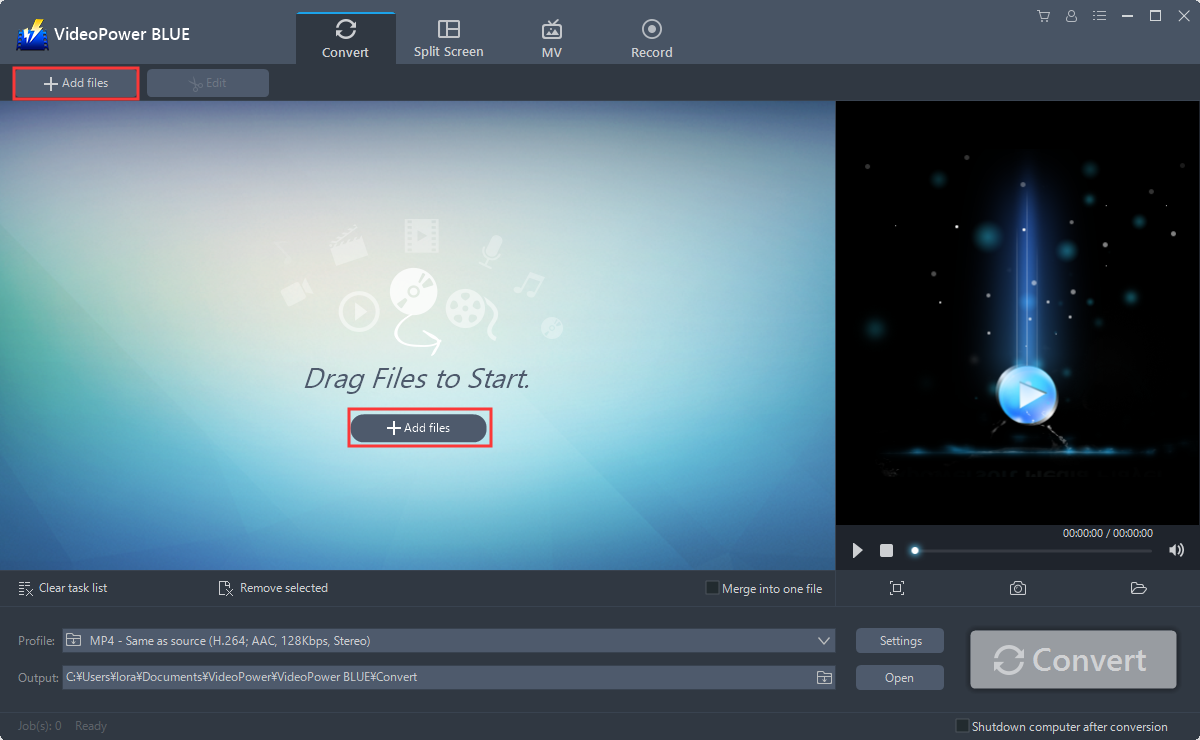
ステップ 1: プログラムに MKV ファイルを追加します。
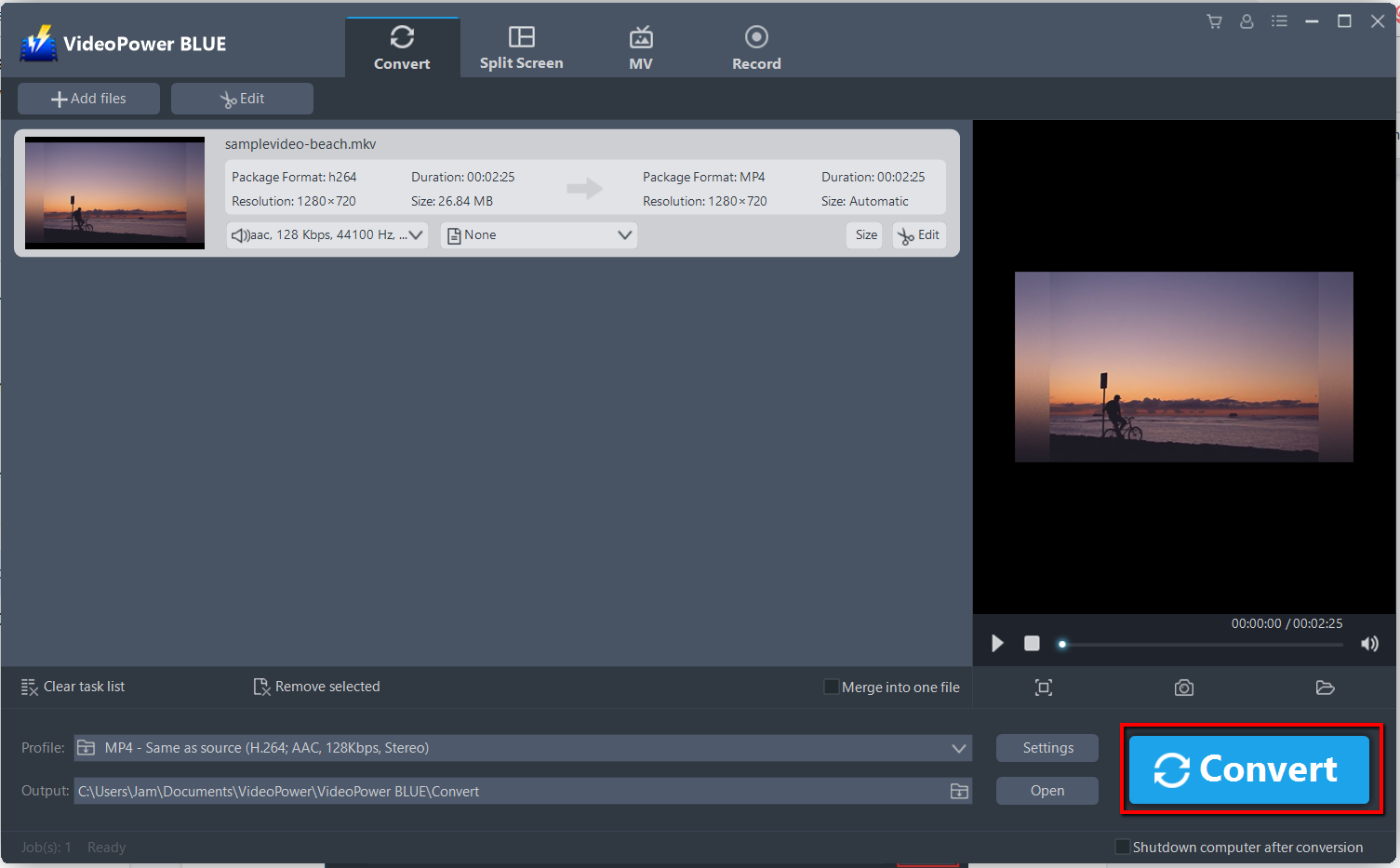
ビデオコンバータソフトウェア – VideoPower BLUEがPCに正常にインストールされている場合は、プログラムを実行します。「ファイルを追加」ボタンをクリックするか、ファイルをドラッグアンドドロップして、プログラムに直接ファイルをインポートできます。この例では、MKV ファイルを MP4 に変換します。
ステップ 2: MKV ビデオを編集します。
変換する前にビデオを編集する必要がある場合は、以下の手順に従ってください。
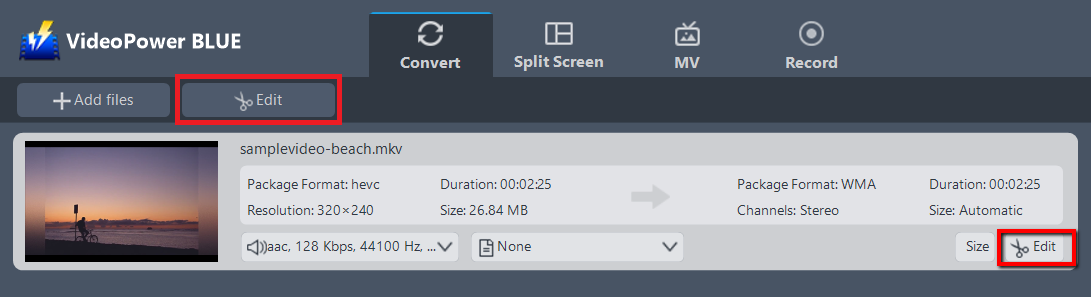
2.1 編集ウィンドウを開く
インポートされた MKV ファイルが一覧に表示されます。ファイルの右側にある[編集]ボタンをクリックします。
2.2 MKVファイルの編集を開始する
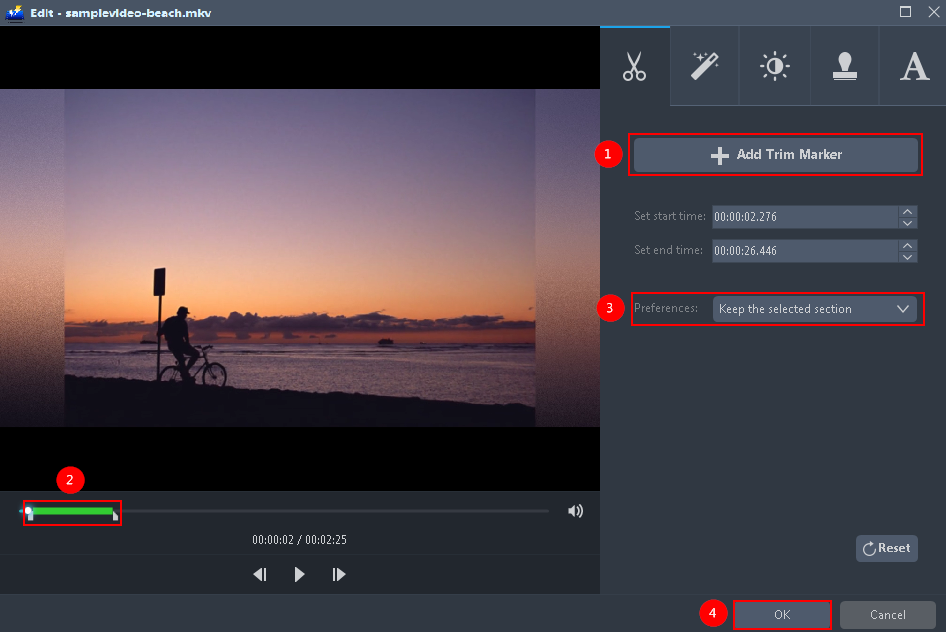
ビデオエディタが開きます。ここでは、トリム、カット、音量や明るさの調整など、好みに合わせてビデオを変更できます。
たとえば、次のようにビデオをトリミングできます。
1) 「トリムマーカーを追加」をクリックします。
2) 次に示すようにマークをドラッグして、切り取る部分を選択します。複数セクションを選択する場合は、1 と 2 を繰り返してください。
3)「環境設定」から「選択したセクションを保持」または「選択したセクションを削除」を選択します。
4) 設定を保存するには「OK」をクリックします。
ステップ3:MKVをMP4形式に変換します。
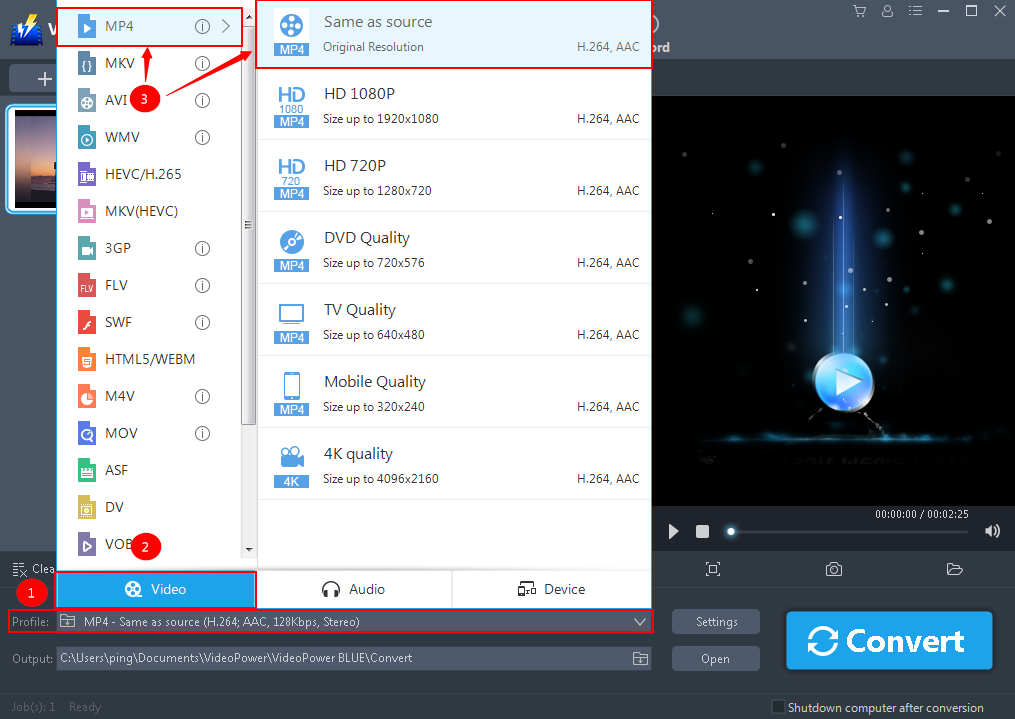
3.1 出力形式を設定します。
1) をクリックして「プロファイル」ドロップダウンメニューを開き、プロファイルリストから目的のフォーマットを選択します。
2)ここでは、直接リストからMP4形式を選択することができます。
3)あなたが好きな品質を選択することができます。
3.2 設定をコスト化する
フレームレート、ビットレート、コーデックなどをカスタマイズすることもできます。手動。「設定」ボタンをクリックして「プリセットエディタ」ウィンドウを開くだけで、値を変更して「OK」をクリックして設定を保存します。

3.3 変換を開始する
ファイルリストに戻り、「変換」ボタンをクリックすると、変換されたMP4ファイルがデフォルトの出力フォルダに保存されます。
変換が完了すると、プログラムがウィンドウをポップアップ表示して通知します。「OK」をクリックして、保存した変換されたMP4ファイルのフォルダを開くか、「開く」ボタンをクリックしてMP4ファイルを見つけることができます。

結論:
これらは、MKV形式に関する基本的な知識です。MKVは、オーディオやビデオの圧縮コーデックではなく、完全なムービーやCDを保存できるコンテナ形式であることを認識すると、ビデオプレーヤーと互換性がないことがわかりますので、より一般的なフォーマットに変換する必要があります。
効率的に変換を行うことができる最高のコンバータの一つは、ビデオパワーブルーです。ビデオファイルとオーディオファイルの変換をサポートしているだけでなく、スクリーン録画活動、効果、透かし、字幕、トリミング、トリミングなどの基本的なビデオとオーディオ編集も備えています。

コメントする