
MediaCoderは、無料のユニバーサルオーディオ/ビデオバッチトランスコーディングツールです。オープンソースコミュニティの優れたオーディオ/ビデオコーデックやツールを、さまざまな形式のオーディオとビデオファイルを変換できる一般的なソリューションに統合しています。
メディアコーダーの機能:
– さまざまなオーディオおよびビデオフォーマットの変換を実行します。
– 非常に豊富な調整可能なトランスコーディングパラメータ。
– マルチタスク並列処理。
– 優れた拡張可能なプログラムフレーム、新しいフォーマットのサポートを増加させます。
このソフトウェアは完全に無料で使用できますが、初心者にとっては少しトリッキーで、ゆっくりと動作します。そこで、次のセクションで、より効率的で高速で簡単にフォーマット変換ツールを操作できるようにしたいと考えています。
ビデオパワーブルーは、誰にでも適しているユーザーフレンドリーなインターフェイスを持っています。フォーマット変換、iPod、iPhone、iPadへのオーディオ変換、スライドショーの作成、その他多くの機能を実行できます。
この記事では、WAV から iPhone 形式への変換に焦点を当てます。
以下の試用版をダウンロードして、無料でソフトウェアを使用することができます。
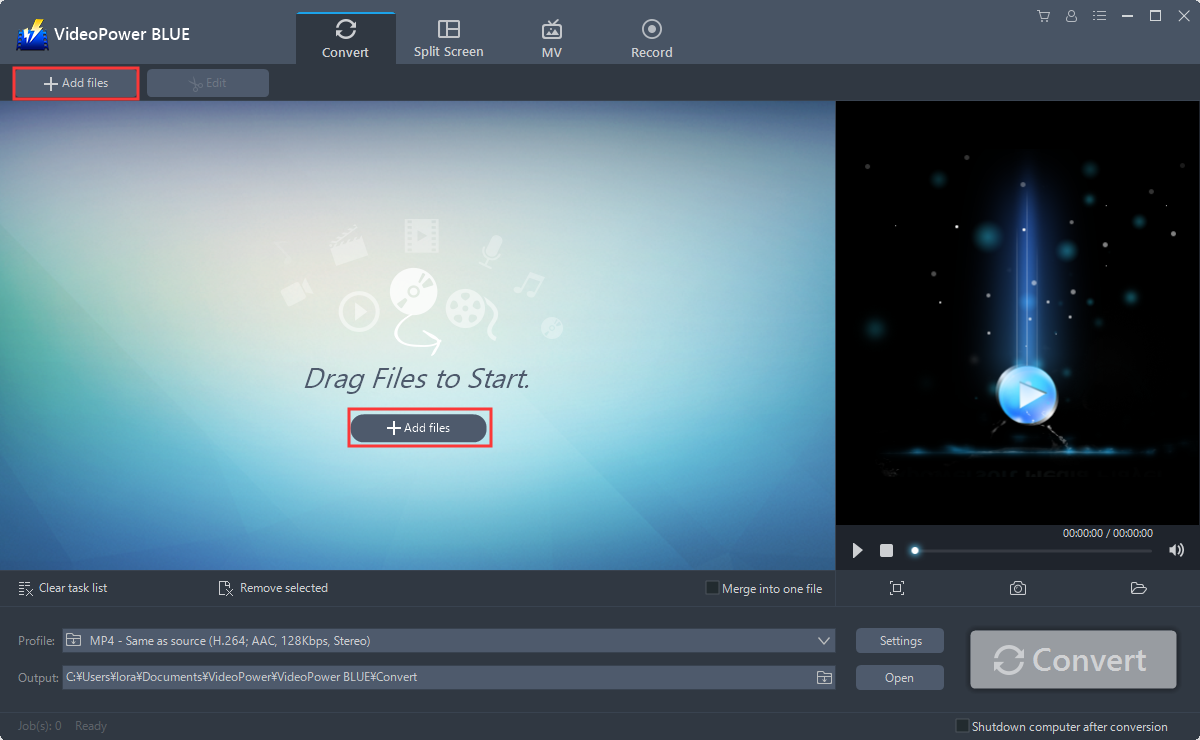
ステップ 1: ビデオパワーブルーにファイルを追加します。
PC にビデオ コンバータ ソフトウェアを正常にインストールした場合は、プログラムを実行します。「ファイルを追加」ボタンをクリックするか、ファイルをドラッグアンドドロップして、プログラムに直接ファイルをインポートできます。
ステップ 2: 変換前にファイルを編集する
変換前にファイルを編集する必要がある場合は、以下の手順に従ってください。
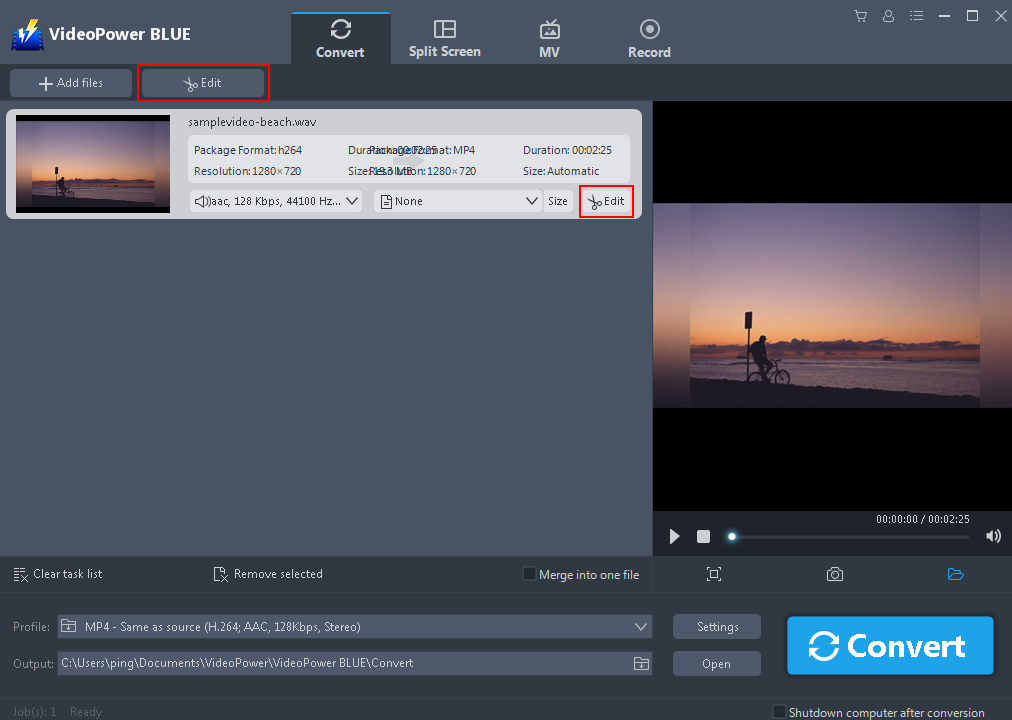
2.1 編集ウィンドウを開く
インポートされたファイルが一覧に表示されます。ファイルの右側にある[編集]ボタンをクリックします。
2.2 編集を開始する
組み込みのエディタがポップアップ表示されます。速度と音量を調整するか、トリムを追加します。たとえば、次のようにオーディオをトリミングできます。
1) 「トリムマーカーを追加」をクリックします。
2) 次に示すようにマークをドラッグして、切り取る部分を選択します。複数セクションを選択する場合は、1 と 2 を繰り返してください。
3)「環境設定」から「選択したセクションを保持」または「選択したセクションを削除」を選択します。
4) 設定を保存するには「OK」をクリックします。

ステップ 3: WAV を iPhone 形式に変換する。
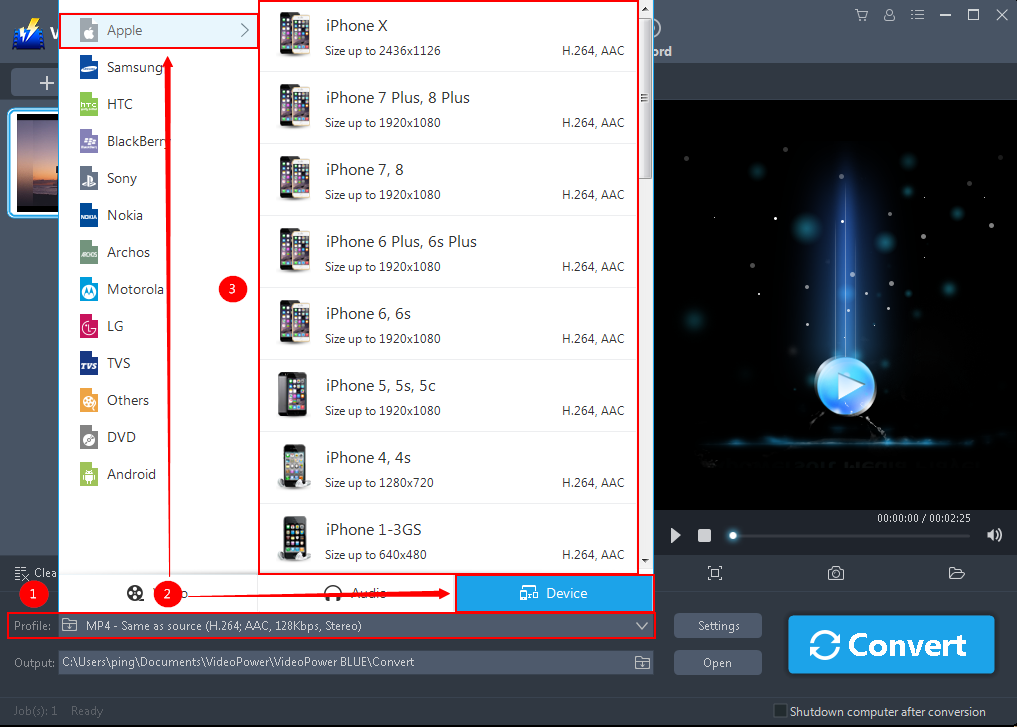
3.1 出力形式を設定します。
1) をクリックして「プロファイル」ドロップダウンメニューを開き、プロファイルリストから目的のフォーマットを選択します。
2)ここでは、直接リストからMP4形式を選択することができます。
3)あなたが好きな品質を選択することができます。
3.2 変換を開始する
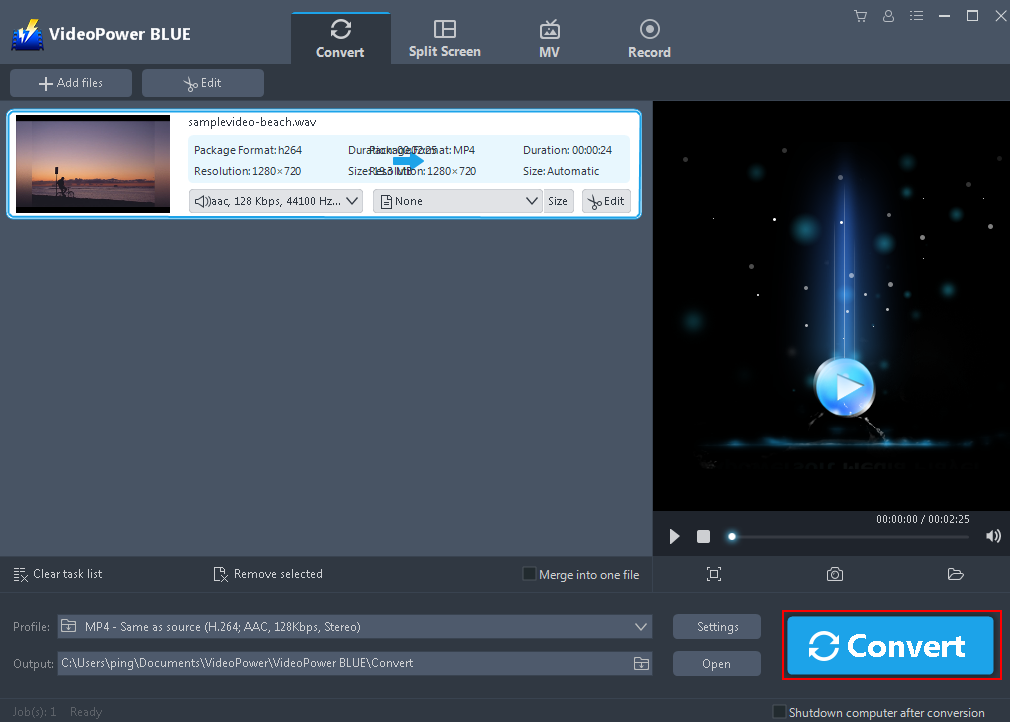
ファイルリストに戻ります。「変換」ボタンをクリックすると、変換されたMP4ファイルがデフォルトの出力フォルダに保存されます。
3.3 変換されたMP3ファイルを見つける
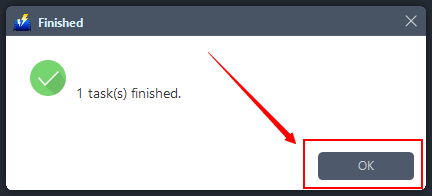
変換が完了すると、プログラムがウィンドウをポップアップ表示して通知します。[OK] をクリックして、保存した変換ファイルのフォルダを開きます。
結論:
Mediacoder は、変換の分野でよく知られたコンバータであり、パフォーマンスを上げなければそれほど長くは残りません。しかし、より新しく、より良いソフトウェアが追いついている時代が過ぎています。ビデオパワーブルーは、メディアコーダーができることと比較してより多くのことを行うことができます。
ビデオパワーブルーは、多くの機能を持つ多面的なソフトウェアです。これらの機能には、記録画面のアクティビティ、ビデオ、およびオーディオ変換、効果、透かし、字幕、トリミング、トリミングなどの基本的なビデオとオーディオの編集が含まれます。

コメントする