
デスクトップ画面レコーダーを使用して画面ビデオを録画するときに調べる必要がある点の 1 つは、コンピューター画面全体の録画、特定のウィンドウの記録、画面上の任意の領域の録画など、録画領域を自由に選択できるかどうかです。
最高のフリースクリーンレコーダーは、同時にビデオを記録、編集、変換できるように、ビデオエディタとコンバータを持っている必要があります。ビデオを他の形式にしたり、字幕や透かしなどの効果をビデオにトリミング、カット、追加したりして、録画した画面をカスタマイズして YouTube 動画をより特別なものにする必要があるわけではありません。
YouTube のスクリーンキャスト動画を録画する場合は、高品質と小さなファイル サイズが必要です、YouTube や他の多くのサイトでは、アップロードされた動画のファイル サイズに制限があり、画質の悪い動画を見るのはひどいかもしれません。また、大きなファイルをアップロードまたは送信するには時間がかかりすぎます。
オーディオを同時にキャプチャすることは、画面の記録のもう一つの優れた機能です。これは、プレゼンテーション、ゲームプレイ、チュートリアルのキャプチャで、マイクを使用して音声を録音する場合に特に重要です。
画面の録画とは別に、画面とウェブカメラの両方からビデオをキャプチャするために、写真ビデオで(PIP)または画像を録画したい場合もあります。この機能を備えたYouTubeスクリーンレコーダーがあります。
そして、低いCPUコストは本当にあなたのために良いニュースの一部になります.
スクリーンレコーダーソフトウェアがコンピュータの全体的なパフォーマンスに影響を与えるほどのCPUパワーを消費する場合、特にゲームをプレイする場合、それはお尻の痛みになります。
YouTube レコーダーを使用する際に最初に見るのは、デフォルトの透かしを付けてはならないということです。または、後で独自のパーソナライズされた透かしを作成することもできます。
これらのすべては、VideoPower GREENと呼ばれるPC用のこの無料のスクリーンレコーダーを使用して経験することができます。また、撮影した動画をYouTubeや録画後に人気のあるサイトに簡単にアップロードできます。
ただ、この無料のスクリーンレコーダーのウィンドウ10をダウンロードし、最高の画面レコーダーでYouTubeを記録する方法のガイドに従ってください下のリンクをクリックしてください。
以下の試用版をダウンロードして無料でソフトウェアを使用してみてくださ
い。録音画面ス
テップ 1: 音源を選択する
録音時に音声が必要な場合は、「オーディオ入力」メニューの「システムサウンド、マイク、またはシステムサウンドとマイク」から希望の音源を選択します。オーディオが不要な場合は、「なし」を選択してください。

ステップ 2: 記録領域を選択する
「録音」ボタンをクリックして、「全画面、地域、オーディオ、Webカメラ、周囲マウス」の中から録音モードを選択し、録音する領域を選択します。

ステップ 3: 画面の活動を記録する
録音エリアを選択すると、プロンプトポップアップが表示されます。録音を開始するには[OK]をクリックします。

記録中は、線、矢印、図形、テキスト、ハイライト、ぼかしなどの注釈を追加します。可能です。編集ツールボックスを表示するには、編集ボタンをクリックします。
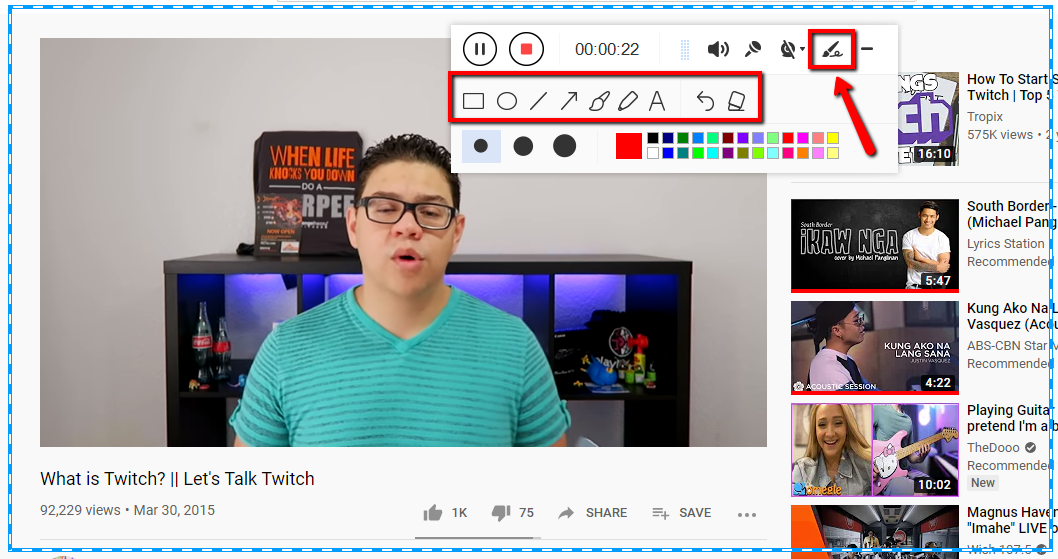
ステップ4:録音を終了する録
音を停止するには「停止」ボタンをクリックします。

録画後、メインインターフェイスウィンドウの記録されたファイルリストに自動的にリダイレクトされます。

結論:
PC用の無料スクリーンレコーダーは使いやすいですが、いくつかの用語では、VideoPower GREENと呼ばれるこの最高の無料のYouTubeレコーダーソフトウェアは、他のYouTubeスクリーンレコーダーよりも強力です。ビデオエディタ、スナップショットキャプチャツール、タスクスケジューラがあり、画面録画アクティビティをスケジュールできます。
それは質の結果とより安定し、多目的である。YouTubeやウィンドウ10画面で動画を録画するための最も簡単なソリューションを提供していますので、今すぐダウンロードしてください!


コメントする