
スクリーン記録ソフトウェアは、教育、ビジネス、技術の目的のためにディスプレイを記録したい人がたくさんいるので、今日では非常に便利です。私たちは、人々が通常、彼らの質問や質問に関する情報を収集し、最終的に解決策を見つけるためにyoutubeや他の技術サイトのようなウェブサイトに行くように、自分で学ぶことができない人がまだたくさんいることを認めなければなりません。画面の録画は、通常はコンピュータを含むプロセスや手順を視聴者に説明するために使用されます。いくつかはまた、ダウンロードを制限するウェブサイトでビデオを録画するような個人的な使用のために画面録画を使用し、あなたのお気に入りのビデオをダウンロードすることができない場合は、かなり効率的な動きになっています。一部のソフトウェアには、チュートリアルや学習をより効率的かつ実用的にする注釈と蛍光ペンが含まれているため、一部の人々は教育ツールとしてこれを使用しています。
Camstudio スクリーン レコーダーは、スクリーンの録音に来るときがある広大なオプションの一つですが、それはずっと前でした。それはかなり基本的な機能を保持しています。それは一般的にAVIまたはFLV、さらにはSWFでビデオを制作します。これは2011年10月21日にリリースされ、Windowsで動作し、動作しますが、これはかなり古いレコーディングソフトウェアであるため、Camstudio for Windows 10は更新されていません。しかし、これにダウングレードカムスタジオは、そのインストーラにウイルスを持っているということです.
VideoPower GREEN は Camstudio と比較してより効率的な機能を持っている強力な画面キャプチャと記録ソフトウェア, 彼らはほとんど同様の目的を持っていますが, VideoPower GREEN は、そのインストーラー内の悪意のあるウイルスや有害なマルウェアを持っていません.. それはあなたの通常の画面キャプチャソフトウェアよりも機能します。それはWindows 10で実行されているので、ビデオパワーグリーンはカムスタジオからエッジを保持しています。
以下は、両方の画面記録ソフトウェアの要約表比較です。
| 機能 | Camstudio | ビデオパワーグリーン |
|---|---|---|
| ビデオ録画 | うん | うん |
| HDとフルHDの録音 | 違います | うん |
| 動画編集(トリム、トリミングなど) | 違います | うん |
| ウィンドウズ 10 で実行されます。 | いいえ (最新バージョン 2008) | うん |
ステップ 1: オーディオ ソースを選択する
録音時に音声が必要な場合は、「オーディオ入力」メニューの「システムサウンド、マイク、またはシステムサウンドとマイク」から希望の音源を選択します。オーディオが不要な場合は、「なし」を選択してください。ストリーミングビデオを録画する際に、「システムサウンド」を選択します。

ステップ 2: 記録モードを選択します。
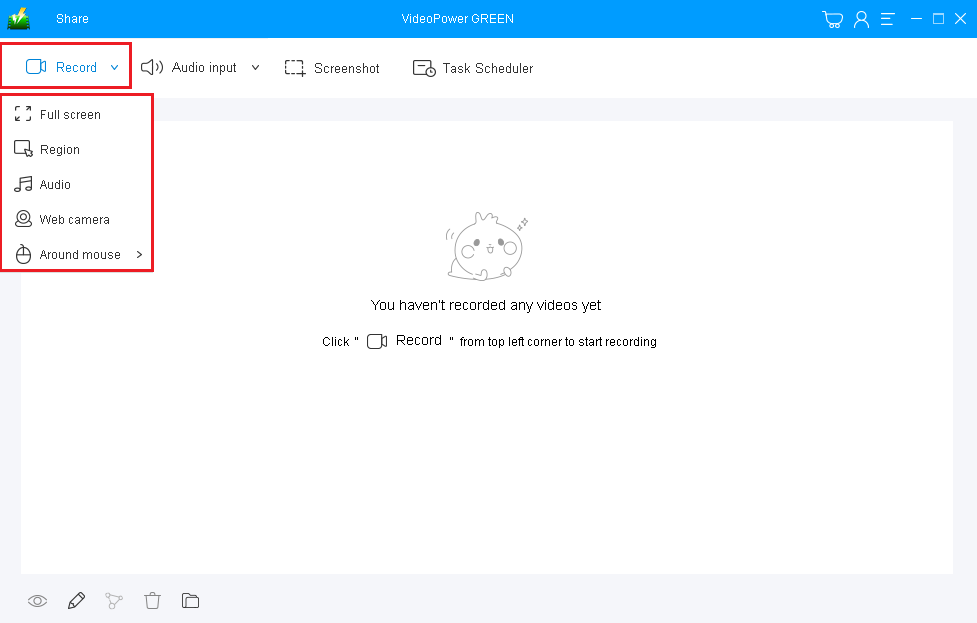
録音モードを選択するには、「録音」ボタンをクリックすると、オプションは「全画面」、「地域」、「オーディオ」、「Webカメラ」から「マウスの周り」に、録音したい領域を選択することができます。
フルスクリーン:
記録領域は、コンピュータの画面全体になります。
地域:
記録領域は、コンピュータ画面の特定の領域にすぎません。
オーディオのみ:
オーディオのみを録音するには、「オーディオのみ」を選択します。
MP3、AAC、OGG、WMA、WAV、FLAC、およびその他のファイル形式のようなファイルを保存することができます。
ウェブカメラ:
外部 Web カメラまたは内蔵のラップトップ カメラからビデオを録画するには、このオプションを選択します。
マウス カーソルの周囲:
マウスの位置は、記録範囲の中心になります。録音中にマウスを動かすと、記録範囲はマウスの動きに従います。
ステップ 3: 画面の活動を記録する
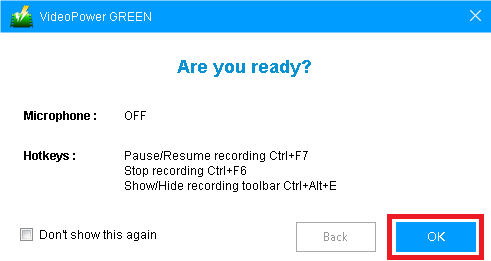
録画を開始するかどうかを確認するポップアップウィンドウが表示されます。録音を開始するには、[OK] をクリックしてください。
ステップ 4: 録音に対するアコーデ
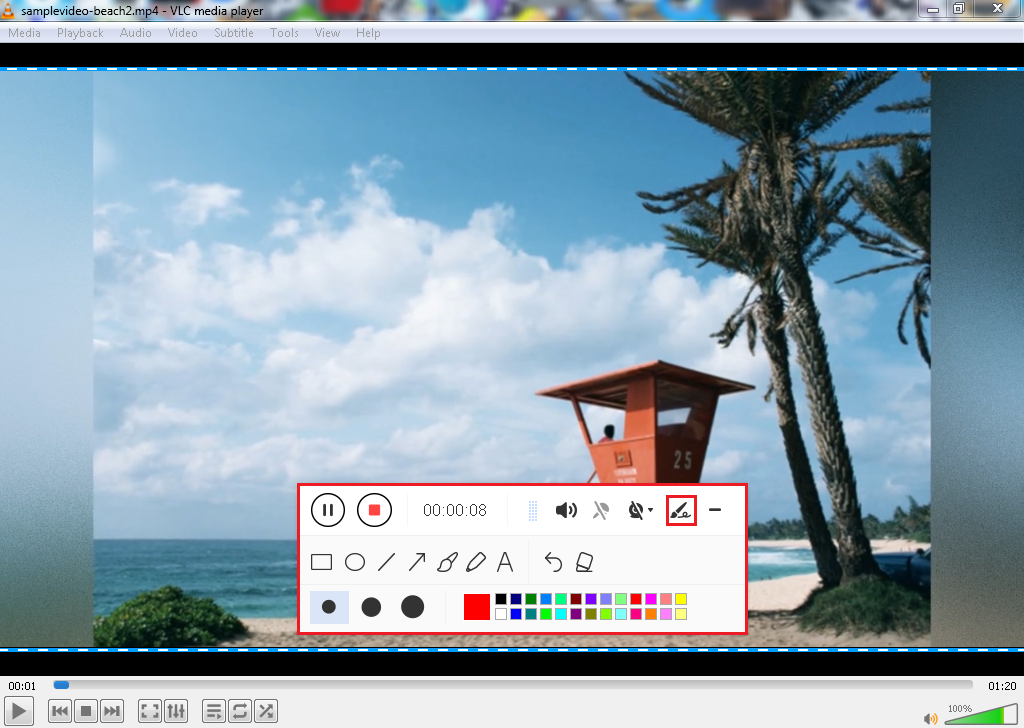
スクリーン録画クリップをクリエイティブにします。録音中、線、矢印、図形、テキスト、ハイライト、ぼかしなどを追加します。可能です。編集ツールボックスを表示するには、編集ボタンをクリックします。
ステップ 5: 録音を終了します。
録音を停止するには、「停止」ボタンをクリックします。

ステップ 6: 記録されたファイルリストにリダイレクトする
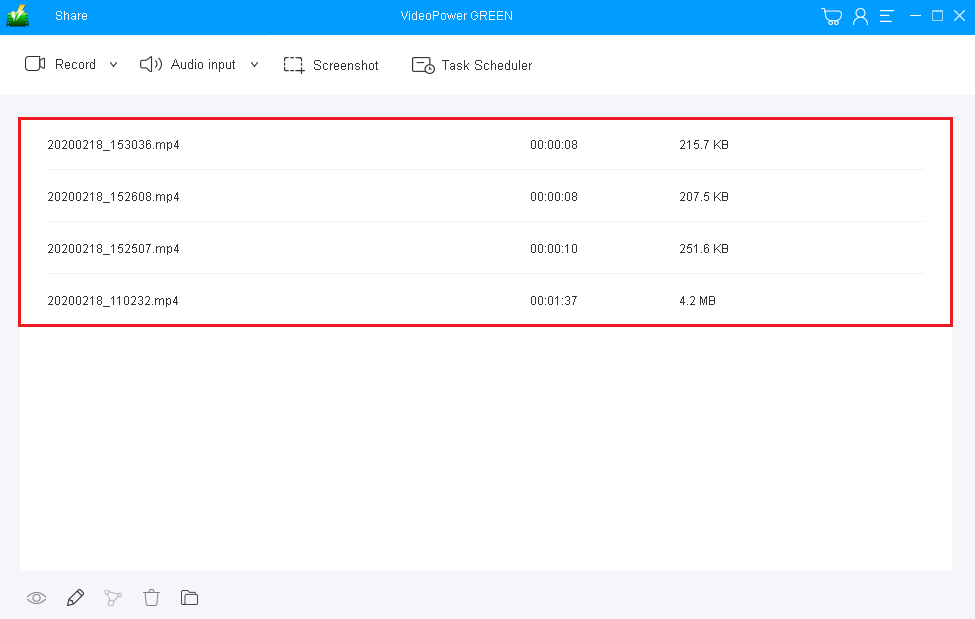
録画後、メインインターフェイスウィンドウの記録されたファイルリストに自動的にリダイレクトされます。ファイルを右クリックし、必要に応じて操作を行います。再生または表示するには、ファイルをダブルクリックします。
結論:
VideoPower GREENは、Camstudioのようなあなたの通常のスクリーンキャスティングソフトウェアを超えているので、非常に強力な画面録画ソフトウェアです。それはあなたの創造性を伸ばし、それが必要以上に行うことを可能にする高機能機能が詰まっています。チュートリアル中にウェブカメラを介して自分自身を記録したり、その上に蛍光ペンでスクリーンショットをコンパイルしたり、アプリ内でビデオを編集したり、最終的にディスプレイの特定の希望サイズで画面を記録することもできます。今それを試してみてください!


コメントする