
音楽を聴くことは、人々がリラックスしてストレスを解放するための素晴らしい方法です。インターネットが持ち込んだ便利さのおかげで、人々は簡単にオンラインで音楽を楽しむことができます。しかし、一部の人々はまだオフライン消費を好む – あなたはインターネット音楽ダウンローダーとしてVideoPower YELLOWを使用することができます。
インターネットから自由に音楽をダウンロードしたり、コンピュータからサウンドをリアルタイムで録音したり、オーディオファイルの波形を編集したり、その他多くの便利な機能を利用できます。
あなたは以下のリンクからこの無料のインターネット音楽ダウンローダーをダウンロードして、手間をかからずにオンラインでお気に入りの音楽をつかむことができます。
方法 1: 音楽を検索してダウンロードする
ステップ1:アーティストまたは曲のいずれか
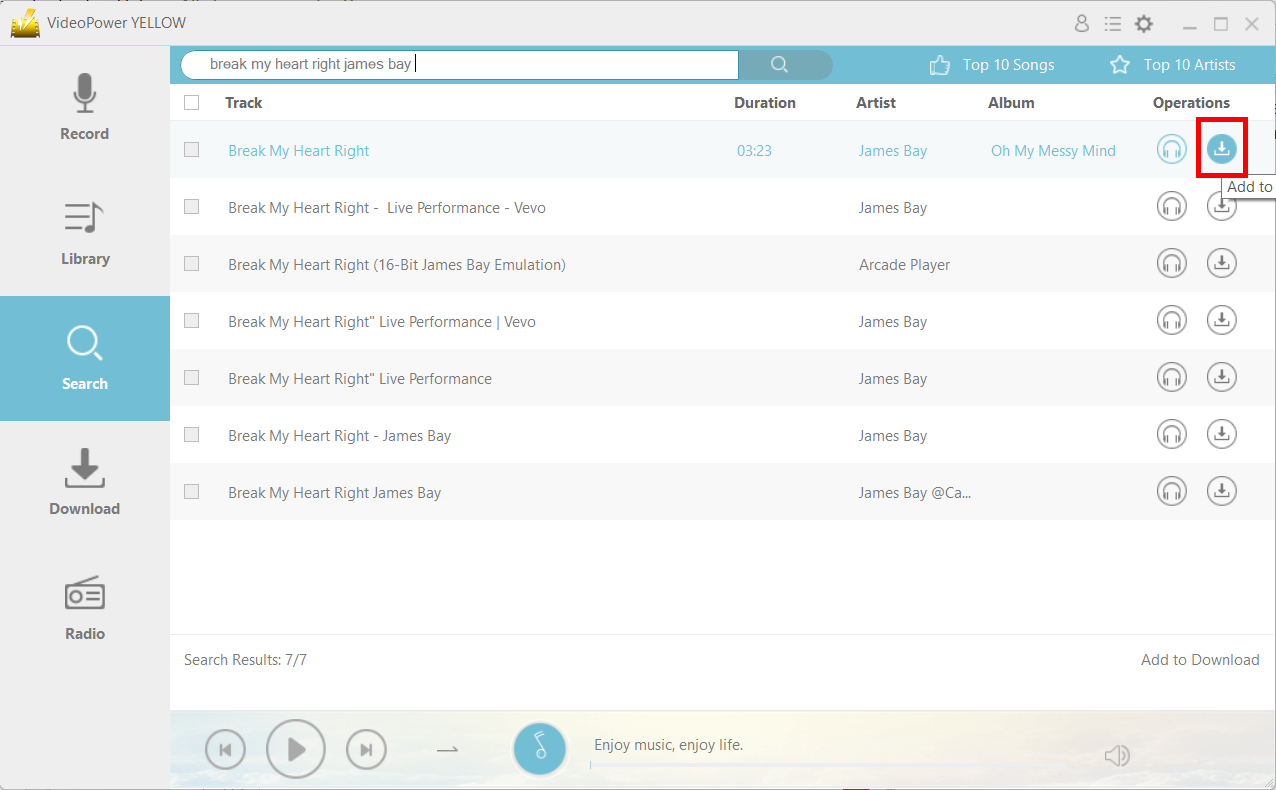
を検索インストールが成功した後、プログラムを起動します。「検索」機能に移動し、ダウンロードしたい曲を検索します。

ステップ 2: 検索結果から音楽をダウンロードする
検索結果には、検索入力に関連する複数のトラックが表示されます。リストに表示される曲の詳細には、デュレーション、アーティスト、アルバムが表示されます。
「ダウンロード」アイコンをクリックして、曲をダウンロードします。
手順 3: ダウンロード セクションを確認する
3.1 ダウンロード
適切なトラックを選択すると、自動的に「ダウンロード」リストの「ダウンロード」ボタンに転送されます。
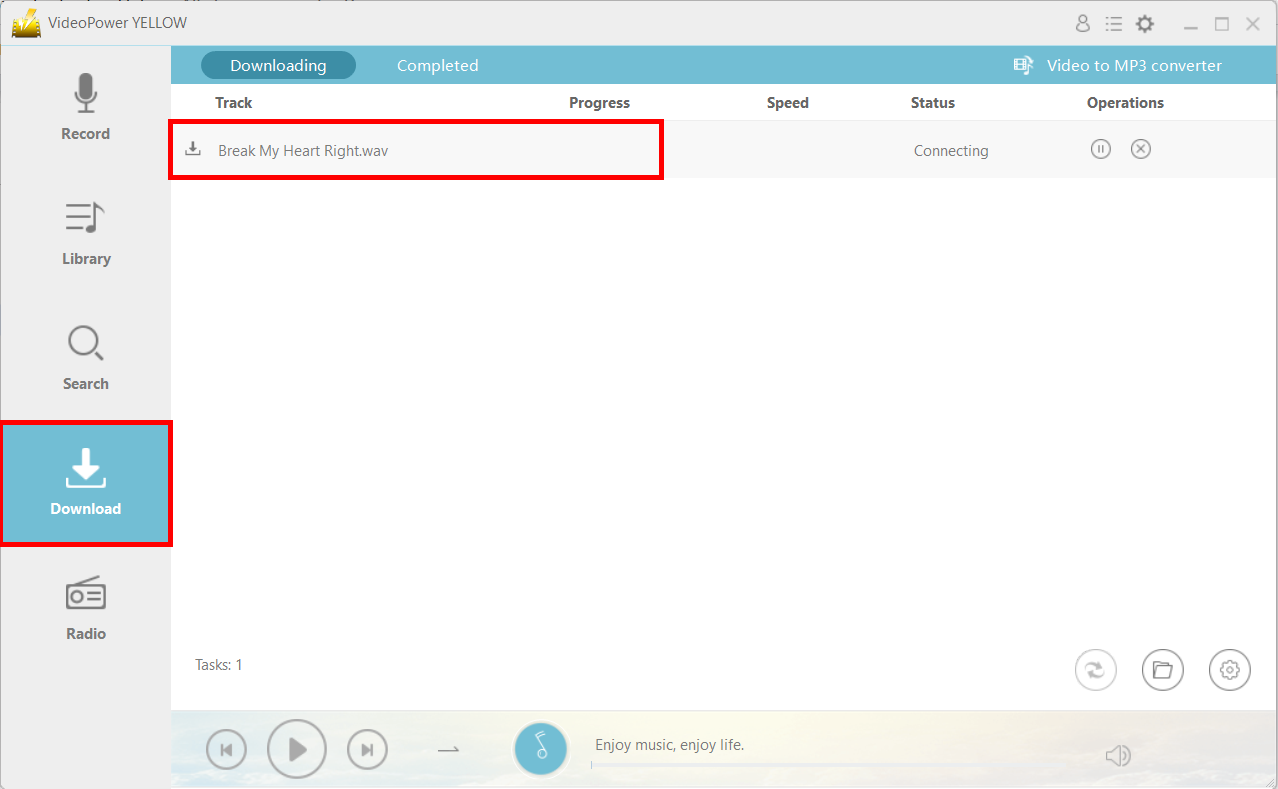
1)一時停止 – ダウンロードされたトラックに関する第二の推測を見つけた場合、またはバッチダウンロードが各ダウンロードの遅延を引き起こしている場合は、このボタンをクリックすると、それは常に一時停止することができます。
2) 停止 – ダウンロードプロセスを終了するには、このボタンをクリックします。
3.2 ダウンロード完了
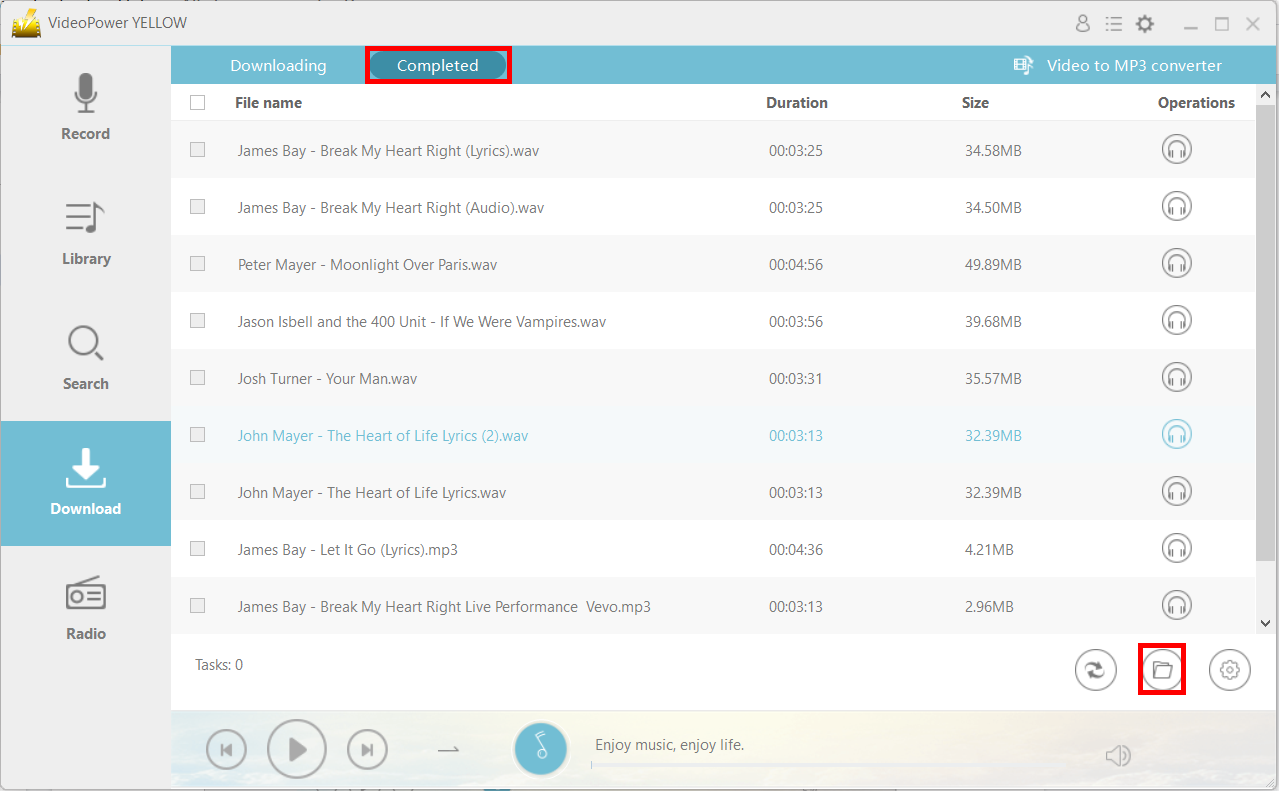
ダウンロード後、ファイルは「ダウンロード」セクションの「完了」タブに表示されます。右下にある「ファイルの場所」アイコンをクリックすると、ファイルの場所を確認できます。
方法 2: オーディオを録音する
この最後の方法では、オーディオを直接録音して抽出できます。
ステップ 1: 音源を設定する
トラックを録音する前に、サウンドソースが「システムサウンド」に設定されていることを確認してください。

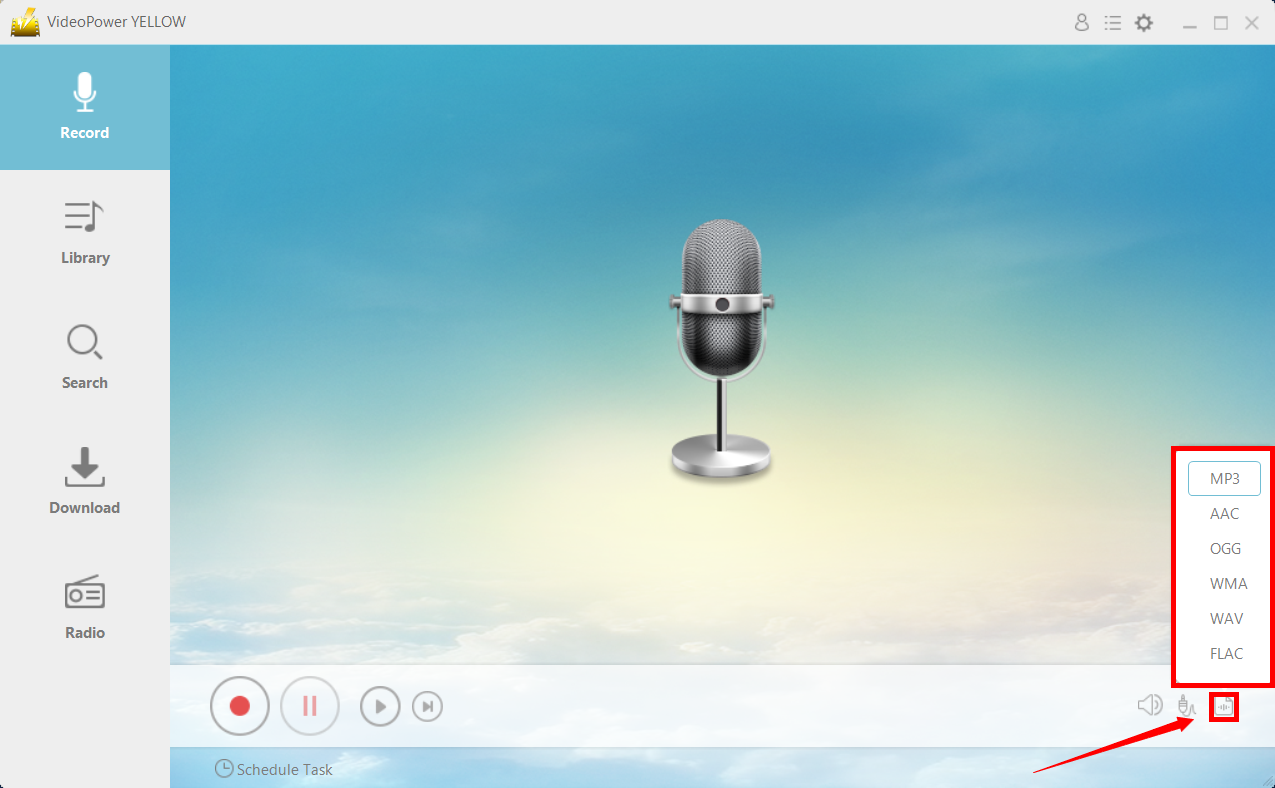
手順 2: ファイル形式を設定する
録音が「MP3」の形式または適切と思われる形式で設定されていることを確認してください。
ステップ 3: 記録する
録音を開始するには、「録音」ボタンをクリックします。
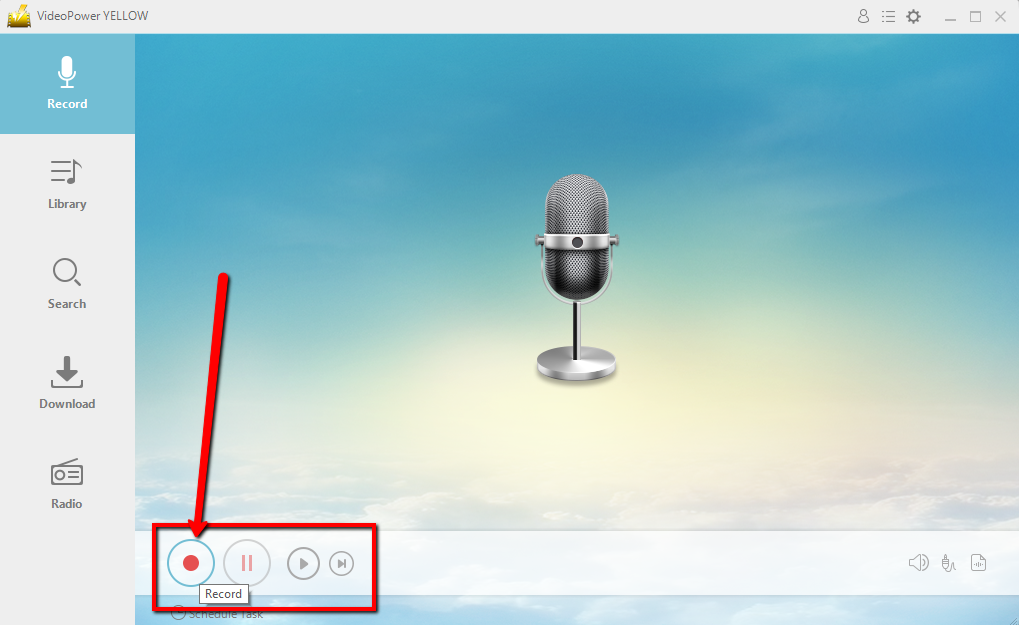
音楽を再生します。
保存するトラックに移動します。この例では、Spotify トラックを使用します。

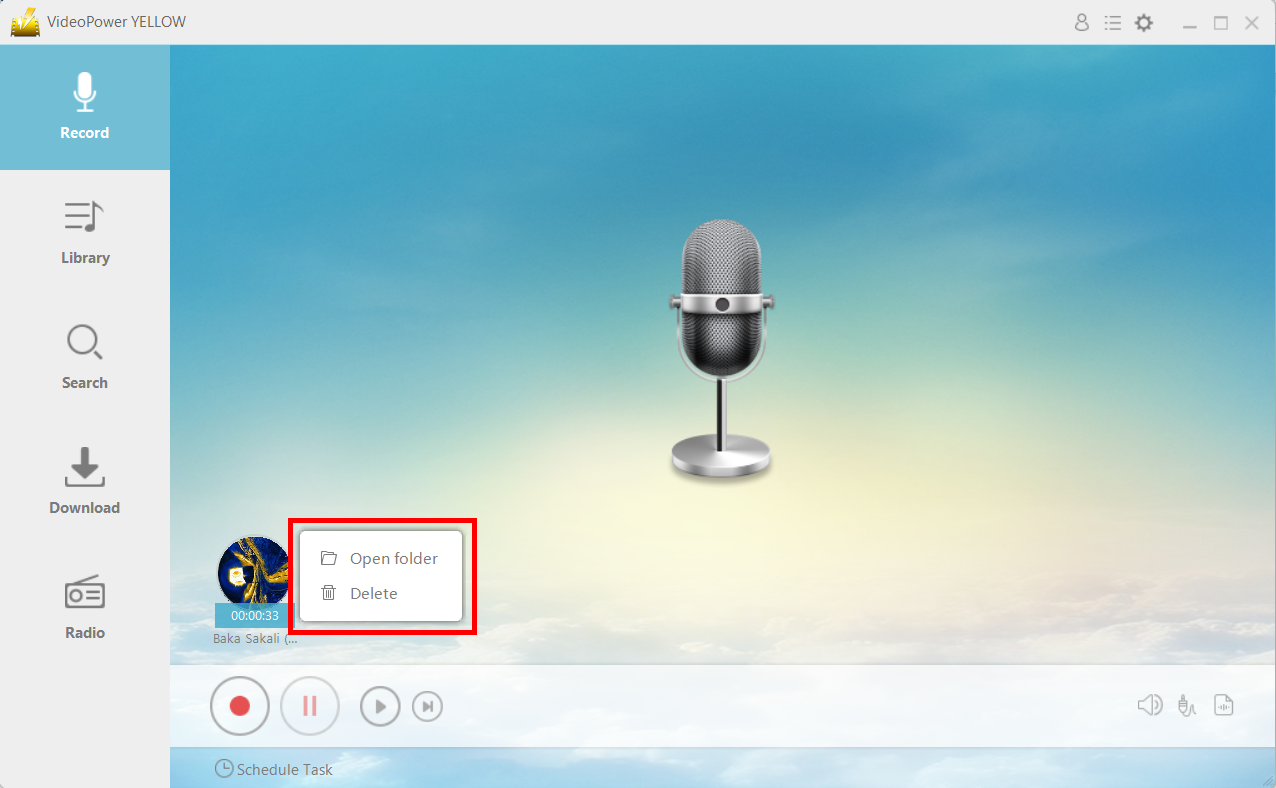
ファイルの場所を開きます。
録音後、録音したトラックアイコンを右クリックし、「フォルダを開く」をクリックして、録音したオーディオファイルの保存場所を開くか、ファイルを削除して再度録音したい場合は「削除」をクリックします。
結論:
VideoPower YELLOWは、YouTubeミュージックダウンロード、アマゾンミュージックダウンロード、またはSpotifyをしたいかどうか、音楽の超汎用性を提供します、はい、このソフトウェアは、別のウェブサイトから最高のオーディオを抽出したり、独立したプレーヤーやダウンローダーとして機能することができます、そして最高のことは、トラックが無料です!それは、そののんびりした午後の寒さのための内蔵ラジオを持っています。MP3へのビデオ変換機能以外に、お気に入りの音楽をダウンロードする準備ができて検索エンジンを持っています。ターゲット曲をダウンロードできない場合に備えて、画面からオーディオを録音することもできます。今それを試してみてください!


コメントする