
YouTube は、電話やコンピュータなど、すべてのデバイスに適しています。しかし、携帯電話などのデバイスを使用する場合、画面が小さすぎるので、ビデオもそうなので、視聴体験は不便でいっぱいです。
録画または編集した動画をアップロードした後は、YouTube 動画を回転することはできません。これは、垂直ビデオフォーマットを許可していないため、YouTubeの問題の1つです。
ほとんどの場合、ビデオを見やすくするために、ある程度回転させる必要があります。オンラインで YouTube 動画を視聴している場合やダウンロードした動画でも、動画を必要な角度で回転させることができ、その方法を知っていれば幸運です。役に立つと思ったら、友達と共有してください。YouTube メーカーが YouTube、フェイスブック、インスタグラム、Vimeo、デイリーモーションの定期的な訪問者である場合は、これらのサイトからビデオをローテーションする必要があります。以下の手順は、必要な動画を回転させるのに役立ちます。
ビデオパワーブルー – 最も包括的なビデオ編集ソフトウェアの一つです。ビデオやスクリーンの録音、画像や音楽変換、カット編集、ビデオコラージュ、スライドショーの作成など、多くの機能 統合されています。ビデオパワーブルーソフトウェアを使用してあなたのYouTubeビデオを回転させることは簡単になります。
ステップ 1: ビデオパワーブルーにファイルをインポート
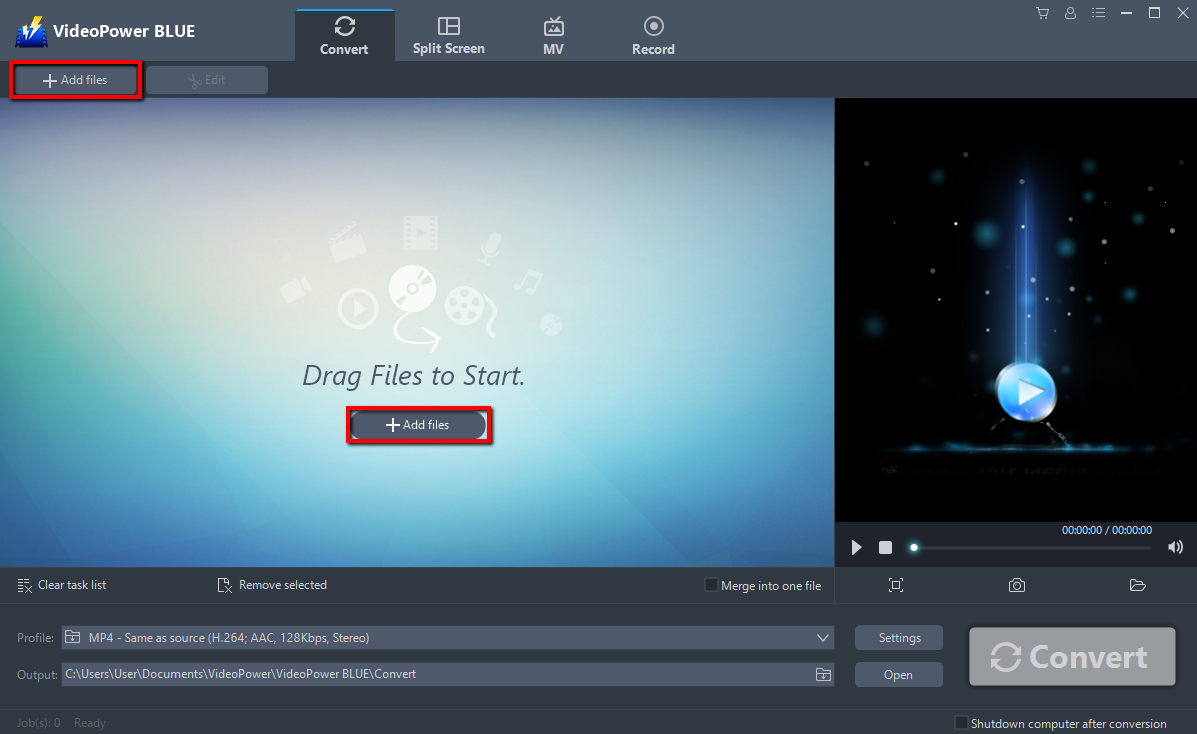
ビデオエディタプログラムを起動し、「ファイルを追加」をクリックするか、ファイルをインターフェースにドラッグアンドドロップします。
ステップ 2: 動画を編集する
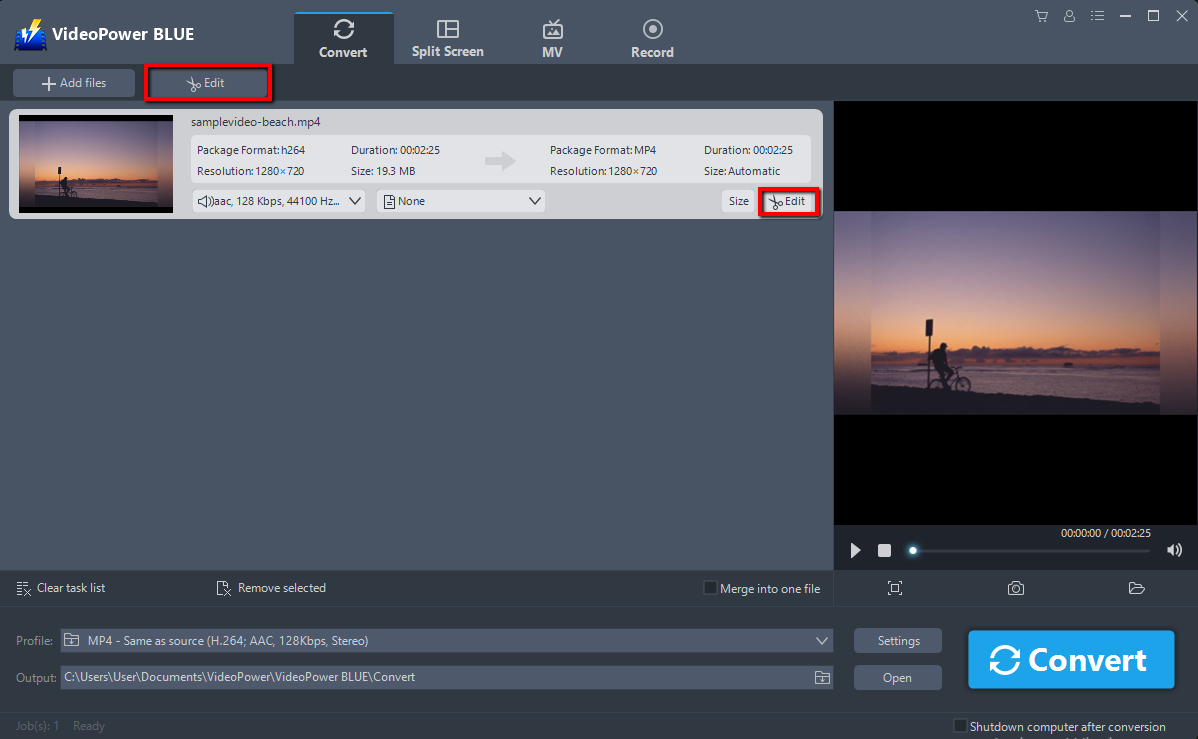
追加した動画の右側にある[編集]ボタンをクリックして「編集」ウィンドウに入り、動画に変更や変更を加えることができます。
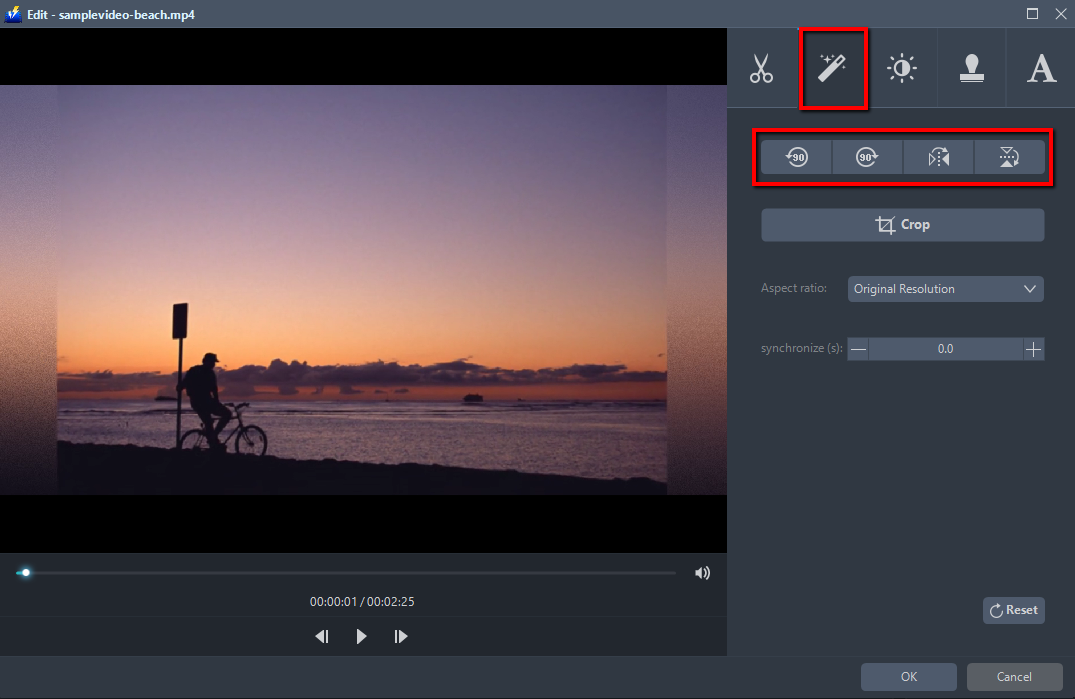
1. ビデオを回転するには、ツールバーの[調整]セクションで[ビデオを左に回転する]または[ビデオを右に回転]をクリックします。
ビデオの編集をもっと行うことができます。
ビデオのトリミングとズームインと、4:3 から 16:9 などの配給の変更をサポートします。
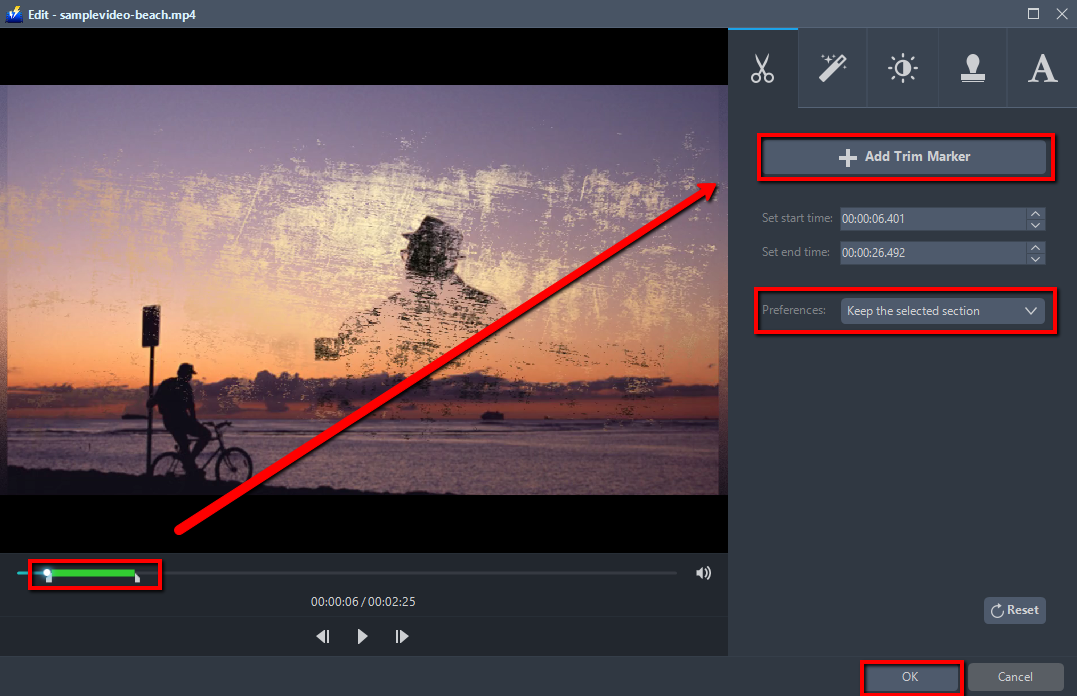
2. ビデオをトリミングするには、「トリムマーカーを追加」をクリックし、開始時刻と終了時刻を設定します。上下ボタンをクリックするか、スライダーをドラッグして設定できます。完了したら、選択したセクションを削除します。
3. わずかに暗いビデオ、明るさ、彩度、コントラストを持つ欠落しているビデオなど、不十分なビデオの画質を修正します。
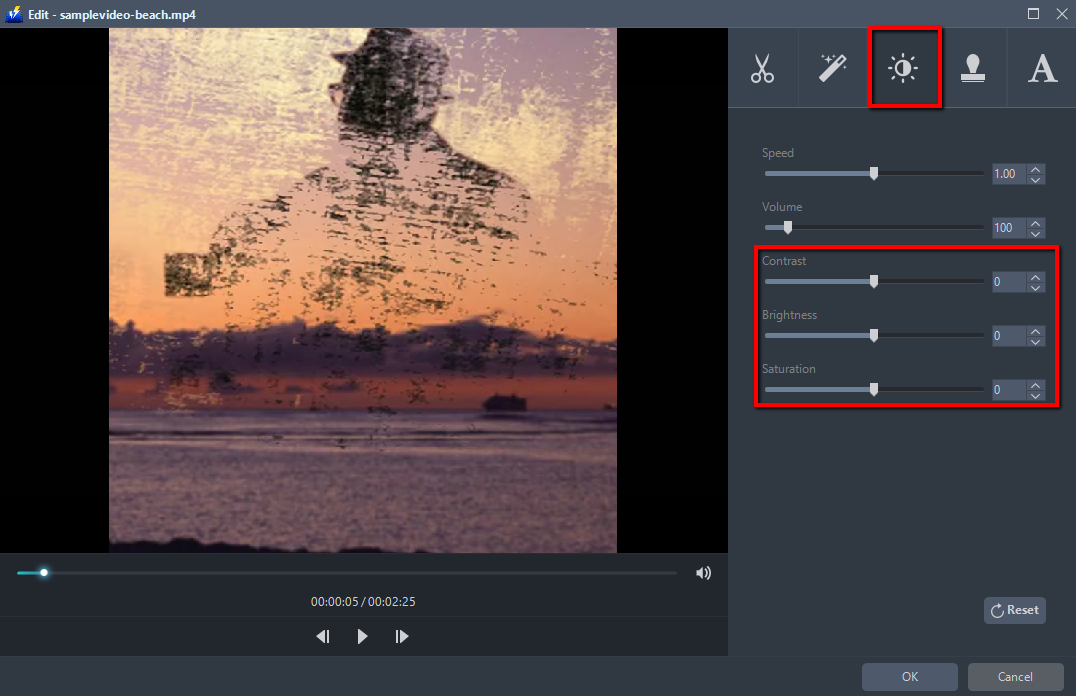
4. 再生速度を調整します。1/2スピードのスロー再生からダブルスピードに設定できます。

5. アニメーションとサウンドのギャップを修正します。ギャップを持つビデオの同期補正。音量も調整してください。

6. ビデオにウォーターマークを追加する

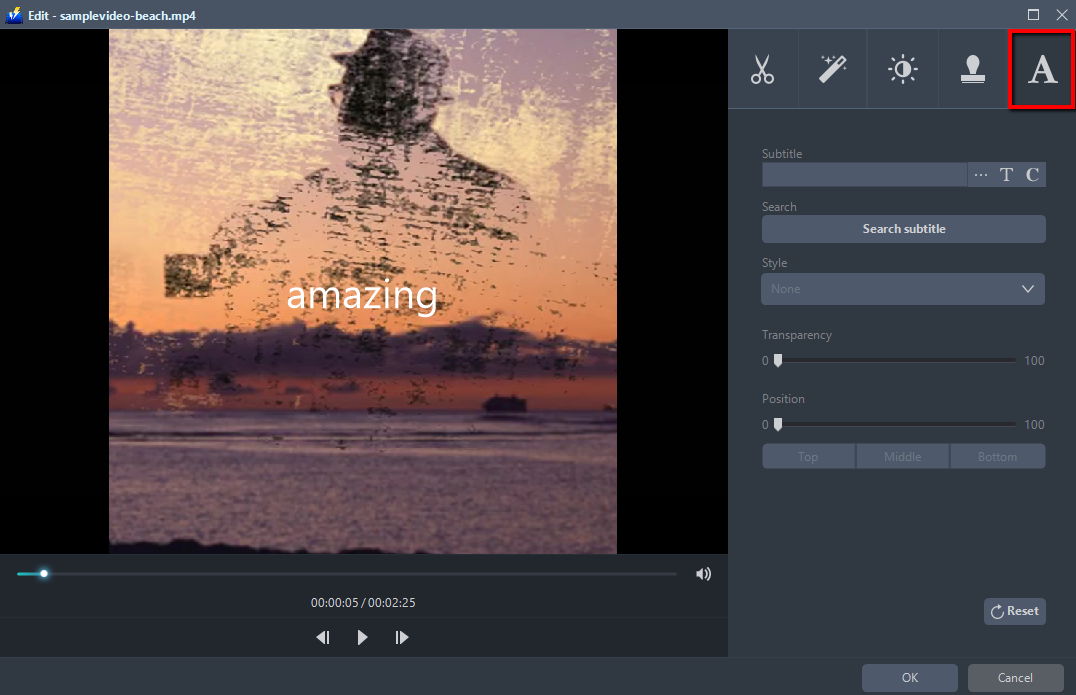
7. ビデオの字幕を追加します。
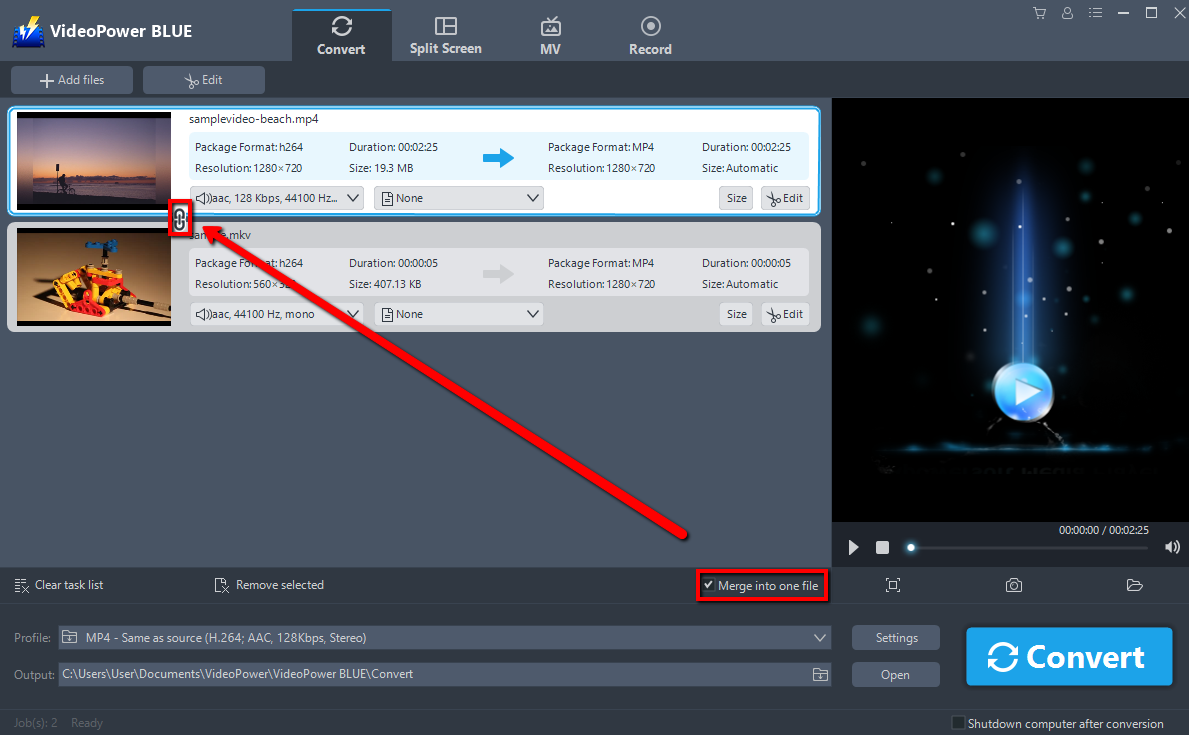
8. ビデオファイルを結合し、1つのビデオとして保存します。
ステップ 3。編集ビデオを保存
編集が完了したら、大きな青い「変換」ボタンをクリックして変換処理を開始します。

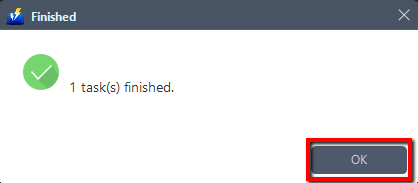
プログラムのポップアップ ウィンドウが表示され、変換が完了したことを通知します。ソフトウェアは、デフォルトでMP4形式にあなたのビデオを変換します。[OK] をクリックして、保存した変換ファイルのフォルダを開きます。
結論:
VideoPower BLUE を使用すると、MP3、WMA、M4A などの音楽ファイルをトリミング (カット) して、保持する部分を保存できます。このツールは完全に直感的なので、音楽の編集中に問題が発生する可能性はありません。いずれにせよ、それは超シンプルで、特別な編集スキルを必要としません。VideoPower BLUEの最もクールなことは、曲を短くしながら、彼らは品質が低下しないことです。
VideoPower BLUE ソフトウェアは、すべてのビデオおよびオーディオ ファイルを一般的な形式とデバイスに簡単に変換できます。良質を保ちながら同時にバッチで変換できるのも便利で信頼性が高いです。
スライドショーやビデオの編集、透かしの適用、エフェクト、トリミングやトリミングなどの基本的なビデオ編集オプションを可能にする組み込みのビデオエディタがあります。さらに、それはあなたの写真やビデオのための分割画面ツールと、あなたのコンピュータ上の任意の画面上の活動をキャプチャすることを可能にするスクリーンレコーダーを持っています。このプログラムには非常に多くの高度な機能が装備されており、メディアファイルを変換して編集するためのより多くのオプションを提供しています。

コメントする