
画面の活動を記録することは、今日の世代に不可欠なオンライン チュートリアル、ゲームプレイの解説、製品広告、教育プレゼンテーションなどのビデオの出力を生成する方法の 1 つです。
この種のビデオファイルを持つことは確かにあなた自身の話す声のような外部の音を必要とする画面の活動を記録することができます。したがって、マイクのオーディオソースを記録する画面記録アプリケーションソフトウェアはそれに最適です。
VideoPower GREENは、使いやすく、手間のかからなくて信頼できるアプリケーションソフトウェアは、この種の画面録画活動に最適です。この製品は、マイクなどのオーディオソースでサポートされています。この製品では、録音したファイルの内容をわかりやすくするために、音声を音源に追加することができます。
この製品をダウンロードして試してみるには、下のリンクをクリックしてください。
以下の試用版をダウンロードして、無料でソフトウェアを使用することができます。
手順 1: 録音するマイクを準備します。
マイクが正しく動作することを確認します。マイクをテストするには、PC のタスク バーの [サウンド] アイコンに進みます。右クリックして「サウンド設定を開く」を選択します。その後、マイクに話しかけて音量をテストします。
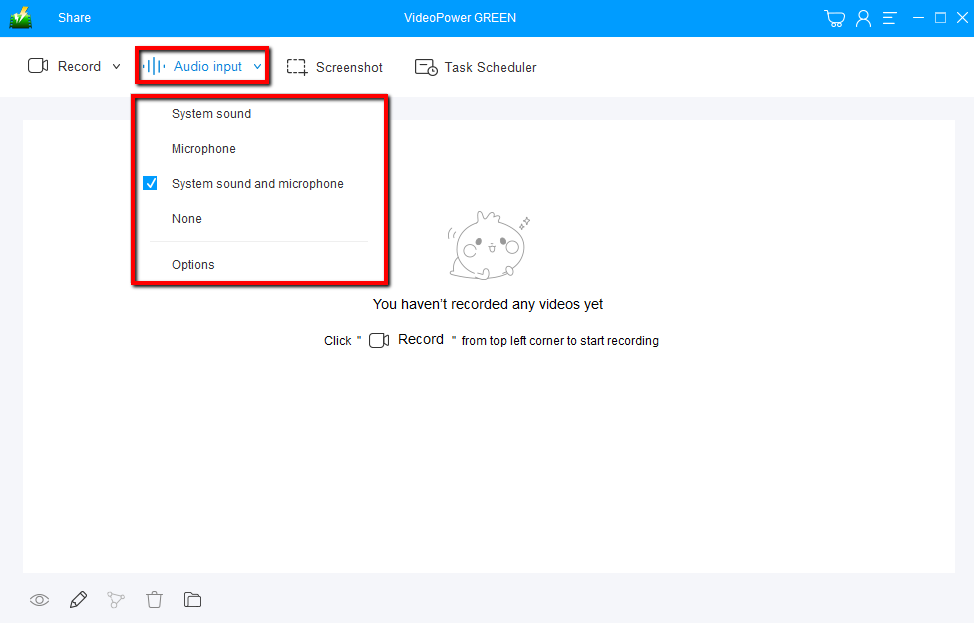
音源を選択します。
「オーディオ入力」をクリックして、音源リストを開きます。「システムサウンド、マイク、システムサウンド、マイク、またはなし」を選択できます。マイクのサウンドを録音するには、「マイク」を選択します。
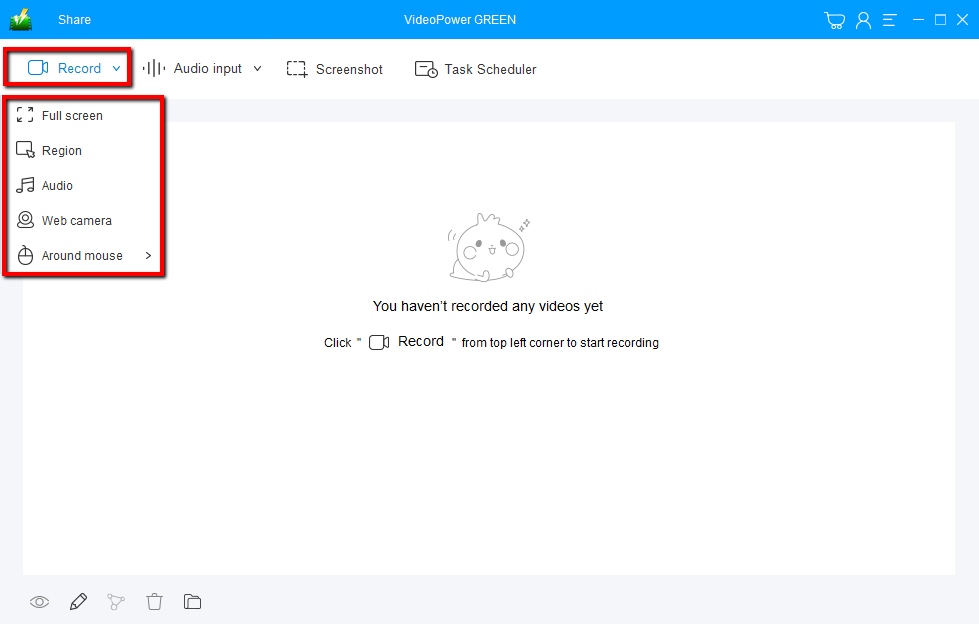
録音モードを選択します。
「録音」タブをクリックして、「全画面、地域、オーディオ、ウェブカメラ、マウスの周り」から録音モードを選択します。サウンドを録音する必要がある場合は、「オーディオ」を選択します。
ステップ 2
: 録音録音は録音モードを「オーディオ」に設定した直後に開始されます。
完了したら、録音を停止するには、「停止」ボタンをクリックします。

その後、記録されたファイルは既に、出力先のフォルダーに保存されます。
1)録音したファイルはメインインターフェースで見ることができます。ファイルを右クリックして、必要に応じて操作を行うことができます。
2) フォルダアイコンをクリックすると、ポインした出力フォルダに表示されます。

結論:
オンラインチュートリアル、ゲームプレイの解説、製品広告、教育プレゼンテーションは、デジタル技術とアプリケーションがすべての人間の生活の静脈にある今日の世代に不可欠です。画面の活動を記録することは、これらの種類のビデオの出力を生成する方法の 1 つです。しかし、ビデオファイルのこれらの種類を持っている場合は、外部ソースからのあなた自身の話す声のような外部の音が必要な場合があります。したがって、オーディオ録音用のマイクを備えた画面録音アプリケーションソフトウェアは、それに最適です。
VideoPower GREENは、画面のアクティビティやオーディオソースを記録するのに最適であるだけでなく、ファイル内の異なるモードや気分を作成するのに役立ちます。また、タスク スケジューラ機能をアクティブにして、不在時にコンピュータに作業を任せるため、時間と労力を節約できます。





コメントする