
ビデオの再生速度を調整します。人々がスローモーションでビデオを再生したい理由はさまざまです。ビデオにはシーンが速すぎる場合があり、適切に理解するために速度を落とす必要があります。
動画のスピードが速すぎると、ダンスの動きがはっきりと見えなくなり、まったく学ぶことができません。
この時点で、再生速度を遅くすることが特に重要です。それでは、ビデオの再生速度を遅くする方法は?
標準的なメディアプレーヤーは通常、このような機能を持っていない、あなたが特別なプログラムを持っている必要がある理由です。
ここでは、助けるためにビデオパワーブルーと呼ばれるツールが必要です。これは、強力な機能を備えたスローモーションビデオを作るのに役立つ最高のエディタです。それは簡単にビデオ速度を変更することができます。スローモーションでビデオを再生する方法を提供するだけでなく、0.55xから5.0xまでの速度を調整し、高速で高品質でファイルを出力する自由度も提供します。ステップ1:ビデオパワーブルーローン
チビデオパワーブルーにビデオファイルをインポー
トし、プログラムにビデオファイルをアップロードするために「ファイルを追加」ボタンに移動します。

ステップ 2: ビデ
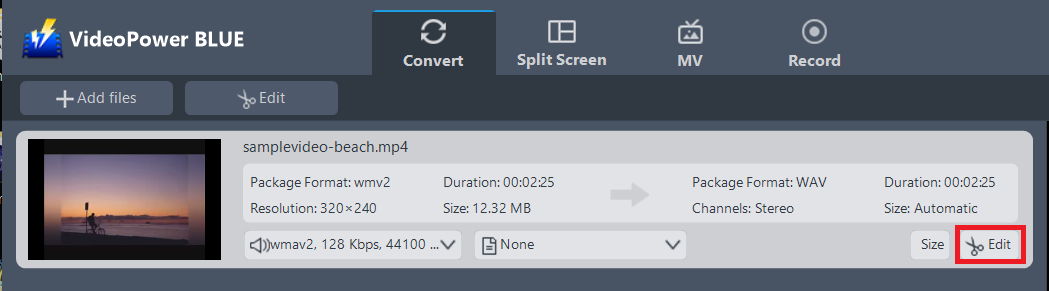
オを編集インポートしたファイルがリストに表示されます。
追加したビデオの右側にある「編集」ボタンをクリックして、組み込みのビデオエディタに入ります。
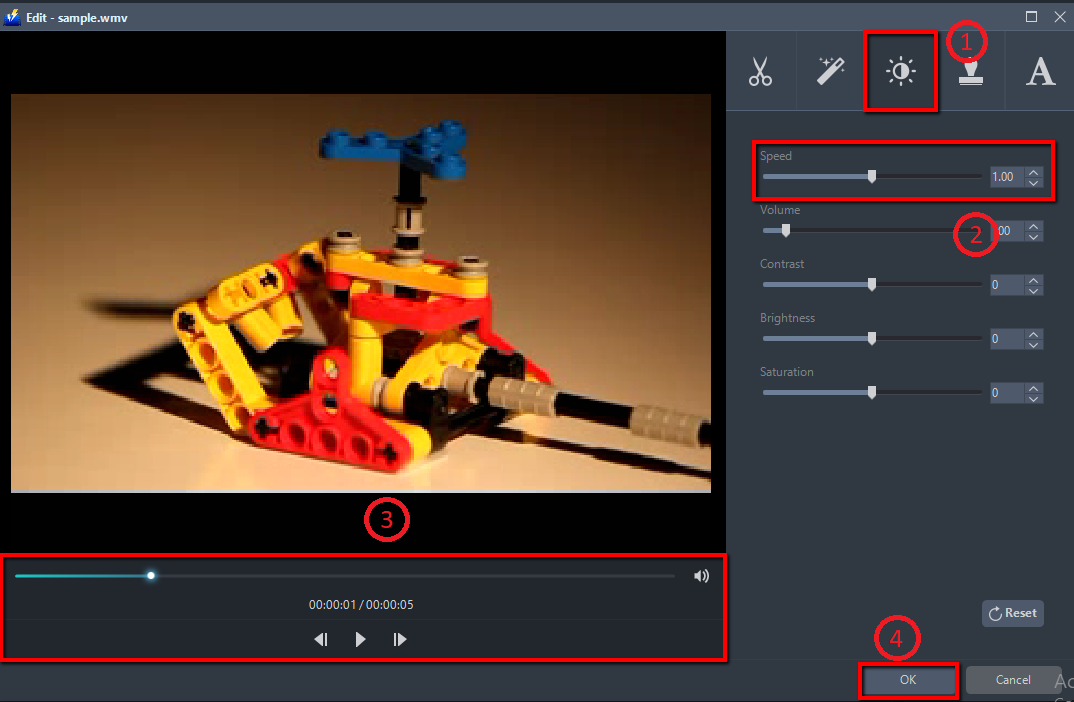
スローモーションでビデオを再生する方法は次のとおりです。
1) エフェクトタブをクリックします。
2)「スピード」スライダを左右にドラッグして再生速度を落としたり、スピードを上げたり、上下ボタンをクリックして速度を調整したりできます。
3)速度を調整すると、左のウィンドウに効果をプレビューすることができます。
4) 変更を保存するには「OK」をクリックします。
手順 3: 編集したビデオを保存する
3.1 変換
すべての編集が完了したら、「変換」ボタンをクリックすると、ソフトウェアは、デフォルトでMP4形式で編集されたビデオを変換して保存するために開始されます。

3.2 変換が完了
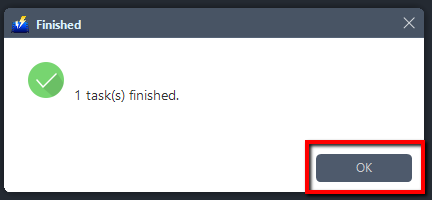
ソフトウェアからのポップアップウィンドウが表示され、変換が完了したことを通知します。
保存したファイルのフォルダを開くには、[OK] をクリックしてください。
結論:
ビデオパワーブルーは確かにスローモーションでビデオを再生するための最良のソリューションです。このガイドに示すように、このソフトウェアはそれに限定されず、あなたのニーズに合わせて優れた機能が満載されています。
このソフトウェアは、シンプルで使いやすい、簡単なインターフェイスと多面的です。ファイルをさまざまなファイル形式に変換することができ、スライドショーやビデオを編集したり、透かし、エフェクト、トリミングやトリミングなどの基本的なビデオ編集オプションを適用したりできる組み込みのビデオエディタがあります。
さらに、それはあなたの写真やビデオのための分割画面ツールと、あなたのコンピュータ上の任意の画面上の活動をキャプチャすることを可能にするスクリーンレコーダーを持っています。

コメントする