
Vimeoは、他のビデオ共有ウェブサイトとは異なり、1280 x 700の定義ビデオをアップロードできる高精細ビデオポッドキャストウェブサイトです。Vimeoはアップロード後に自動的に高精細ビデオにトランスコードし、ユーザーは1ヶ月に500MBのHDまたは通常のビデオをアップロードし、ビデオの表示サイズをカスタマイズすることができます。
一方、ビデオファイルは、このサイトから無料でダウンロードすることができます。しかし、サードパーティ製のツールが必要になります。
したがって、VideoPower RED、驚くほど、手間のかからなく、さまざまなプロフェッショナルで便利な機能を備えた信頼できるダウンローダーアプリケーションソフトウェアは、ユーザーがMP3にビデオをエクスポートし、もちろん、プロの結果でそれを正常にダウンロードするのに役立ちます。
アプリをダウンロードしてインストールするには、以下のリンクをクリックしてください。
方法 1: Vimeo ビデオのオーディオを録音する
VideoPower RED の設定を調べる場合は、システムオーディオを記録する設定があります。これを行うには、次の手順に従ってください。ス
テップ1:オーディオを録音
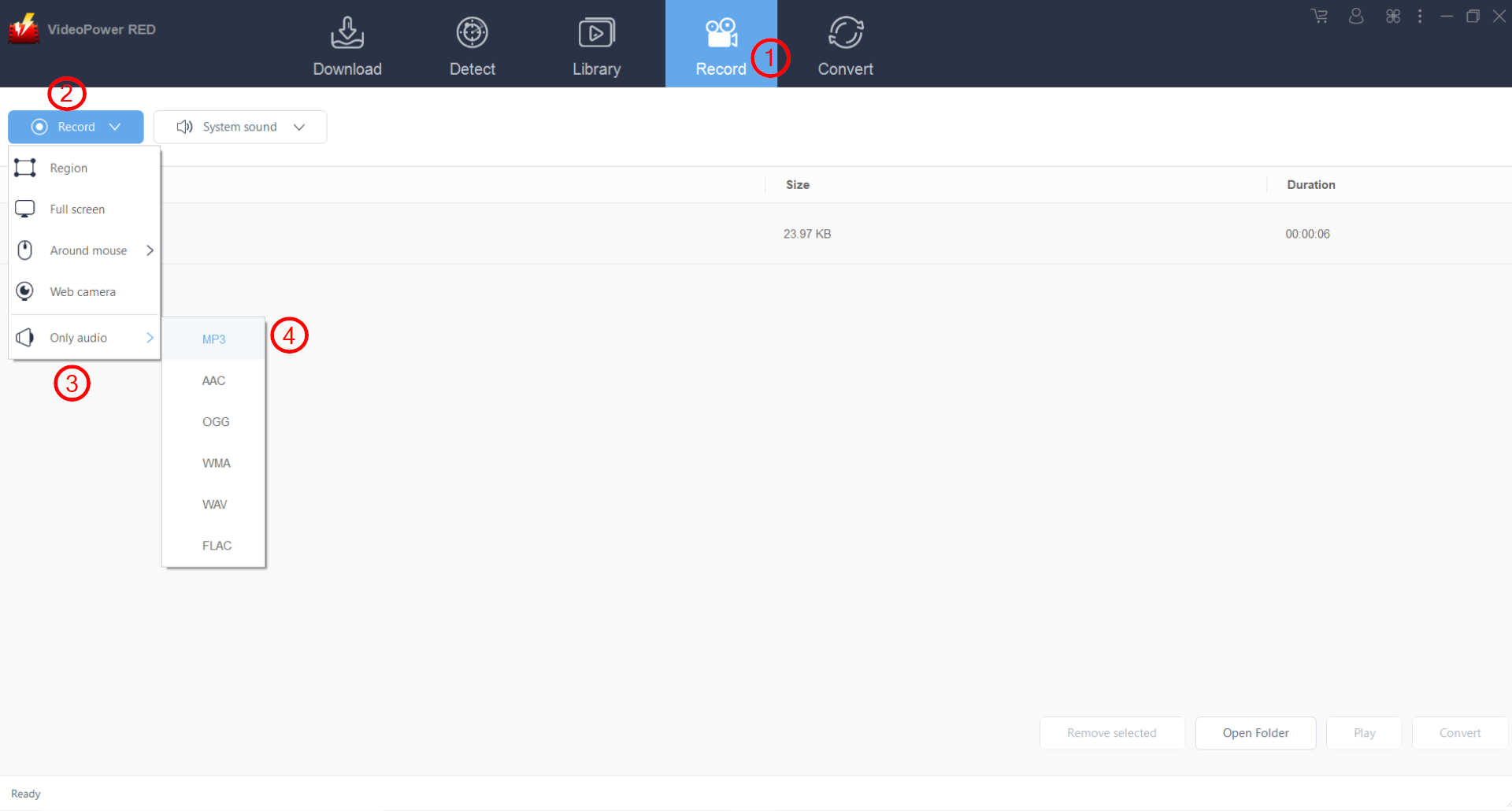
1)「録音」タブをクリックします。
2) 「録音」ドロップダウンメニューをクリックします。システムサウンドが「システムサウンド」に設定されていることを確認します。
3) 「オーディオのみ」をクリックします。
4) 適切と思われるオーディオ形式をクリックします。この例では、"MP3" を使用します。
ステップ2:Vimeoビデオを
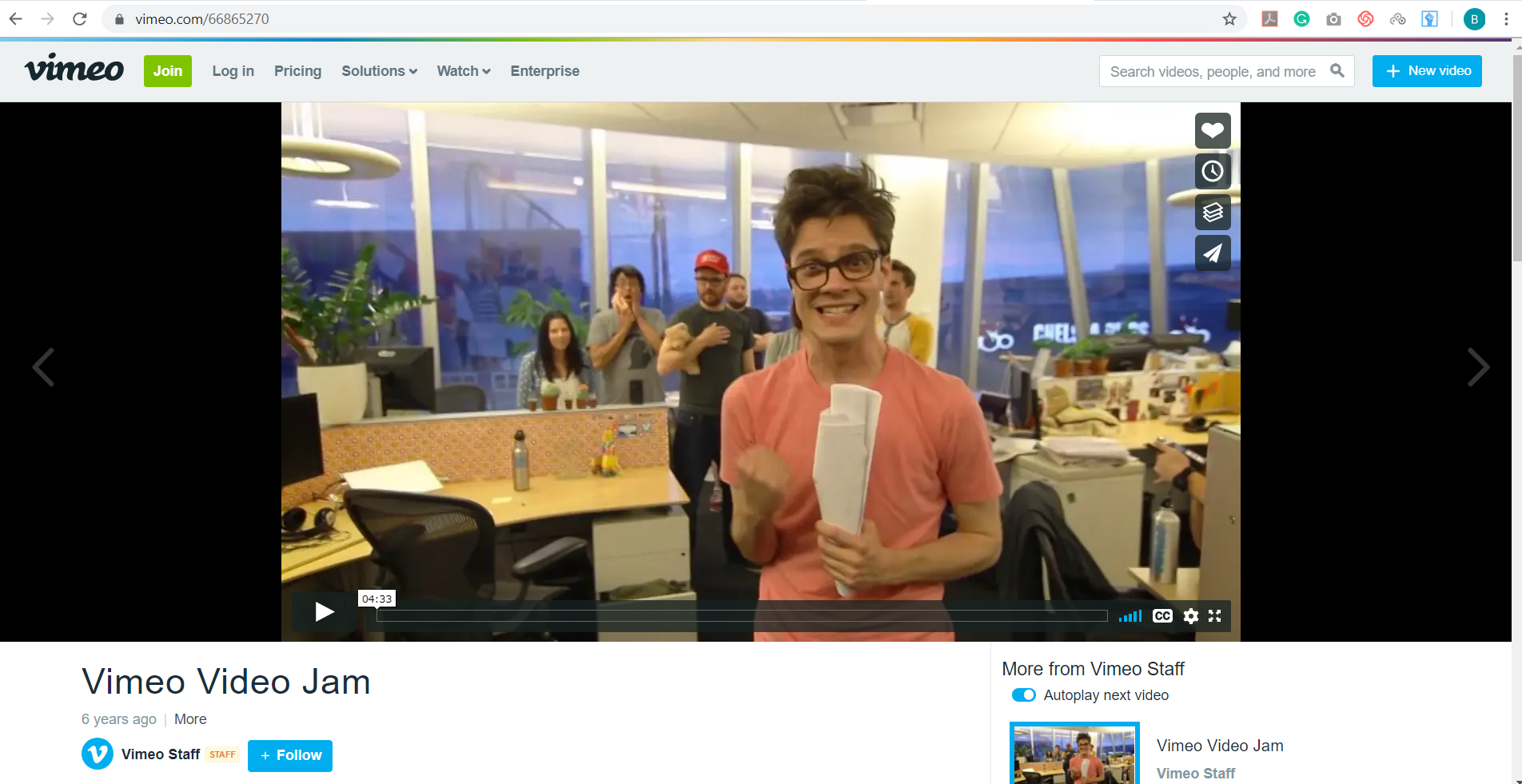
再生するそれを抽出し、それを再生したいVimeoビデオに移動します。
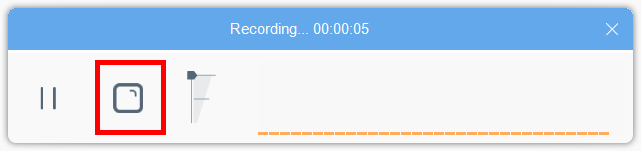
ビデオを再生した後、停止ボタンをクリックして録画を停止することができます。
ステップ3:保存した記録を
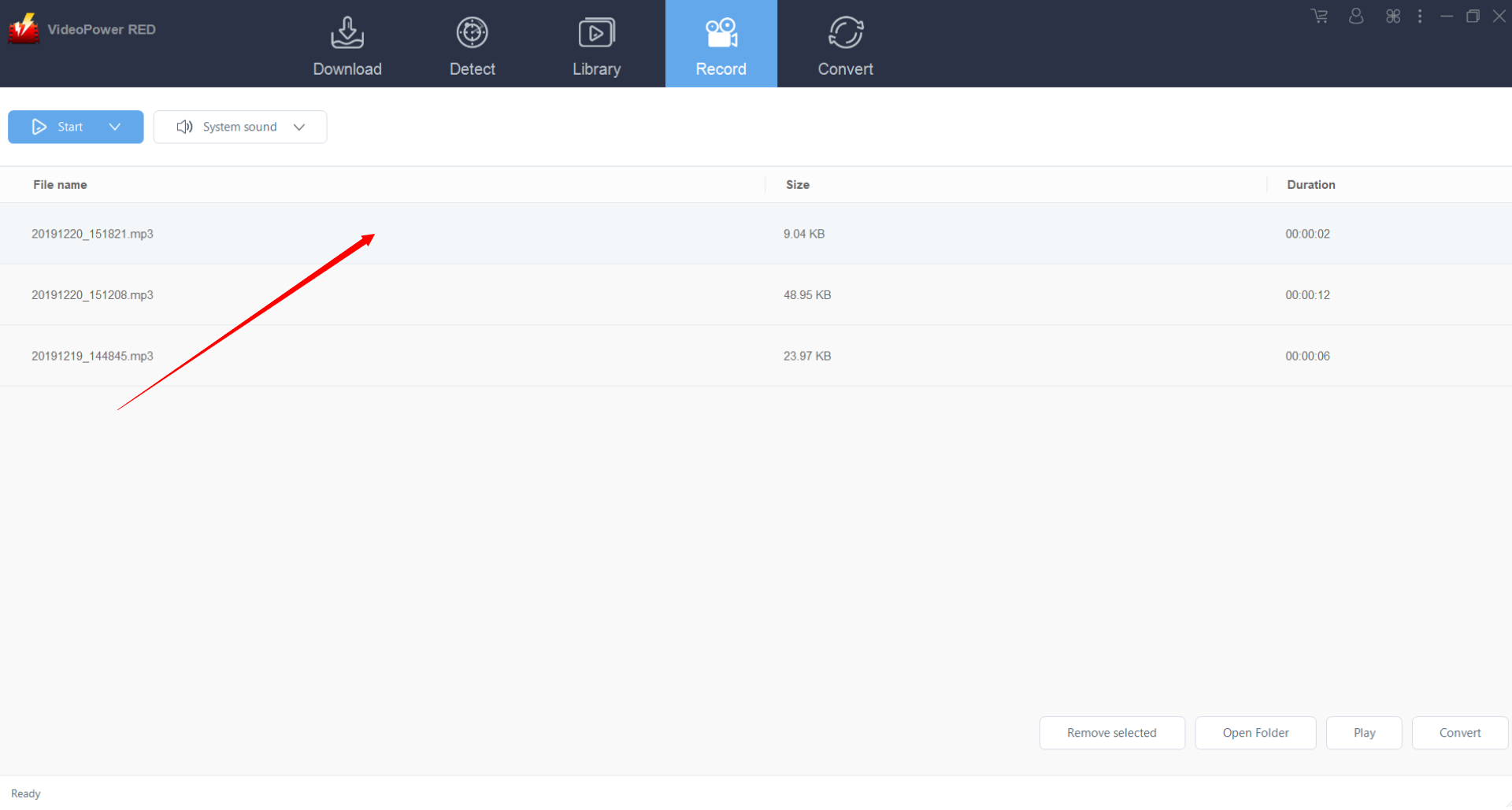
見つける録音ファイルは自動的に「録音」タブの下に保存されます。
方法 2: Vimeo ビデオをダウンロードして変換する
ステップ 1: ビデオをダウンロードする
これを行うには、URL をコピーして貼り付けることができます。
ビデオをダウンロードした後:
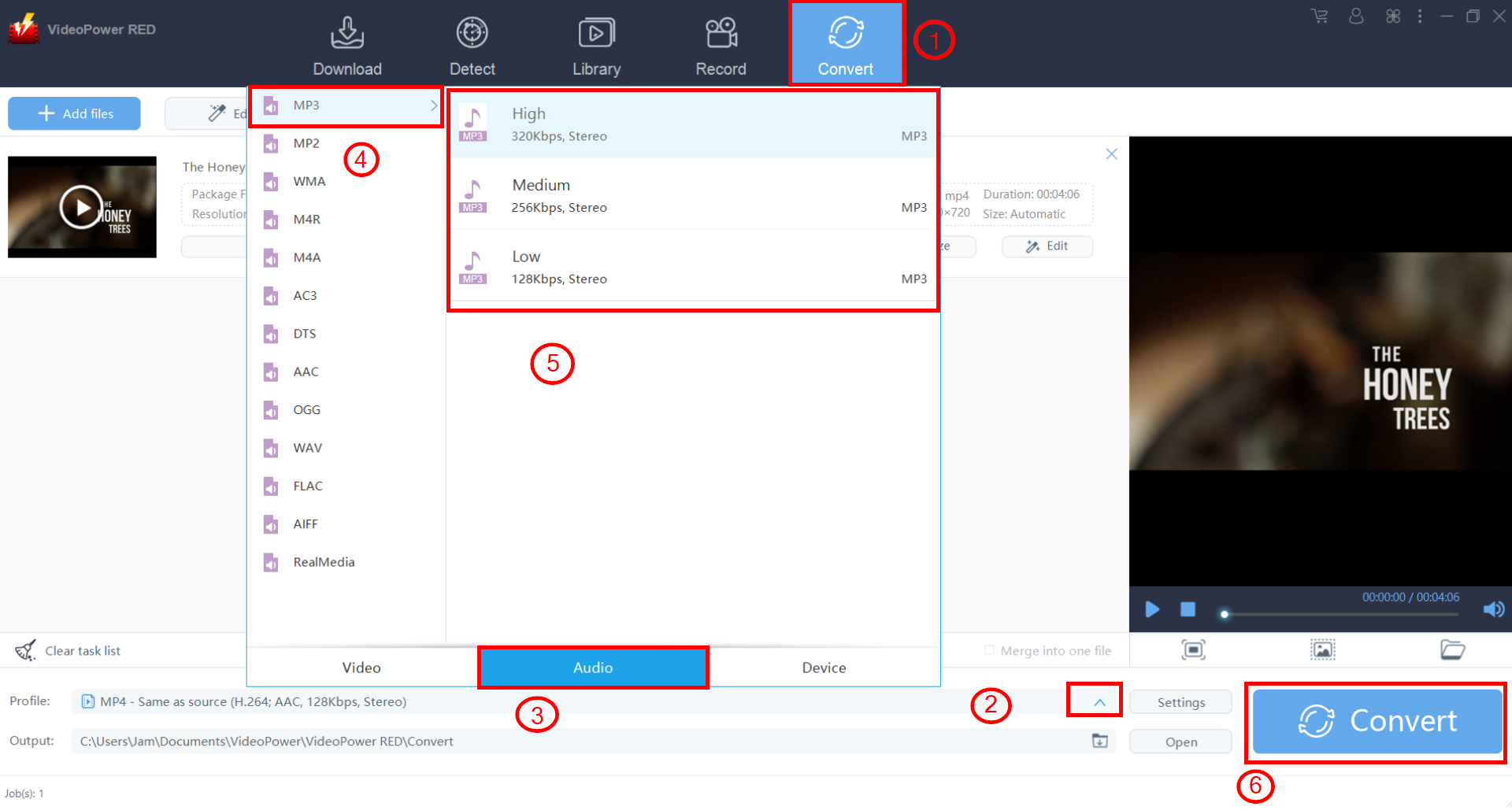
1) 「変換」タブをクリックします。
2) 「プロフィール」ドロップダウンメニューをクリックします。
3) 「オーディオ」をクリックします。
4) 適切と思われるオーディオ形式をクリックします。この例では、「MP3」形式を使用します。
5) 適切と思われるオーディオファイルの品質をクリックします。この例では、「高」品質を使用します。
6) 「変換」をクリックします。
手順 2: 保存したファイルを検索
する保存したオーディオ ファイルを見つけるには、[開く] をクリックします。

結論:
VideoPower RED を使用すると、ビデオの再生中にオーディオを録音するか、ビデオファイルをダウンロードして MP3 形式に変換することで、Vimeo ビデオからオーディオを抽出できます。
あなたの希望のHDビデオをオンラインで楽しむことは、あなたが好きまたは必要とするビデオを見たり共有したり宣伝したりできるVimeoのようなオンラインサイトにアクセスすることで可能です。
しかし、このサイトだけでオフラインでビデオを見たり楽しんだりすることは不可能です。したがって、VideoPower Redと呼ばれるサードパーティ製のツールは、手間のかからず信頼できるビデオダウンローダーアプリケーションソフトウェアは、ほとんどのユーザーにとってこれを達成可能にすることができます。


コメントする