
私たちがライブストリーミングについて話すとき、世界中のウェブの誰もが重要な傾向を作ることについて知っています。多くの人々は、コンテンツの様々なカテゴリや幅広いカテゴリにライブストリーミングビデオを視聴します。
多くの場合、ユーザーはライブビデオストリームを記録し、オフラインウォッチングなどのレビュー目的のためにそれらを保存するために信頼性の高いライブスクリーンレコーダーを必要とします。
VideoPower GREENは、それが非常に推奨されている驚くほど、手間のかからず、信頼できるスクリーンレコーダーソフトウェアであるため、高品質であなたのコンピュータ画面上の任意のアクティビティを記録することができます柔軟なデスクトップアプリケーションです。
これはおそらく、これまでの市場で最高の画面記録ツールです。Windows または Mac PC 用のライブスクリーンレコーダー。録画、トリミング、回転、解像度の調整、速度、音量、明るさ、字幕の追加、および多くなど、さまざまな機能を備えたお使いのご確認。
以下の試用版をダウンロードして無料でソフトウェアを使用してみてください。
ステップ 1: サウンドソースを設定する
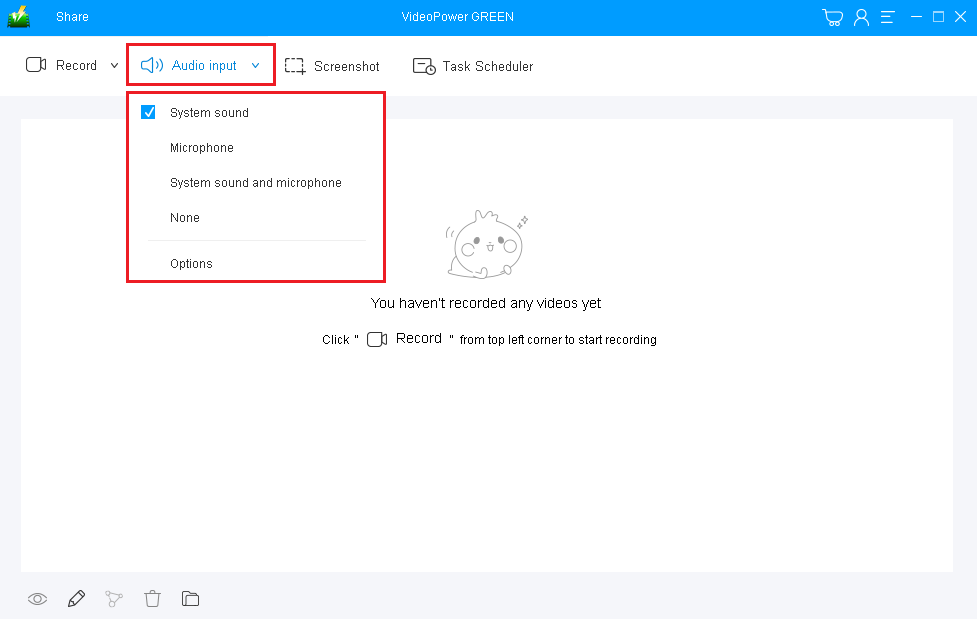
ライブ画面の録音でオーディオが必要な場合は、まず目的の音源を選択します。
次の項目を選択できます。
1) システムサウンド
2) マイク
3)システムサウンドとマイク
4) なし
注: ストリーミングビデオを録画するには、「システムサウンド」を選択します。
ステップ 2: 記録モードを設定する
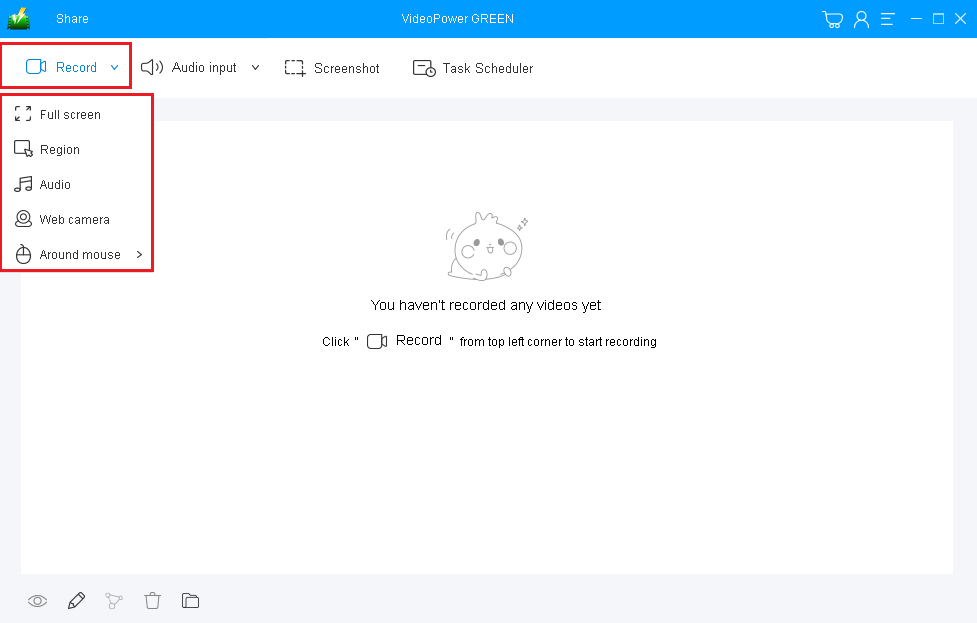
録音モードを選択するには、「録音」ボタンをクリックします。
1) フルスクリーン
2) 地域
3) オーディオ
4) ウェブカメラ
5)マウスの周り(あなたが記録しようとしている領域を選択)
ステップ 3: 録音を開始する
3.1 録音を開始する確認
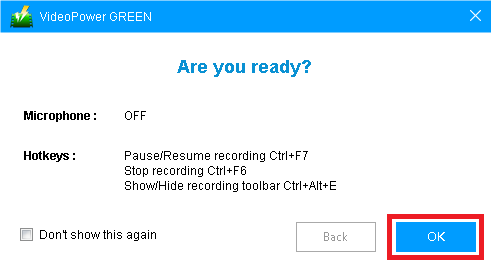
録音する準備ができたら、[録音] をクリックします。録画を開始するかどうかを確認するポップアップウィンドウが表示されます。録音を開始するには、[OK] をクリックしてください。
3.2 録音に対するアコーネタ
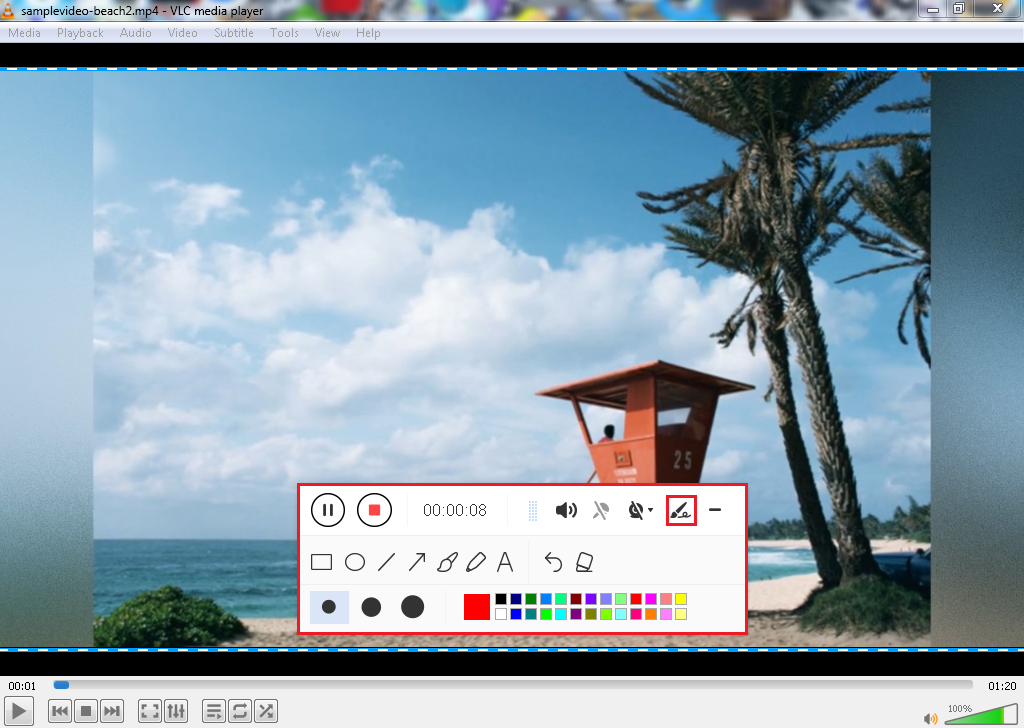
録音中、線、矢印、図形、テキスト、ハイライト、ぼかしなどを追加します。可能です。編集ツールボックスを表示するには、編集ボタンをクリックします。記録中にウェブカメラをオンにすることも可能です。
このメニューを録音に表示したくない場合は、簡単に表示できるので心配しないでください。
ステップ 4: 録音を終了する
4.1 録音を停止する
録音を停止するには、「停止」ボタンをクリックします。

4.2 記録されたファイルリストへのリダイレクト
録画後、メインインターフェイスウィンドウの記録されたファイルリストに自動的にリダイレクトされます。ファイルを右クリックし、必要に応じて操作を行います。再生または表示するには、ファイルをダブルクリックします。

結論:
この最高の、簡単に画面録画アプリにアクセスして、ユーザーは、プロの結果と任意のライブ画面PCの活動を記録することができ、ユーザーは、彼らが必要としたい、いつでもどこでも記録されたコンテンツにアクセスすることができます。
VideoPower GREENは、画面を記録する、速度を調整する、音量を変更し、記録されたビデオにバックグラウンドミュージックを挿入する機能をサポートするフル機能のアプリケーションです。
スクリーンレコーダーにビデオエディタがない場合、それは本当に不便で時間がかかります。VideoPower GREEN は、録画したビデオを簡単に調整したい場合に、多くの時間と労力を節約できます。
その機能を探索するために今ビデオパワーグリーンをダウンロード!


コメントする