
電話、オンラインチャット、ビデオチャットなどを利用して、現代のコミュニケーション方法はますます多様化し、進歩しています。
携帯電話、ラップトップ、コンピュータなどの通信デバイスのほとんどは、ビデオチャットだけでなく、Facebook、Instagram、スカイプ、WeChatなどのオンラインサイトをサポートしました。それは他の人とのコミュニケーションの非常に直感的な方法です。
したがって、海外で働いている人でも遠距離恋愛でも、愛する人から遠く離れている人にとっては、後で見たり思い出したりするためのビデオとして通話やチャットを保存します。
残念ながら、通常使用しているチャットサイトには録音ツールは用意していません。
その場合, VideoPower GREEN強力かつ顕著なビデオチャットレコーダーは、あなたの記録されたビデオチャットを保存することをお勧めします.
手順 1: ビデオ チャットを録画する前に設定を設定する
音源を選択します。
「システムサウンド、マイク、システムサウンドとマイク」または「なし」を選択できます。ビデオチャットを録画するには、「システムサウンドとマイク」を選択します。

記録領域を選択します。
「録音」ボタンをクリックして、「全画面、地域、オーディオ、ウェブカメラ、マウスの周り」から録音モードを選択します。記録する領域を選択します。

ステップ 2: ビデオチャットの録画を開始す
るポップアップウィンドウは、録画を開始する準備ができているかどうかを確認し、[OK] をクリックして録画の準備ができたことを確認します。

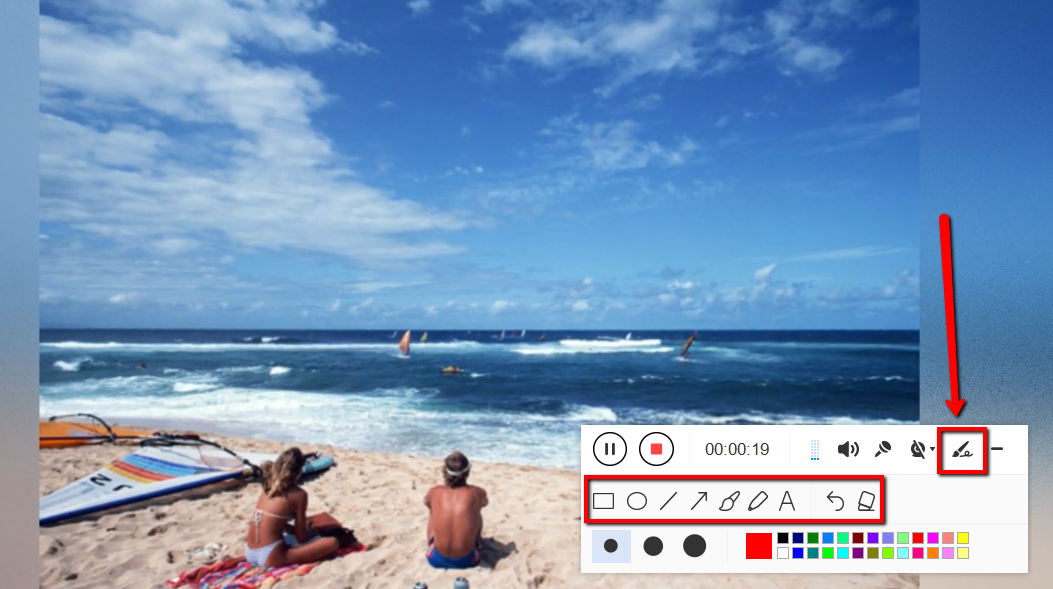
録画中にビデオを編集する:
録音中は、線、矢印、図形、テキスト、ハイライト、ぼかしなどを追加することができます。編集ボタンをクリックします。
ステップ 3: ビデオチャットの録画を
終了する[停止]ボタンをクリックして録画を停止します。

その後、記録されたファイルは既に、出力先のフォルダーに保存されます。
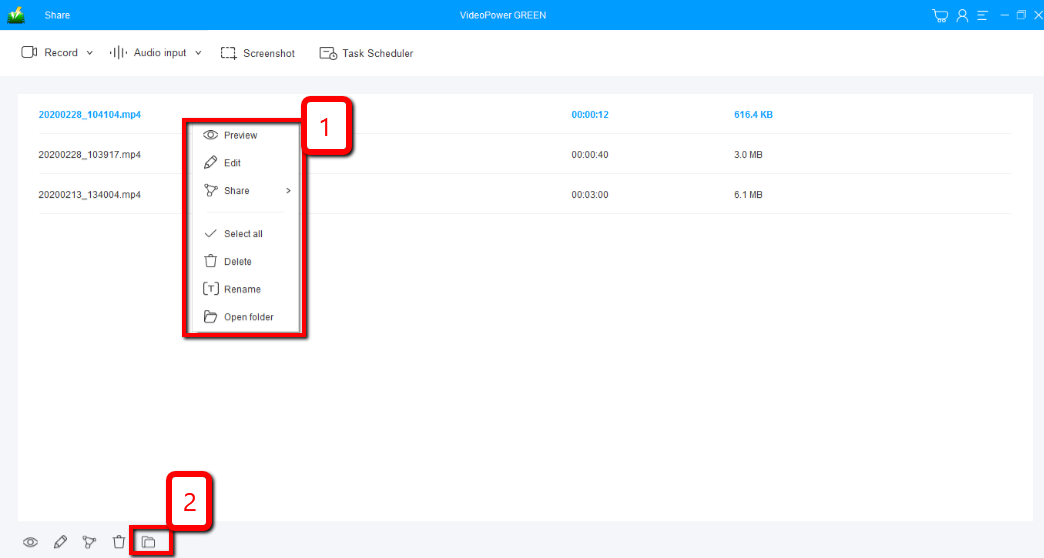
1)録音したファイルはメインインターフェースで見ることができます。ファイルを右クリックして、必要に応じて操作を行うことができます。
2) フォルダアイコンをクリックすると、ポインした出力フォルダに表示されます。
結論:
このソフトウェアは、シンプルで使いやすく、簡単な多面的なソフトウェアです。VideoPower GREEN の機能は、スライドショーやビデオの編集、透かし、エフェクト、トリミングやトリミングなどの基本的なビデオ編集オプションを適用できる組み込みのビデオエディタです。
このソフトウェアのエディタの拡張機能は、1つに複数のファイルをマージすることができます。オーディオファイルとビデオファイルを、お好みの形式または特定のデバイスの互換性に変換できます。


コメントする