
マインクラフトは、高レベルのサンドボックスゲームです。このゲームで提示された世界は、グラフィックやストーリーよりも、プレイアビリティと経験の高い率に重点を置いています。
Minecraftは、プレイヤーが立方メートルブロックによって動的に生成されたマップを探索、対話、および変更できるようにすることに焦点を当てています。また、ブロック、植物、生き物やオブジェクトもこのゲームで利用可能です。ゲーム内の活動の一部は、鉱物を収集し、敵対的な生き物と戦う、新しいブロックを合成し、様々なリソースを収集し、建物を作成します。
ストリーミングプラットフォームの登場は、コンテンツクリエイターが趣味をアピールする道を開きました。ゲームコミュニティでは、Minecraftが大ヒットしています。したがって、多くのゲーマーは、他の人と彼らの偉大な作品を共有したいと考えていました。
あなたは、VideoPower GREEN、あなたの記録の目標に合った最高かつ最も簡単な画面記録アプリケーションソフトウェアを使用して、あなたのマインクラフトのゲームを記録することができます。
これを行うには、このリンクを介してインストーラをダウンロードし、単に指示に従う必要があります。
以下の試用版をダウンロードして、無料でソフトウェアを使用することができます。
ステップ1:マインクラフトのゲームプレイを記録するためにセチンを作る
あなたのPCにインストールされている場合は、ビデオパワーグリーンを実行します。
音源を選択します。「シ
ステムサウンド、マイク、システムサウンドとマイク」または「なし」を選択できます。ストリーミングビデオを録画するには、「システムサウンド」を選択します。

記録領域を選択します。
「録音」ボタンをクリックして、「全画面、地域、オーディオ、ウェブカメラ、マウスの周り」から録音モードを選択します。記録する領域を選択します。

ステップ2:マインクラフトのゲームプレイを記録し始める
ポップアップ ウィンドウに、録音を開始する準備ができているかどうかを確認するメッセージが表示されたら、[OK] をクリックして、記録の準備が完了したことを確認します。

録画中にビデオを編集する:
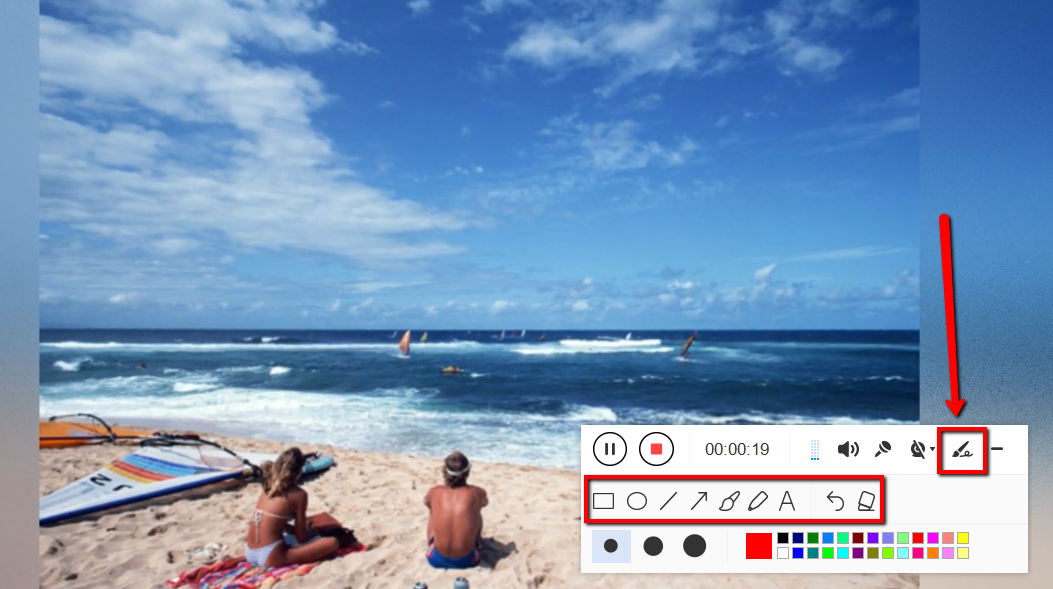
録音中は、線、矢印、図形、テキスト、ハイライト、ぼかしなどを追加することができます。編集ボタンをクリックします。
ステップ3:録音を終了する録
音を停止するには「停止」ボタンをクリックします。

その後、記録されたファイルは既に、出力先のフォルダーに保存されます。
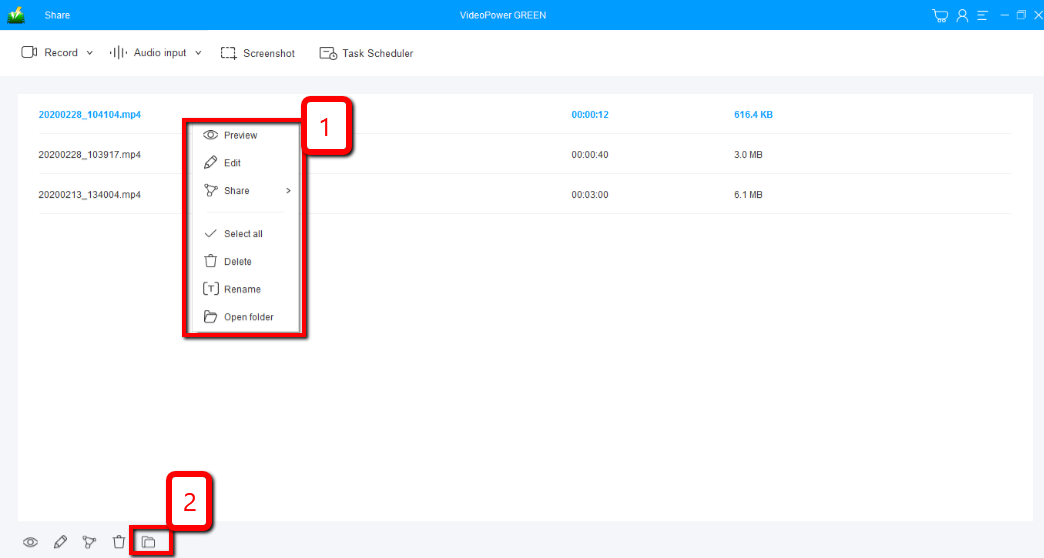
1)録音したファイルはメインインターフェースで見ることができます。ファイルを右クリックして、必要に応じて操作を行うことができます。
2) フォルダアイコンをクリックすると、ポインした出力フォルダに表示されます。
結論:
VideoPower GREEN のビデオエディタでは、ウォーターマーク、エフェクト、および記録された Minecraft ゲームプレイでトリミングやトリミングなどの基本的なビデオ編集オプションを適用できます。それだけでなく、あなたのビデオの速度、ボリューム、コントラスト、明るさと彩度を調整することができます。
このソフトウェアは、優れた品質であなたの画面を記録し、効率的にスクリーンショットを取ります。タスクスケジューラツールは、特定の日時に画面を記録したい場合に便利です、それは自動的にストリーミングビデオ、ウェビナー、Webカメラなど、あなたの画面で何が起こっているかを記録します。


コメントする